同步
有了账户,你的记录会保存在我们的服务器上,并在你的各台设备之间同步。同一个账户也可以用于 Android 版 aTimeLogger、Mac 版,以及网页版 app.atimelogger.pro。
创建账户是免费的。同步是 Premium 功能,请参阅计划与同步。
创建账户
首次启动时,看完功能介绍后,App 会提供“登录”、“注册”和“跳过”。如果你跳过了,可以随时注册:
- 在“更多”标签页中,轻点第一行“账户”。
- 轻点“注册”。
- 输入你的邮箱和密码,再输入一次密码,然后轻点“注册”。
随后 App 会用新账户为你登录并同步。
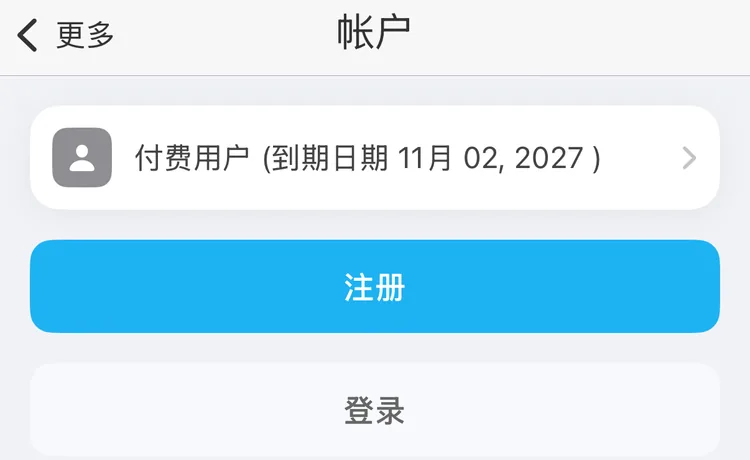
未登录:“注册”或“登录”
登录
- 轻点“更多”→“账户”→“登录”。
- 输入邮箱和密码,然后轻点“登录”。
App 会立即同步。这台 iPhone 上已有的记录会添加到你的账户中。
忘记密码了?在登录页面轻点“忘记密码?”,输入你的邮箱,然后轻点“重置密码”。操作说明会发送到你的邮箱。
如果这台 iPhone 上已有记录
如果这台 iPhone 上已有记录,而且其中的活动类型与账户中的不一样(例如你在两边分别设置过),App 会询问你如何处理:
- “Merge”(合并):两边都保留,即这台 iPhone 上的记录和账户中的记录。
- “Delete local and use server”(删除本地数据,使用服务器数据):用账户中的数据替换这台 iPhone 上的数据。
- “取消”:保持未登录状态。
同步的内容
- 活动类型和群组,包括图标和颜色
- 活动,包括时间段、备注、标签和自定义字段的值
- 目标,包括提醒和适用的星期
- 自定义字段
- 已保存的筛选器
- 待办
- 番茄钟设置:时长、工作和休息所用的类型、提示音
其他设置保留在各台设备上,包括日历设置和 Apple 健康导入设置。从 Apple 健康添加的活动会像其他活动一样同步。
同步时机
- 每次你做出更改后:开始、暂停、停止、编辑或删除活动,以及更改活动类型、目标、自定义字段、已保存的筛选器和待办。
- 你打开 App 或回到 App 时(如果你在多台设备上使用这个账户)。
- 服务器通知这台 iPhone 另一台设备上有更改时。
- 你在“更多”标签页下拉时,或在“更多”→“账户”中轻点“强制同步”时。
你的账户
登录后,“更多”标签页的第一行会显示你的邮箱和上次同步时间,例如“同步时间: 5分钟前”;同步进行时则显示“同步中 ...”。轻点这一行可打开账户页面:
- 顶部的卡片:你的邮箱、计划和上次同步时间。如果上次同步失败,卡片会显示“同步失败”,以及失败的时间和原因。轻点卡片可查看各个计划。
- “升级”(显示时):打开计划页面。
- “强制同步”:立即同步。
- “登出”和“删除账户”:见下文。
计划与同步
同步是 Premium 功能,但并非每个计划都包含同步:有些计划只解锁其他 Premium 功能,不含同步。
如果你的计划不含同步,App 就不会同步。如果你是在另一台设备上订阅的,请在“更多”标签页下拉,或轻点“强制同步”:App 会先向服务器查询你的计划,一旦计划允许,就立即同步。如果计划仍然不含同步,App 会提示你订阅。此外,你打开 App 时,App 也会不时自行检查你的计划。
无网络时
App 完全可以离线使用。你的更改会保存在 iPhone 上,并在下次同步时发送,请参阅同步时机。
如果 App 要求你重新输入密码,输入后同步就会继续。
登出
轻点“更多”→“账户”→“登出”,然后确认。你的记录会保留在这台 iPhone 上,App 不再同步。登出前请先轻点“强制同步”,将最新的更改上传到服务器。
再次登录时,这台 iPhone 上的记录会添加到账户中。
删除账户
轻点“更多”→“账户”→“删除账户”,然后确认。账户及其数据会从服务器上删除。这台 iPhone 上的记录会保留,App 会在没有账户的情况下继续使用。
说明
如果你在登录状态下还原备份,备份中的数据会在下次同步时与账户中的数据合并。请先阅读还原备份。