记录活动
“活动”标签页是你最常打开的页面。开始、暂停和停止计时都在这里进行,所以值得按照自己的工作方式把它设置好。
标签页顶部有一个带四个图标的选择器。每个图标会把标签页切换到另一种模式:
| 图标 | 模式 | 用途 |
|---|---|---|
| 时钟 | 活动 | 时间记录:上方是正在记录的活动,下方是活动类型 |
| 闹钟 | 番茄钟 | 番茄钟计时器,请参阅番茄钟 |
| 计时器 | 倒计时 | 固定时长的计时器,请参阅倒计时 |
| 列表 | 待办 | 与活动类型关联的任务 |
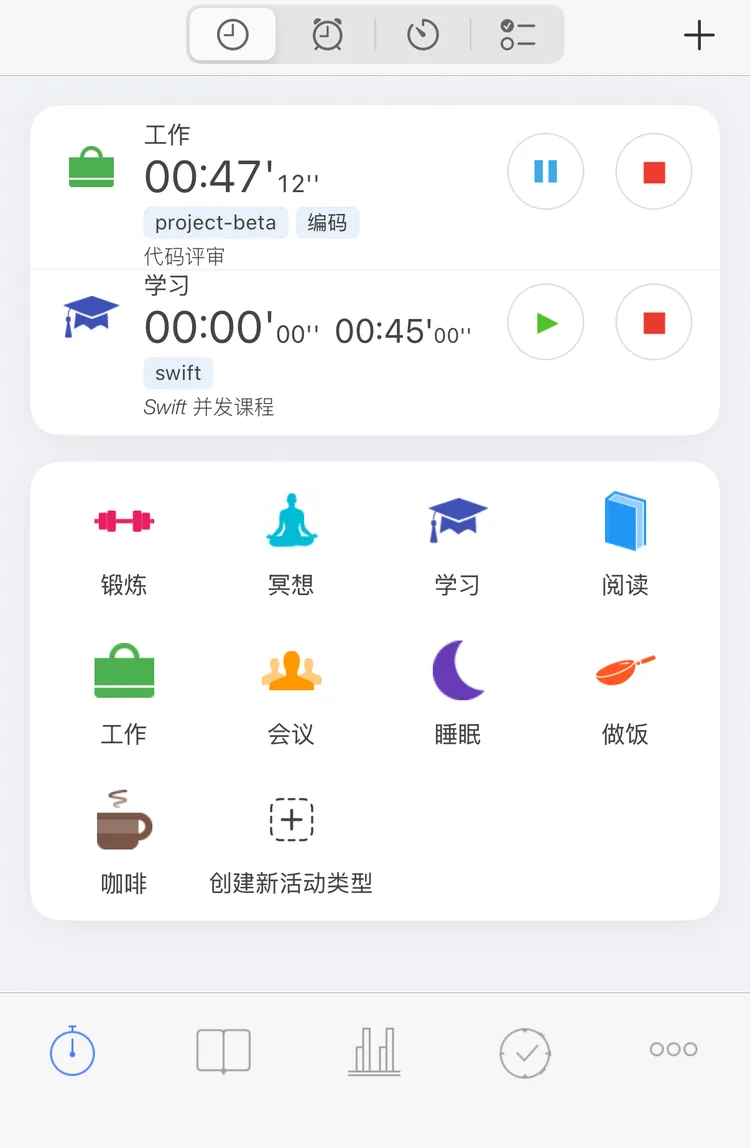
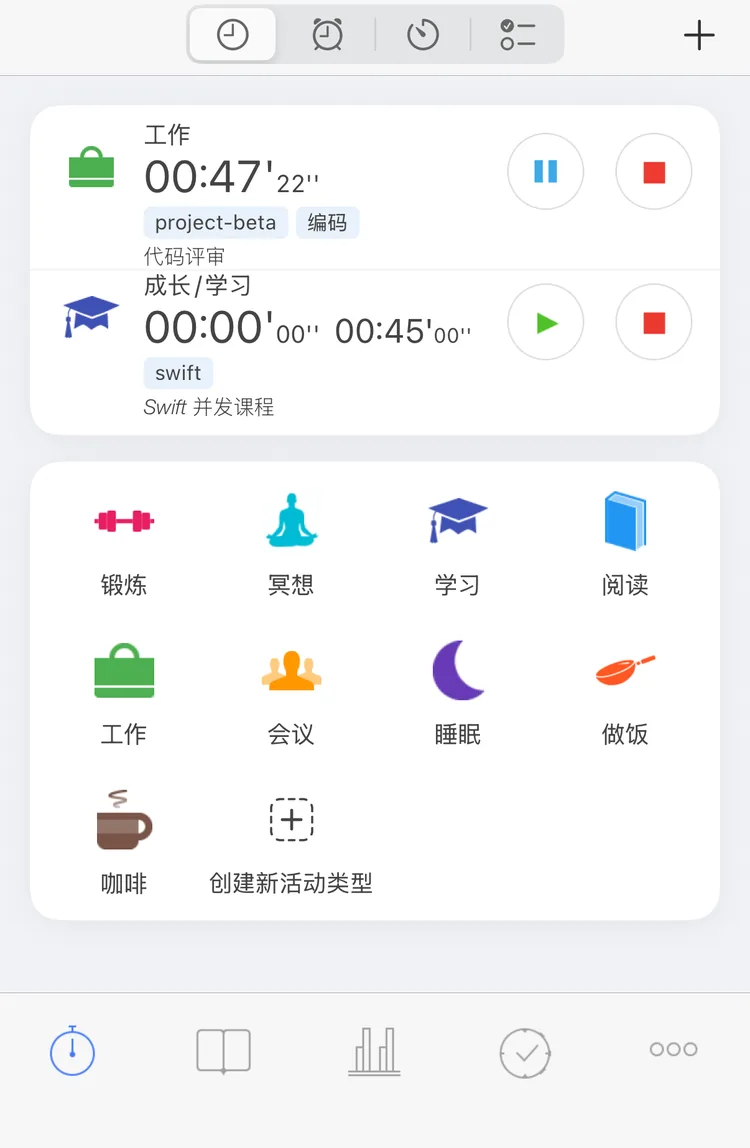
“工作”正在进行,“学习”已暂停
本页其余部分介绍“活动”模式。
开始活动
在网格中轻点一个活动类型。活动会立即开始,并作为一行显示在屏幕顶部。
群组的角上有一个数字,表示其中包含多少个类型。轻点群组可以查看其中的类型;第一个图块“返回 ..”可以回到上一级。如果群组中的类型都已归档,这个群组不会显示。
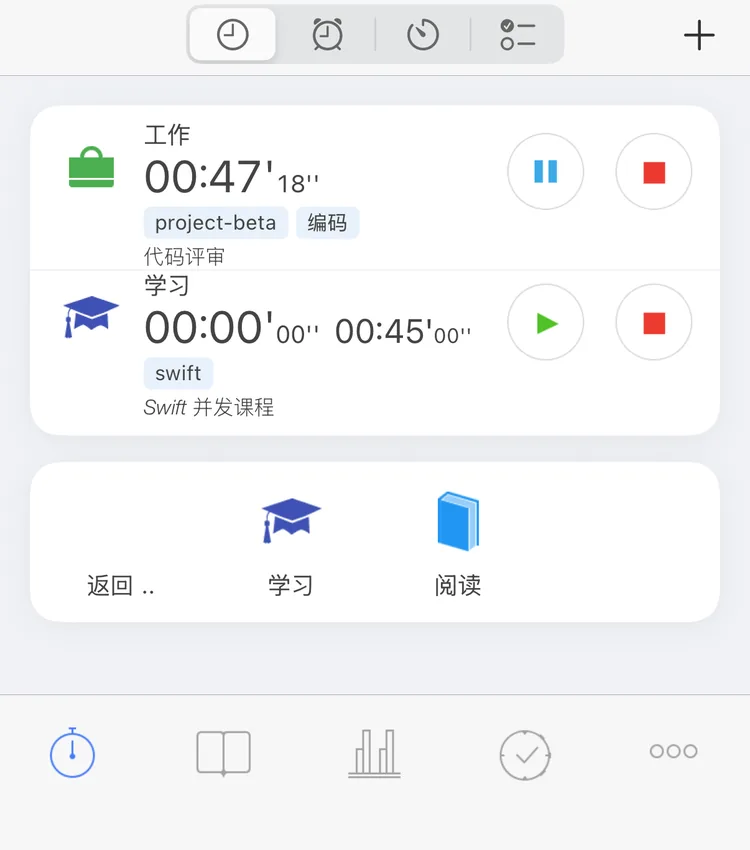
“成长”群组内部
轻点一个正在进行的类型,会开始该类型的另一个独立活动。
最后一个图块“创建新活动类型”会打开新活动类型的编辑器;创建类型是 Premium 功能。请参阅活动类型与群组。
暂停、恢复和停止
你正在记录的每个活动都在屏幕顶部显示为一行,正在进行的排在前面。右侧的按钮:
- “暂停”(蓝色):暂停活动。活动仍留在“活动”标签页上,按钮变为绿色的“恢复”。
- “停止”(红色):结束活动,并将其移到历史。
轻点这一行的其他位置,会打开活动的编辑器。
暂停还是停止?两者都会结束当前时间段,这个时间段会立即显示在“历史”中。已暂停的活动仍留在“活动”标签页上,你可以稍后恢复,它的时间会累计在同一条记录中。已停止的活动会离开这个标签页。如果误停了某个活动,请在“历史”中打开它,然后在编辑器顶部把它切换回“暂停状态”。如果你还不了解时间段,请阅读基本概念。
如果你从不暂停,可以关闭“设置”→“活动”→“显示暂停按钮”:这样活动行上就只有“停止”按钮。
事件类型
事件类型记录的是某件事发生了,而不是它花了多长时间:一杯咖啡、一杯水、一粒药。轻点事件类型,会在当前时间添加一条记录。它不会暂停或停止正在进行的活动。
屏幕底部会出现一条带“撤销”的消息,持续几秒钟。“撤销”会删除这条记录;轻点消息的其他位置会在编辑器中打开这条记录,编辑器中显示的是“时间”,而不是开始时间和时间段。
说明
事件类型是 Premium 功能。请参阅活动类型与群组了解更多。
忘了开始活动时
轻点右上角的“+”。编辑器会打开一个新的进行中活动,开始时间已经填好:
- 如果没有正在进行的活动,且你的上一条记录在 12 小时内结束,开始时间就是那条记录的结束时间,中间不会留下空档。
- 否则,开始时间为现在。
选择“活动类别”,必要时修改“开始”,然后轻点“保存”。
如果活动已经结束,请在编辑器顶部切换到“结束状态”:会添加一个从开始时间到现在的时间段。轻点这个时间段设置结束时间,然后轻点“保存”。
用这种方式添加的活动,不会暂停正在进行的活动。
编辑活动
轻点活动所在的行,会打开“编辑”页面:
- 顶部是活动的状态:“进行中”、“暂停状态”或“结束状态”。把进行中的活动切换为“暂停状态”或“结束状态”,会立即结束它的当前时间段;切换为“进行中”,会立即开始一个新的时间段。
- “活动类别”、“标签”(可以在这里添加新标签)和“备注”。
- “开始”(活动进行中时显示):当前时间段的开始时间。轻点“此刻”或“上个活动”(你上一条记录的结束时间),一下就能设好。
- 与该类型关联的自定义字段的值。
- “时间段”:轻点某个时间段可以修改它的开始和结束时间,向左轻扫可以删除它,轻点“+”可以添加时间段。
- 对于从 Apple 健康导入的类型,同一时间记录的睡眠或体能训练会显示在对应的时间段下方。
轻点“保存”保留更改,或轻点“取消”放弃更改。底部的“删除”会在你确认后删除这个活动。
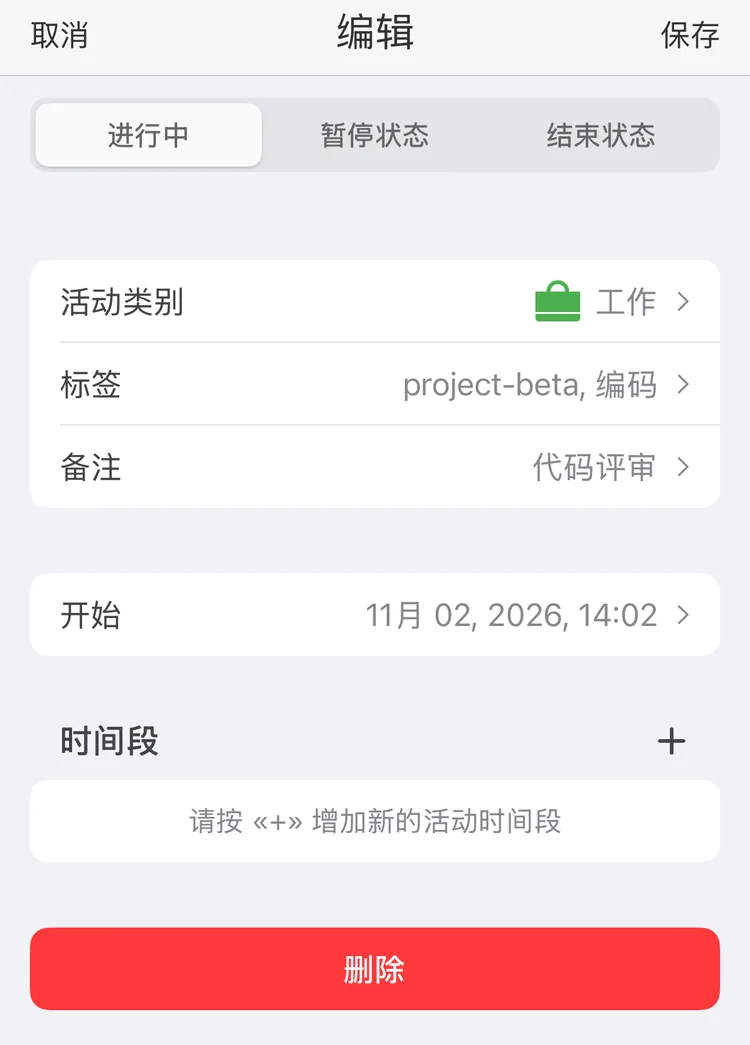
编辑进行中的“工作”
已暂停或已结束的活动至少需要一个时间段;没有时间段,编辑器不会保存。
开启“设置”→“弹出警告”→“时间区间冲突提醒”后,保存与另一条记录重叠的记录时,App 会询问如何处理:缩短另一条记录,或选择“跳过并保存”保留两者。这是 Premium 功能。
说明
要一次删除多个活动,请参阅批量操作。
开始或停止时添加备注和标签
除了在编辑器中填写,App 还可以在你开始或停止活动的那一刻请你输入备注。在“设置”→“高级配置”中,在“在开始活动前评论”和“在活动结束时评论”下选择活动类型。对于这些类型,会弹出一个面板,其中有:
- “备注”。开启“设置”→“高级配置”→“备注关联补全”后,你输入时会提示你以前写过的备注。
- “标签”,最近用过的标签轻点一下即可添加。
如果活动是因为你开始了另一个活动而被暂停,这个面板不会弹出。
列表类型的自定义字段也可以用同样的方式询问:在该字段的设置中开启“开始时询问”、“停止时询问”或“暂停时询问”。
同时进行多个活动
有时你会同时做两件事,比如在公交车上看书。App 可以同时记录这两件事。
开始一个活动时,已在进行的活动会怎样,取决于“设置”→“活动”→“开始新活动时”:
| 值 | 正在进行的活动 |
|---|---|
| “暂停正在进行的活动并开始新活动”(默认) | 会被暂停,并留在“活动”标签页上 |
| “结束正在进行的活动并开始新活动” | 会被停止并移到“历史”;已暂停的活动保持暂停 |
| “继续正在进行的活动并开始新活动” | 继续进行,所有活动同时记录 |
恢复一个已暂停的活动时,也是同样的规则。
说明
同时记录的活动会影响统计的累计方式。请参阅统计了解更多。
主计时器和次计时器
一行可以显示两个计时器,一大一小。在本页顶部的图片中,“学习”已暂停:它的大计时器显示 0:00,小计时器显示 0:45。
- “设置”→“活动”→“主要计时器”,即大计时器:“本次活动时间”(默认)计算自活动上次开始或恢复以来的时间,所以活动暂停时显示 0:00。“总共的时间”计算这个活动记录的全部时间。
- “设置”→“活动”→“次要计时器”,即小计时器:“总共时间”(默认)、“本次活动时间”、“不设置”,或“目标时间”,即距离达成该类型的目标还剩多少时间。剩余时间用完后,它计算超出目标的时间:达成型目标显示为绿色,限制型目标显示为红色。
只有当小计时器显示的内容与大计时器不同时,它才会出现。图中的“工作”只开始过一次,至今仍在进行,所以它的本次时间和总时间相同。
设置网格
每行图标数
“设置”→“主题设置”→“每行图标数”:2 到 6 个,默认 4 个。更改此设置是 Premium 功能。
“活动”标签页上的群组
群组能让一长串类型保持整齐,统计也会把群组内各类型的时间加在一起。如果你只在统计中需要群组,可以关闭“设置”→“活动”→“显示群组”:网格中就会直接显示所有类型,不再显示群组。
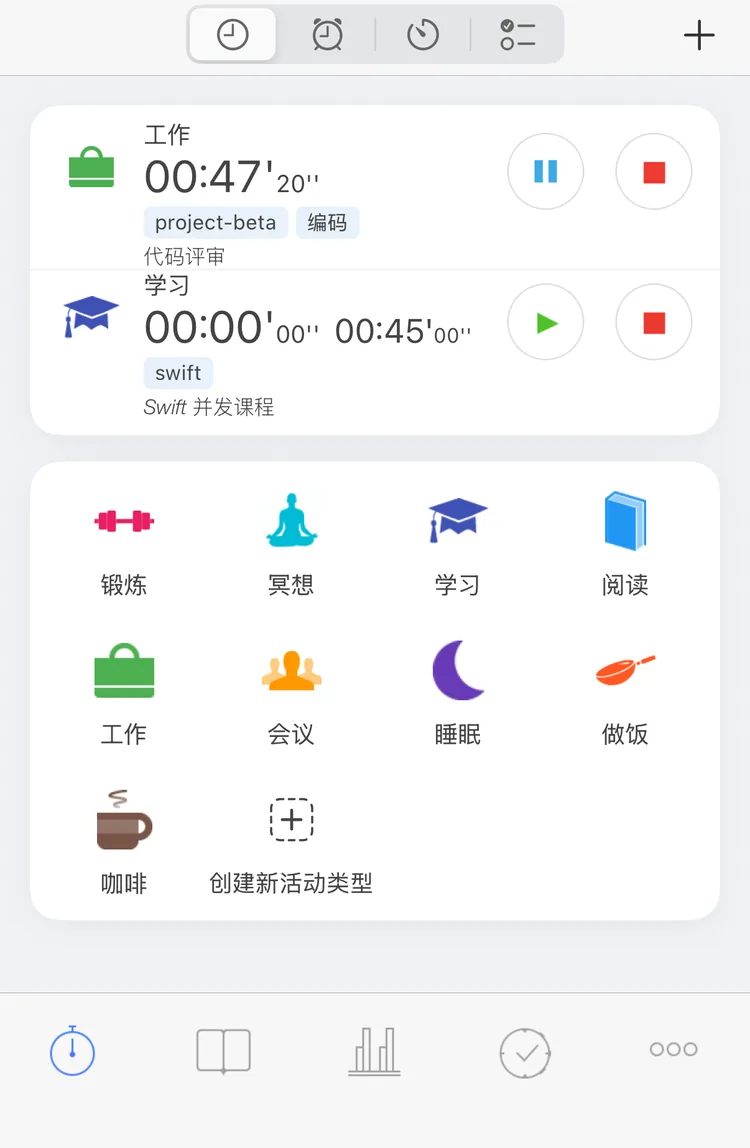
隐藏群组:网格中显示所有类型
类型的完整路径
两个群组中可以有同名的类型,比如“项目 1”和“项目 2”中都有“文档”。开启“设置”→“活动”→“类型的完整路径”后,顶部的行会显示“项目 1/文档”,而不只是“文档”。网格中的图块仍显示简短名称。此设置默认关闭。
“学习”连同所在群组一起显示
“活动”标签页上的时间段
开启“设置”→“活动”→“显示活动间隔”后,每一行还会列出该活动最近的三个时间段。这是 Premium 功能。
类型的顺序
网格按照活动类型的顺序排列:手动排序或按名称排序,在“类别”页面(列出所有活动类型的页面)中设置。请参阅活动类型与群组。
此标签页的其他设置
最小活动持续时间
“设置”→“活动”→“最小活动持续时间”可以把误开始的活动挡在记录之外:“不设置”(默认)、“10 秒”、“1 分钟”或“5 分钟”。
如果在达到这个时长之前暂停或停止活动:
- 活动还没有时间段时,活动会被删除;
- 活动已有时间段时,只丢弃这个过短的时间段,活动保留之前的时间段。
警告提醒
开启“设置”→“弹出警告”→“警告提醒”后,App 会在开始、暂停、恢复或停止活动之前先询问你。如果你经常点错图标,这个设置会很有用。
自动锁屏
iPhone 会像平常一样自动锁定。关闭“设置”→“活动”→“自动锁屏”,可以在“活动”模式打开时让屏幕保持常亮。
Apple 健康建议
开启从 Apple 健康导入睡眠或体能训练后,标签页顶部的卡片会提供“健康”中记录的内容:
- 你还没有记录的一晚睡眠或一次体能训练:“添加”或“忽略”;
- 在这里仍在进行、但“健康”显示已经结束的睡眠或体能训练:“停止”或“继续”;
- 时间与“健康”不同的记录:“更新时间”或“保留我的”。
Siri
开始、暂停和停止活动会作为快捷指令提供给 Siri。请参阅自动化。