统计
“统计”标签页是第三个标签页,它把你的记录变成图表和合计:在一天、一周、一个月或任意时间范围内,每个活动类型各用了多少时间,以及与上一个时段相比有何变化。
标签页顶部有一个选择器,包含三个图标:
| 图标 | 显示内容 |
|---|---|
| 时钟 | 按活动类型显示你的时间,可以是饼图,也可以是柱形图。本页大部分内容都在讲它 |
| 计时器 | 番茄钟统计 |
| 靶心 | 目标统计 |
选择器左边是筛选按钮,右边是共享按钮。它们下方是时段,与“历史”标签页上的相同,并且两个标签页共用:用箭头或左右轻扫来切换,或者轻点日期,选择一天、一周、一个月、最近 30 天或 90 天,或者自定范围。请参阅历史。
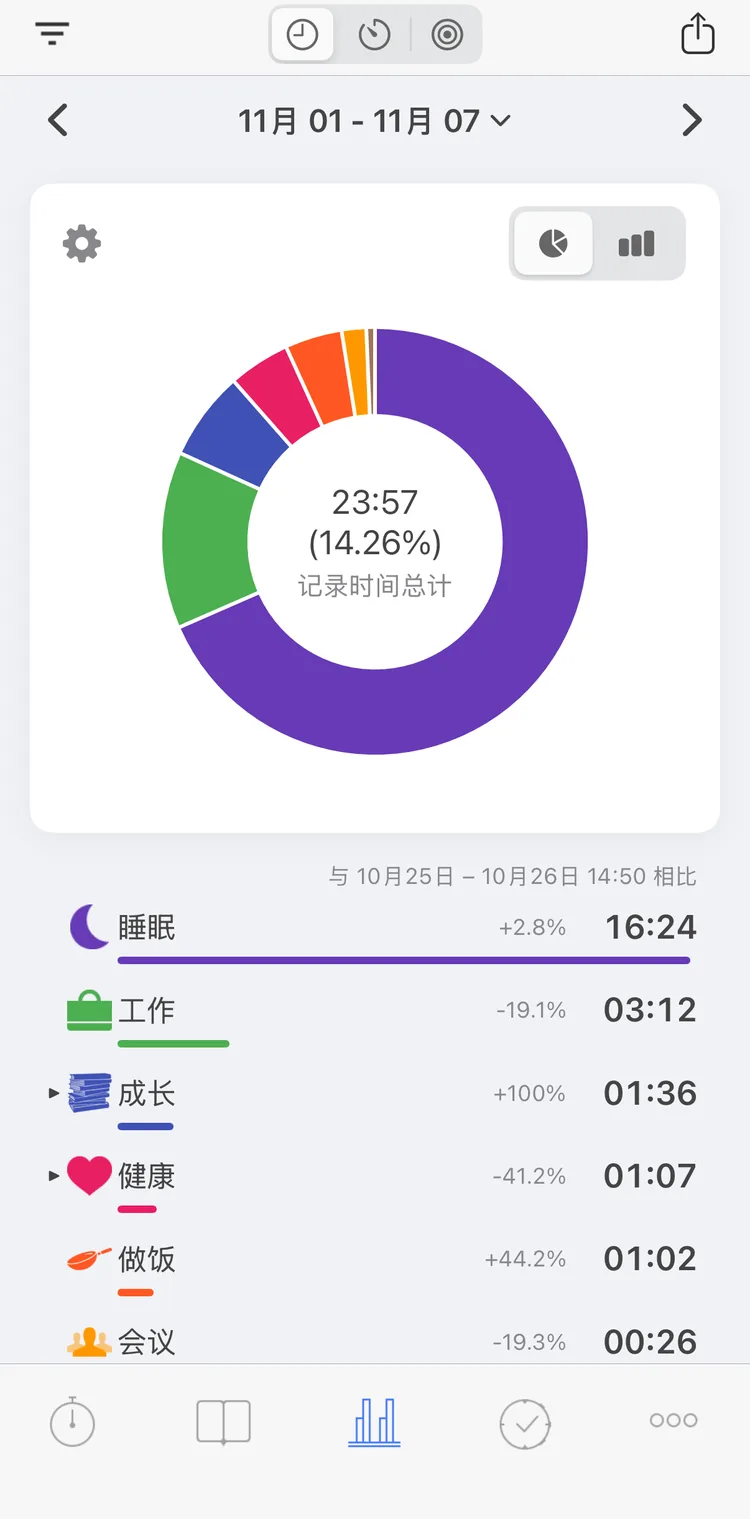
本周(饼图)
饼图
圆环中每个活动类型或群组各占一块,显示为它的颜色。圆环中间是该时段记录的时间及其占整个时段的比例;如果图表统计的是其他内容,则显示次数或数量。轻点某一块,中间会显示它的名称、时间和占比;再次轻点即可返回。
圆环下方,每个活动类型或群组各占一行,时间最长的排在最前面:显示它的图标和名称、与上一个时段相比的变化、它的时间,以及一个与最长的那一行进行比较的横条。
群组的图标前有一个小箭头。轻点该行可以展开它,查看其中的活动类型及各自的时间;再次轻点即可收起。若要单独列出每个活动类型而不显示群组,请在图表设置中选择“活动类型详情”。
柱形图
图表卡片右上角的切换开关可以在饼图和柱形图之间切换。标签页会记住你的选择。
每根柱形按活动类型显示时间,以各自的颜色堆叠。时段较长时,可以用卡片顶部的切换开关按“日”“周”或“月”对柱形分组。可用的选项取决于所选的时段。
轻点一根柱形可以查看它的构成:图表下方的列表会显示其中的活动类型及其时间。再次轻点该柱形即可取消选择。从柱形上开始的轻扫不会切换时段。
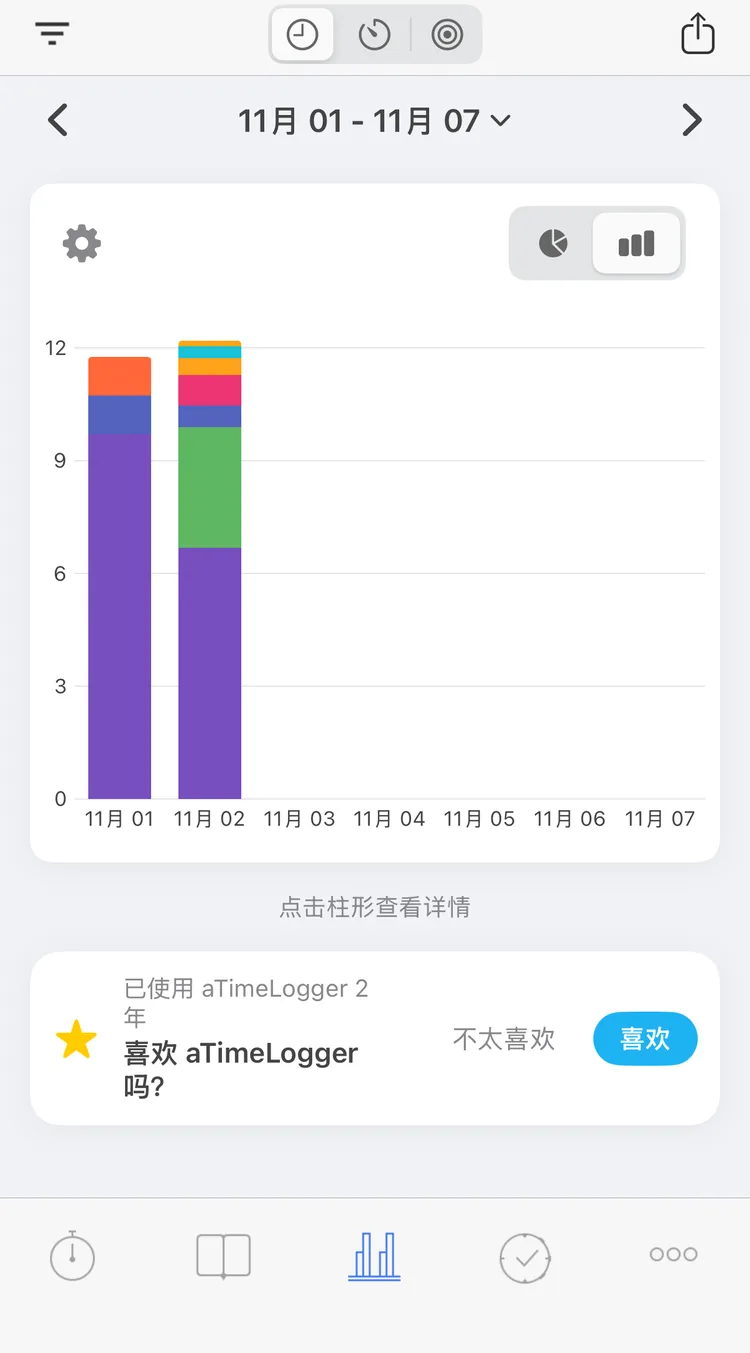
本周(柱形图)
与上一个时段比较
饼图每一行旁边会显示它与上一个时段相比的变化:+10.8% 表示比之前多,-25.4% 表示比之前少。+100% 表示之前没有,-100% 表示现在没有。
各行上方的一行文字说明了该时段是与什么进行比较的:
- 已结束的时段与它之前的整个时段比较:本月与上月比较,自定范围与紧挨在它之前、天数相同的范围比较。
- 尚未结束的时段与上一个时段的同一部分比较,截至对应的同一天、同一时间。周三 15:00 时,本周会与上周截至周三 15:00 的部分比较,这样半周的时间就不会显得只做了一半的事。
比较使用与图表相同的筛选条件。
图表设置
图表卡片左上角的齿轮会打开图表设置。这些设置对饼图和柱形图同样有效,轻点任一选项后,设置面板就会关闭。
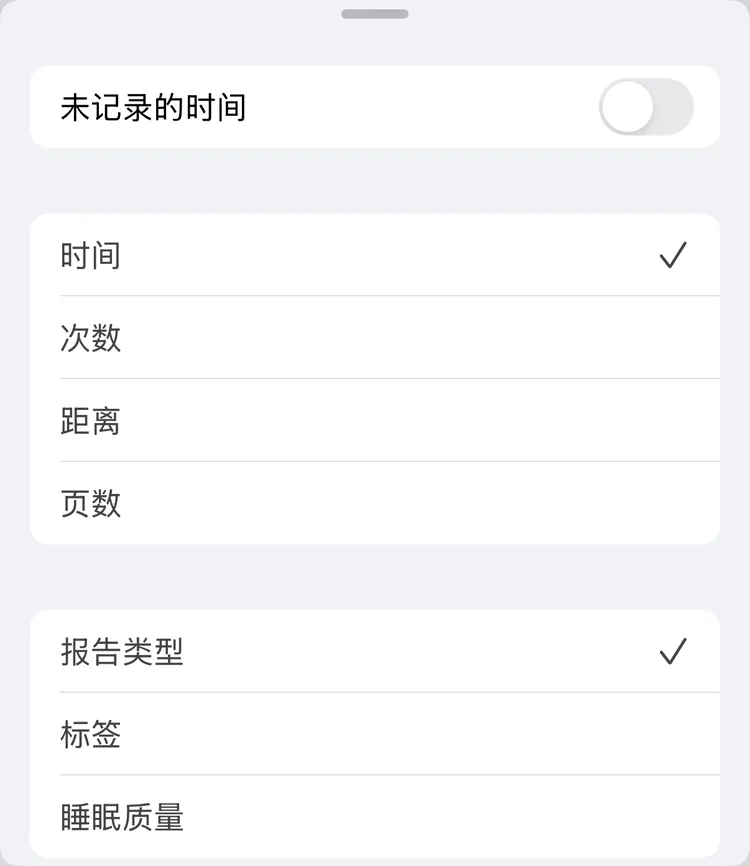
图表设置
打开“未记录的时间”后,会多出一行“未记录的时间”,显示该时段中没有任何记录覆盖的时间。它只适用于时间。对于尚未结束的时段,它还包括尚未到来的时间;打开此项后,圆环中间的合计会涵盖整个时段。
图表统计的内容:
各行代表的内容:
- “报告类型”,即活动类型(默认)。
- “标签”:每个标签一行。一条记录会完整地计入它的每个标签,包括其活动类型的标签,因此各行加起来可能超过记录的时间。没有标签的记录不会显示。
- 列表型自定义字段,见下文。
选择“报告类型”时,还有两个选项:“只看群组”显示群组,并把活动类型放在群组内;“活动类型详情”则单独显示每个活动类型。在柱形图中,“只看群组”会按群组堆叠柱形。
“次数”“标签”和自定义字段是 Premium 功能。App 会记住“未记录的时间”,以及“只看群组”或“活动类型详情”;其他选项会在 App 重新启动后恢复为“时间”和“报告类型”。
自定义字段统计
与活动类型关联的自定义字段会出现在图表设置中;选中其中一个时,只统计其关联活动类型的记录。
- 第一组选项中的数值型字段统计的是它的数量,而不是时间:跑了多少公里、读了多少页、赚了多少钱。每一行显示该活动类型的数量,名称下方显示这些数量背后的时间,以及每小时的数量。按小时计算的字段,记录的每个小时都计入一次它的值;按记录计算的字段,每条记录只计入一次。没有自身值的记录采用其活动类型的默认值。
- 第二组选项中的列表型字段把它的各个值作为各行:显示每个值所花的时间,例如每种睡眠质量的时间。没有值的记录归入“无值”。
自定义字段统计是 Premium 功能。
时间如何累计
有两种记录会让合计不像看上去那么直观:相互重叠的记录,以及跨过午夜的记录。
同时进行的活动
当你同时记录两件事时,比如在工作期间开会,“设置”>“高级配置”>“时间统计方法”决定时间如何累计。假设工作为 9:00–12:00,会议为 10:00–11:00:
| 设置 | 各行 |
|---|---|
| “算上活动交叉时间”(默认) | 工作 2:00;“工作, 会议”一行 1:00 |
| “活动间交叉时间忽略” | 工作 3:00,会议 1:00 |
选择“算上活动交叉时间”时,活动重叠的时间会单独成为一行,以所有重叠的活动命名,而每个活动类型只保留它单独进行的时间。合计是记录覆盖的时间,所以一天绝不会超过 24 小时。
选择“活动间交叉时间忽略”时,每条记录都计入完整的时间。每个活动类型显示花在它上面的全部时间,但合计可能超出时段的长度:一天可能超过 24 小时。“活动间交叉时间忽略”是 Premium 功能。
无论选择哪一种,“未记录的时间”都是没有任何记录覆盖的时间。若要同时记录多项活动,请参阅记录活动。
跨越多天的活动
一天、一周或一个月只计入记录中落在其中的那部分。23:00 到 7:00 的睡眠,有 1 小时计入第一天,7 小时计入第二天,合计和柱形图都是如此。
有两种统计方式与此不同:使用“次数”时,以及以“标签”作为各行时,一条记录会完整地计入包含其中点的那个时段。
如果夜晚被拆分的方式不合你意,可以调整一天的开始时间:把“设置”>“高级配置”>“每天开始时间”设为 21:00,整个夜晚就会落在同一天里。可选范围是前一天 21:00 到当天 6:00。“每天开始时间”是 Premium 功能,它也会改变“历史”和“目标”标签页中的日期划分。
对于“每晚睡 7.5 小时”这样的目标,请按活动而不是按天来统计:请参阅目标。“历史”列表在哪里显示这类记录,请参阅历史。
进行中的活动
统计只计算已经记录下来的内容。正在进行的活动,其时间会在你暂停或停止它时计入。
番茄钟
计时器图标显示该时段的番茄钟:“全部”“完成”“未完成”“日均完成番茄数”“日均完成番茄时间”和“日均中断时间”,以及每天一根柱形,已完成的番茄钟为绿色,未完成的为灰色。番茄钟的时长至少达到番茄钟设置中设定的时长,才算完成。筛选不适用于这里。请参阅番茄钟。
目标
靶心图标显示该时段内你的目标完成情况:与“目标”标签页上相同的目标统计,请参阅目标。轻点某个目标可以打开它的详情。目标统计是 Premium 功能;使用免费账户时,你会看到一个示例。
筛选
筛选按钮可以把统计范围缩小到所选的活动类型和标签,与上一个时段的比较也会随之变化。“统计”标签页有自己的筛选条件,与“历史”标签页的筛选条件互不影响。请参阅筛选与导出。
共享
共享按钮会把该时段的统计导出为 CSV 或 HTML 文件:先是记录,然后是按活动类型和按标签的合计。如果图表统计的是数值型自定义字段,文件中是它的数量而不是时间;如果各行是列表型字段的值,文件中是每个值的时间,而不是标签。请参阅筛选与导出。