同期
アカウントがあれば、記録は私たちのサーバーに保存され、お使いのデバイス間で同期されます。同じアカウントは、aTimeLogger for Android、Mac、Webアプリ(app.atimelogger.pro)でも使えます。
アカウントの作成は無料です。同期はプレミアム機能です。「プランと同期」を参照してください。
アカウントを作成する
初めて起動したとき、ツアーのあとに「アカウントをお持ちの方」「新規登録」「スキップ」が表示されます。スキップした場合も、いつでも登録できます。
- 「その他」タブで、最初の行の「アカウント」をタップします。
- 「新規登録」をタップします。
- メールアドレス、パスワード、確認用のパスワードを入力し、「新規登録」をタップします。
アプリが新しいアカウントでサインインし、同期します。
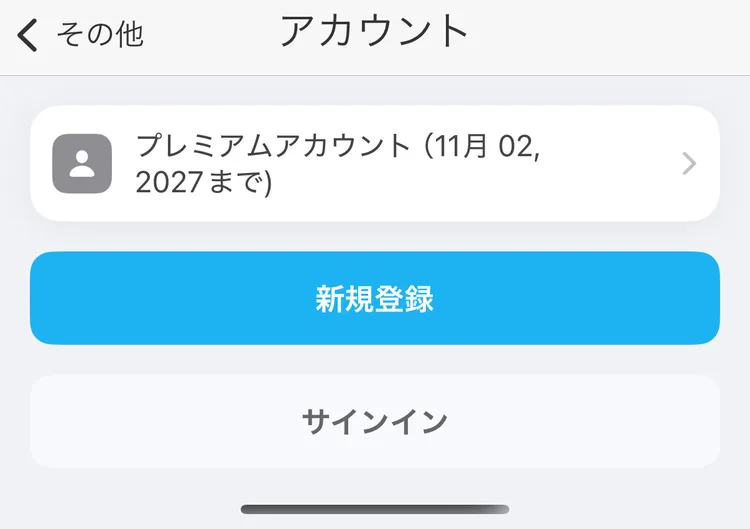
ログアウトした状態:「新規登録」または「サインイン」
サインインする
- 「その他」→「アカウント」→「サインイン」をタップします。
- メールアドレスとパスワードを入力し、「サインイン」をタップします。
すぐに同期が始まります。このiPhoneにすでにある記録は、アカウントに追加されます。
パスワードを忘れた場合は、サインイン画面で「パスワードを忘れてしまいました」をタップし、メールアドレスを入力して「パスワードをリセットする」をタップします。手順がメールで届きます。
このiPhoneにすでに記録がある場合
このiPhoneに記録があり、そのアクティビティの種類がアカウントのものと違う場合(たとえば両方を別々に設定した場合)、どうするかをアプリが尋ねます。
- 「Merge」(統合):このiPhoneの記録とアカウントの記録の両方を残します。
- 「Delete local and use server」(このiPhoneのデータを削除してサーバーのデータを使う):このiPhoneのデータをアカウントのデータに置き換えます。
- 「キャンセル」:ログアウトした状態のままになります。
同期されるもの
- アクティビティの種類とグループ(アイコンと色を含む)
- アクティビティ(期間、コメント、タグ、カスタムフィールドの値を含む)
- ゴール(アラートと曜日を含む)
- カスタムフィールド
- 保存したフィルター
- ToDo
- ポモドーロの設定:時間、作業と休憩の種類、サウンド
そのほかの設定は、カレンダーとヘルスケアの読み込みの設定も含めて、デバイスごとに保存されます。ヘルスケアから追加されたアクティビティは、ほかのアクティビティと同じように同期されます。
同期のタイミング
- 変更を加えるたび:アクティビティの開始、一時停止、終了、編集、削除と、種類、ゴール、カスタムフィールド、保存したフィルター、ToDoの変更。
- アプリを開いたときやアプリに戻ったとき(アカウントを複数のデバイスで使っている場合)。
- ほかのデバイスでの変更をサーバーがこのiPhoneに知らせたとき。
- 「その他」タブを下に引いたとき、または「その他」→「アカウント」で「データ同期を施行」をタップしたとき。
アカウント
サインインしているとき、「その他」タブの最初の行には、メールアドレスと最後の同期(「最後の同期: 5分前」など)が表示されます。同期中は「同期中 ...」と表示されます。タップすると「アカウント」画面が開きます。
- 上部のカード:メールアドレス、プラン、最後の同期が表示されます。最後の同期に失敗した場合は、「データ同期に失敗しました」と、その時刻と理由が表示されます。カードをタップするとプランが表示されます。
- 「アップグレード」:表示されている場合、タップするとプランが開きます。
- 「データ同期を施行」:今すぐ同期します。
- 「ログアウト」と「アカウントの削除」:下記を参照してください。
プランと同期
同期はプレミアム機能ですが、すべてのプランに含まれているわけではありません。同期なしでほかのプレミアム機能が使えるプランもあります。
プランに同期が含まれていない場合、アプリは同期しません。別のデバイスで登録した場合は、「その他」タブを下に引くか、「データ同期を施行」をタップしてください。アプリはまずサーバーにプランを問い合わせ、プランで同期できるようになりしだい同期します。それでもプランに同期が含まれていない場合は、登録の案内が表示されます。アプリは、開いたときにも、ときどき自動でプランを確認します。
インターネットに接続していないとき
アプリはオフラインでもすべての機能が使えます。変更はiPhoneに保存され、次の同期のときに送信されます。「同期のタイミング」を参照してください。
パスワードの入力をもう一度求められた場合は、入力すると同期が続きます。
ログアウトする
「その他」→「アカウント」→「ログアウト」をタップし、確認します。記録はこのiPhoneに残り、同期は止まります。サーバーに最新の変更が届くように、ログアウトする前に「データ同期を施行」をタップしてください。
もう一度サインインすると、このiPhoneの記録がアカウントに追加されます。
アカウントを削除する
「その他」→「アカウント」→「アカウントの削除」をタップし、確認します。アカウントとそのデータがサーバーから削除されます。このiPhoneの記録は残り、アプリはアカウントなしで使い続けられます。
メモ
サインインしている間に復元したバックアップは、次の同期でアカウントのデータと混ざります。先に「バックアップを復元する」をお読みください。