ウィジェット
ウィジェットを使うと、アプリを開かなくても記録中の内容を確認できます。ボタンのあるウィジェットなら、ホーム画面から直接アクティビティを開始、一時停止、終了できます。
| ウィジェット | サイズ | 表示内容 |
|---|---|---|
| 「実行中アクティビティ」 | 小、中、ロック画面 | いま記録中のアクティビティ |
| 「Start/Stop activities」 | 小 | 1つのアクティビティの種類と、それを開始、一時停止、終了するボタン |
| 「Pie Chart」 | 中 | ある期間に時間を何に使ったか |
| 「Select goal」 | 小 | 1つのゴールの進み具合 |
| 「ゴールヒートマップ」 | 小、中 | 1日単位のゴールの、過去数週間の各日 |
アクティビティの記録中は、ライブアクティビティがロック画面とDynamic Islandにそのアクティビティを表示します。
ウィジェットを追加する
ウィジェットはiOSの通常の方法で追加します。ホーム画面またはロック画面の何もない場所を長押しし、「編集」または「カスタマイズ」をタップしてウィジェットを追加し、一覧からaTimeLogger Proを選びます。ウィジェットギャラリーには、各ウィジェットの名前と、ほとんどのウィジェットでは短い説明が表示されます。
設定のあるウィジェットもあります。ウィジェットを長押しして「ウィジェットを編集」をタップします。
ウィジェットのボタン以外の場所をタップすると、アプリが開きます。
実行中アクティビティ
ギャラリーでの表示:「実行中アクティビティ」、「直近に開始されたアクティビティが表示されます」。
このウィジェットには、記録中のアクティビティについて次の内容が表示されます。
- 種類のアイコンと名前
- 大きなタイマー:アクティビティを開始してから、または最後に再開してからの時間
- その下の小さなタイマー(アクティビティに以前の期間があるとき):そのアクティビティに記録されたすべての時間
- 「今日」:今日記録した時間。ウィジェットの設定の「本日のトータル時間」でオフにできます。
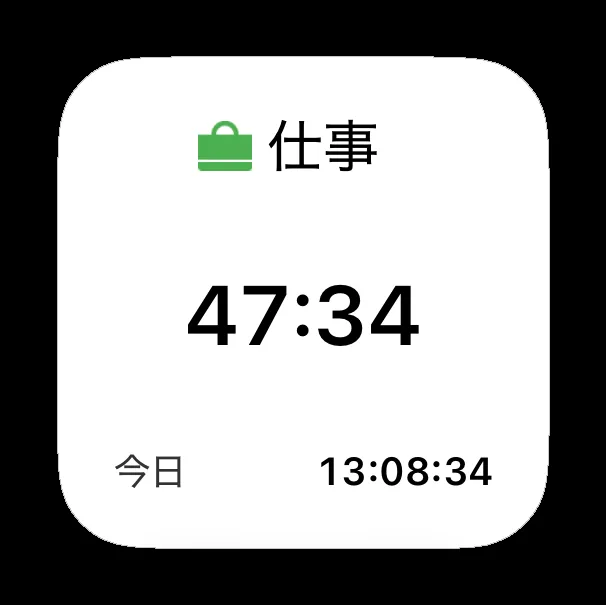
「実行中アクティビティ」ウィジェット:仕事
記録中のアクティビティがないときは、「実行中のアクティビティはありません」と表示されます。複数のアクティビティを記録中のときは、最後に開始または再開したものが表示されます。
中サイズには、一時停止ボタン(青)と終了ボタン(赤)の2つのボタンが加わります。アプリを開かなくても使えます。「設定」→「アクティビティ」→「一時停止」がオフのときは、終了ボタンだけが表示されます。
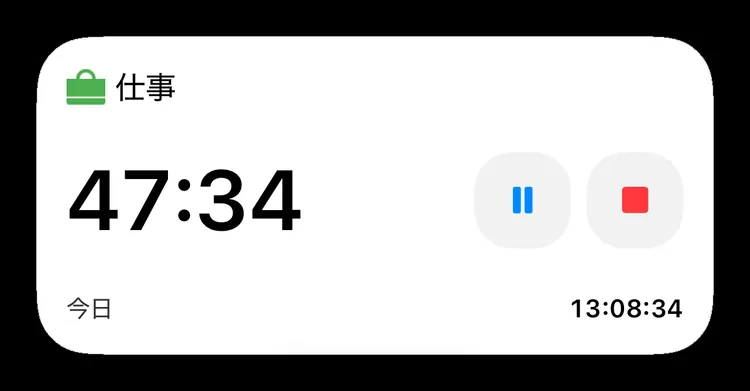
中サイズ:一時停止ボタンと終了ボタン付き
ポモドーロの場合は、代わりに作業時間または休憩の終わりまでをカウントダウンし、短いメッセージと、1日の目標のうち今日いくつポモドーロを終えたかを「達成回数:2 (目標回数:8)」のように表示します。中サイズには、アプリを開くボタンが加わります。作業中は「休憩」または「長い休憩」、休憩中は「再開」です。
ロック画面
同じウィジェットを、ロック画面用の3つのサイズでも使えます。
- 長方形:種類の名前とタイマー
- 円形:リングの中に名前とタイマー
- インライン(時計の上の行):種類のアイコンとタイマー
Start/Stop activities
ギャラリーでの表示:「Start/Stop activities」(アクティビティの開始/終了)、「Start, stop, pause and resume an activity. Pick the activity in the widget's settings.」(アクティビティを開始、終了、一時停止、再開します。アクティビティはウィジェットの設定で選びます)。
追加したら、ウィジェットを長押しして「ウィジェットを編集」をタップし、アクティビティの種類を選びます。種類を選んでいない場合や、その種類が削除された場合は、「No type found. Please check configuration」(種類が見つかりません。設定を確認してください)と表示されます。
ウィジェットの表示は、その種類のアクティビティの状態によって変わります。
| アクティビティ | ウィジェットの表示 | ボタン |
|---|---|---|
| 記録していない | 種類のアイコンと名前、「00:00」 | 「開始」 |
| 記録中 | 記録された時間(カウントアップ) | 一時停止と終了 |
| 中断 | 記録された時間 | 再開と終了 |
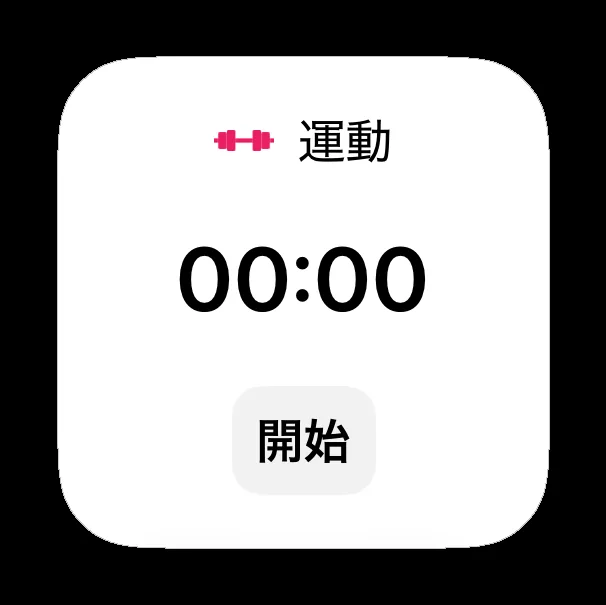
記録していない種類:「開始」
ボタンはアプリを開かなくても使えます。ウィジェットから開始したときも、アプリで開始したときと同じく「設定」→「アクティビティ」→「記録開始時の動作」の設定に従います。複数のアクティビティを同時に記録するを参照してください。ウィジェットから開始や終了をしたときは、コメントの入力を求められません。
Pie Chart
ギャラリーでの表示:「Pie Chart」(円グラフ)。
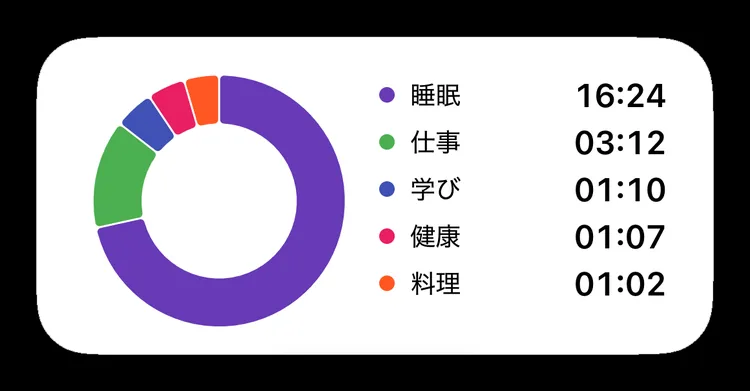
今週の時間の使い方
このウィジェットには、ある期間に最も多くの時間を使った5つの種類(またはグループ)が、リンググラフと、それぞれの時間を時間と分で示す一覧で表示されます。期間はウィジェットの設定の「Date range」(期間)で選びます:「今日」、「昨日」、「今週」(初期設定)、「先週」、「今月」、「先月」。
時間は、統計タブの設定(タブのグラフのオプションの「グループ表示」や「アクティビティのみ」など)に従って集計されます。
Select goal
ギャラリーでの表示:「Select goal」(ゴールを選択)、「Displays progress of selected goal」(選んだゴールの進み具合を表示)。小サイズです。
ウィジェットの設定の「Goal」(ゴール)でゴールを選びます。一覧には、1日、1週間、1か月単位の時間のゴールが表示されます。アーカイブしたゴールは表示されません。ゴールを選ぶまでは、ウィジェットに「Select goal」と表示されます。
このウィジェットには次の内容が表示されます。
- 進み具合に応じて埋まっていくリング
- ここまでの時間(ゴールの種類のアクティビティを記録中はカウントアップします)
- ゴールの名前と目標(「07:00 / 日」など)
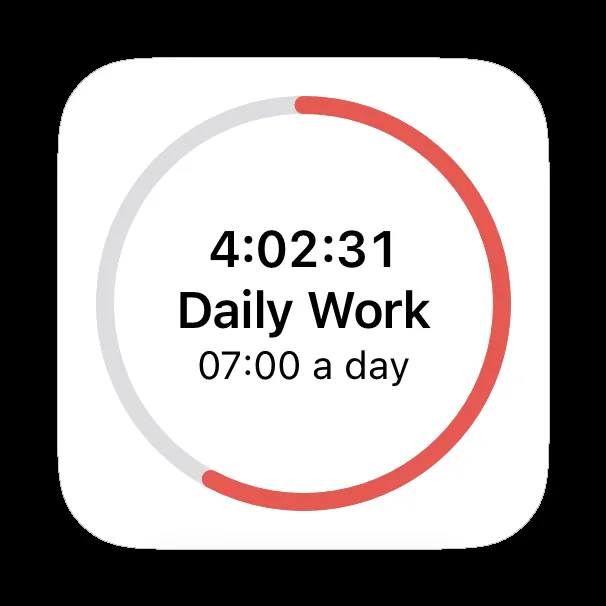
今日ここまでの「毎日の仕事」
リングの色はゴールの種別によって変わります。
- 到達目標:目標の60%までは赤、100%まではオレンジ、100%からは緑
- 制限目標:目標の100%までは緑、130%まではオレンジ、それを超えると赤
ゴールを参照してください。
ゴールヒートマップ
ギャラリーでの表示:「ゴールヒートマップ」。小サイズと中サイズがあります。
ウィジェットの設定の「Goal」でゴールを選びます。一覧には、1日単位のゴールが、時間のゴールも回数のゴールも表示されます。アーカイブしたゴールは表示されません。
このウィジェットは、1日を1つの正方形で表します。1列が1週間、1行が1つの曜日です。小サイズは過去7週間、中サイズは過去19週間を表示します。
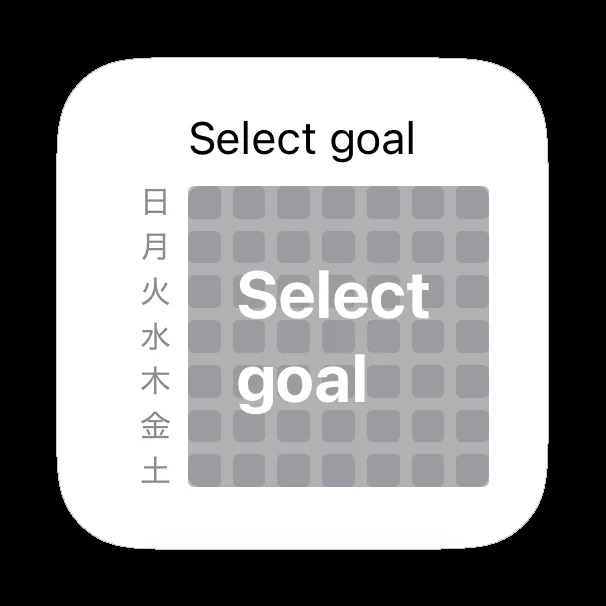
過去7週間の「毎日の仕事」
- 緑:ゴールを達成しました。
- 達成できなかった到達目標:赤、オレンジ、黄色のいずれか。目標に近づいたほど黄色に近くなります。
- 超過した制限目標:赤。
- グレー:記録のない日、ゴールの対象外の日、そしてまだ終わっていない今日。
中サイズには、ゴールの名前の横に次の内容も表示されます。
- 🔥と数字:昨日までにゴールを連続で達成した日数
- 「Max🔥」(最長記録):マップ上で最も長い連続記録。ゴールの対象外の日は、どちらの連続記録も途切れさせません
- 「12 of 20」(20日中12日)など:記録のある日のうち、ゴールを達成した日数
ライブアクティビティ
アクティビティの記録中は、ライブアクティビティがロック画面に、またDynamic IslandのあるiPhoneではDynamic Islandにも、そのアクティビティを表示します。
ロック画面には次の内容が表示されます。
- タイマー:アクティビティを開始してから、または最後に再開してからの時間
- 種類のアイコンと名前、「開始:」(開始または最後に再開した時刻)
- 一時停止ボタンと終了ボタン。アプリを開かなくても使え、押すとライブアクティビティが終了します。「設定」→「アクティビティ」→「一時停止」がオフのときは、終了ボタンだけが表示されます。
Dynamic Islandには、種類のアイコンとタイマーが表示されます。長押しすると、ボタンと種類の名前が表示されます。

Dynamic Islandに表示された仕事
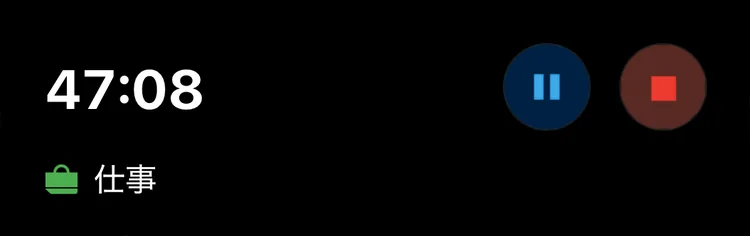
長押しすると一時停止ボタンと終了ボタンが表示されます
ライブアクティビティは一度に1つだけです。複数のアクティビティを記録中のときは、そのうちの1つが表示されます。
ライブアクティビティはアプリ自身が開始します。iOSがそれを許可するのは、アプリが開いている間だけです。そのため、ウィジェット、Siri、Apple Watchからアクティビティを開始した場合、ライブアクティビティはアプリを開いてから表示されることがあります。
メモ
ライブアクティビティをオフにするには、iPhoneの「設定」Appを開いてaTimeLogger Proをタップし、「ライブアクティビティ」をオフにします。