カウントダウンタイマー
カウントダウンモードは、選んだ時間だけアクティビティを記録し、時間になると知らせます。20分の昼寝、45分の勉強、15分の片付けなどに使えます。ポモドーロと違って、休憩はありません。時間を設定するとカウントダウンが始まり、そのあとどうするかは自分で決めます。
メモ
カウントダウンはプレミアム機能です。
カウントダウンを開始する
- 「記録画面」タブを開き、上部の切り替えでタイマーのアイコンをタップします。
- 時間を設定します。「5」「10」「15」「20」をタップするとその分数になります。または、時間と分のホイールを回します。最初は5分です。ホイールの下の「Ends at」(終了時刻)には、今開始した場合にカウントダウンが終わる時刻が表示されます。
- 「Start」(開始)をタップし、開いたシートでアクティビティの種類をタップします。カウントダウンの設定の「アクティビティ」で種類を1つだけ選んでいる場合は、すぐにカウントダウンが始まります。
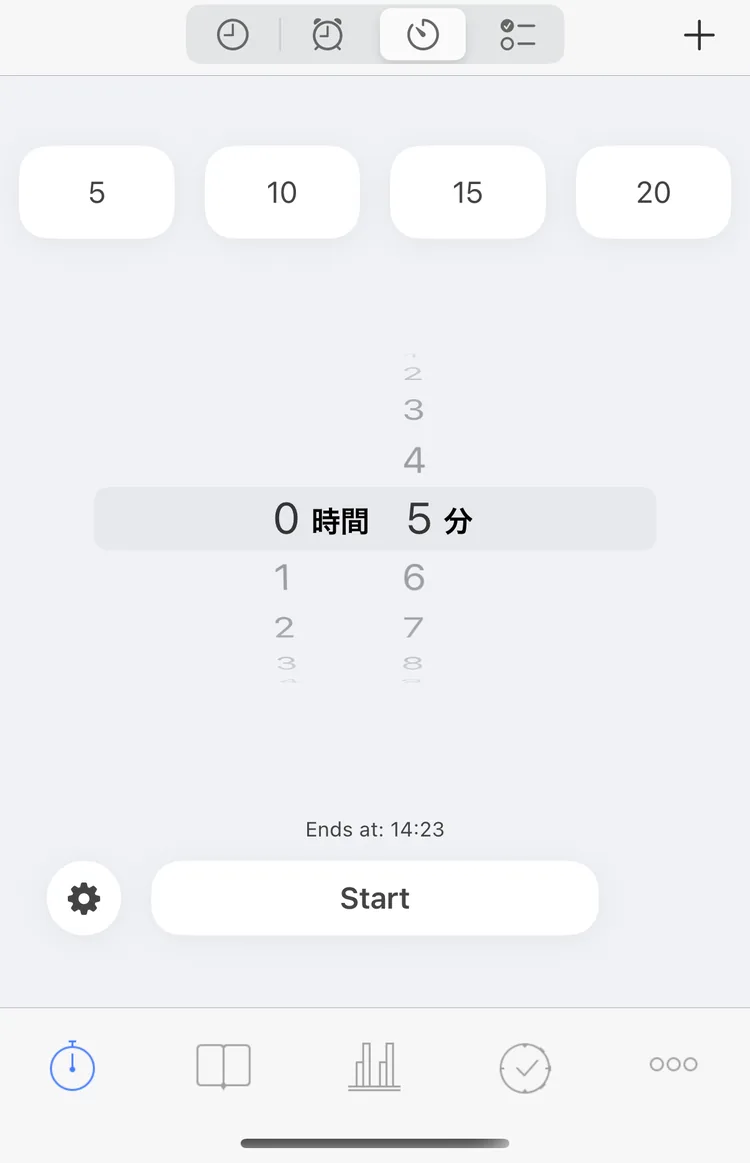
5分のカウントダウンを設定
カウントダウンを開始すると、その種類の新しいアクティビティが始まります。これは通常の記録で、ほかの記録と同じように履歴に残ります。すでに記録中のアクティビティは、「設定」→「アクティビティ」→「記録開始時の動作」の設定に従って、一時停止、終了、またはそのまま継続します(複数のアクティビティを同時に記録するを参照)。
カウントダウン中
ダイヤルには残り時間とカウントダウンの終了時刻が表示され、時間が経つにつれてリングが減っていきます。
「ポモドーロモードを中止」をタップすると、カウントダウンは終わりますが、アクティビティは終わりません。アクティビティは通常のアクティビティとして記録が続き、タブは記録モードに切り替わります。終わったら、そこで終了してください。
カウントダウンモードを開いている間は、画面がオンのままになります。ポモドーロのダイヤルにあるロックボタンで、両方のモードのこの動作を変更できます。
時間になったら
カウントダウンでは、アクティビティは終了しません。自分で終了するまで記録が続きます。「ポモドーロモードを中止」をタップするまで、ダイヤルには00:00と表示されます。
通知には、「00:45 勉強」のようにアクティビティの時間と種類が表示され、次のボタンがあります。
- 「5 分追加」「10 分追加」「15 分追加」:タップした時点から数えて、カウントダウンをもう一度設定します
- 「終了」:アクティビティを終了します
設定
「Start」の左にある歯車ボタンで、カウントダウンの設定が開きます。
- 「アラート音」:通知の音。サウンドを選ぶと再生されます。
- 「アクティビティ」:カウントダウンを開始するときに表示する種類。デフォルトの「All types」(すべての種類)では、すべての種類が表示されます。イベントの種類は表示されません。