カスタムフィールド
時間だけでは全体がわからないこともあります。ランニングには距離が、読書にはページ数が、睡眠には質があります。カスタムフィールドを使うと、選んだ種類の記録にこうした値を追加でき、統計で集計することもできます。
フィールドのタイプ
| タイプ | 記録に付くもの | 例 |
|---|---|---|
| 「記録毎」 | 記録ごとに1つの数値 | ランニングの距離、読んだページ数 |
| 「時間毎」 | 記録の1時間ごとに1つの数値 | 時給:1時間あたり20で3時間なら60 |
| 「値のリスト」 | 自分で作ったリストから選んだ1つの値 | 睡眠の質:とても良い、良い、普通、悪い |
フィールドを作成する
- 「その他」タブを開き、「フィールド」をタップします。「フィールド」画面にフィールドの一覧が表示されます。
- 右上の「+」をタップします。
- 「名前」を入力し、「フィールドタイプ」を選びます。
- 種類と、リストの場合はその値を選びます。下記を参照してください。
- 「保存」をタップします。
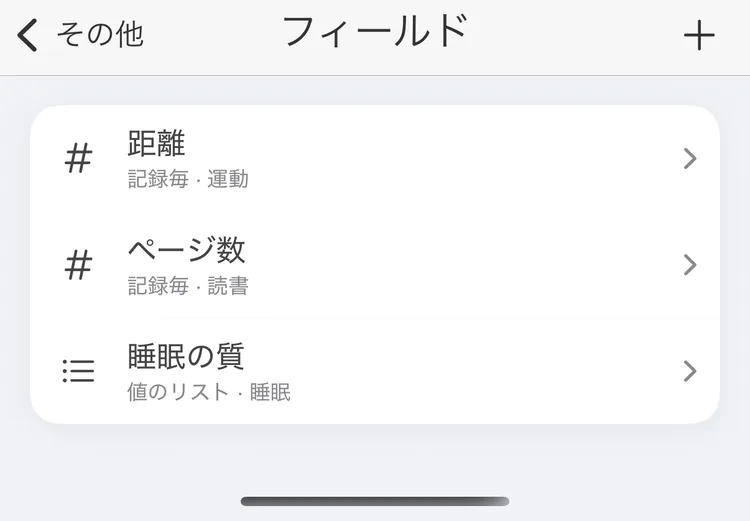
「フィールド」画面
フィールドには名前と、少なくとも1つの種類が必要です。リストには少なくとも1つの値が必要です。
数値
「アクティビティ」の見出しにある「+」をタップし、フィールドを使う種類を選んで「適用」をタップします。種類ごとに、既定値の入った行が追加されます。既定値は、別の値を入力するまでその種類の記録に入る値です。行を左にスワイプすると、その種類が外れます。
リスト
- 「値」:値を入力し、「+」をタップして追加します。値の横にある赤いボタンで削除し、ハンドルをドラッグして並べ替えます。
- 「アクティビティ」:フィールドを使う種類を選び、「適用」をタップします。
- 「開始時に値を選択」「停止時に値を選択」「一時停止時に値を選択」:アプリが値を尋ねるタイミングです。フィールドをリストに切り替えると、「停止時に値を選択」がオンになります。「開始・終了・一時停止のときに尋ねる」を参照してください。
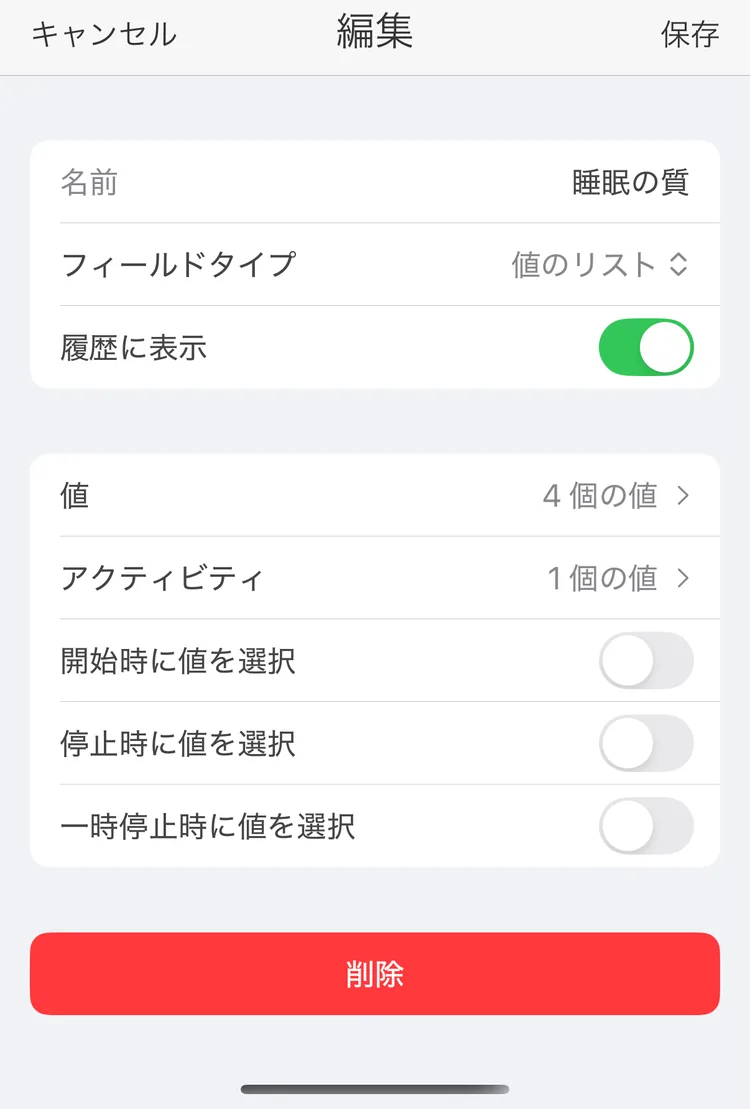
「睡眠の質」フィールドの編集
履歴に表示
「履歴に表示」がオン(初期設定)のとき、履歴の行にフィールドが表示されます。リストでは睡眠の質: 良いのように選んだ値が、数値ではその数値が表示されます。「履歴」タブの検索では、リストのフィールドの値でも記録を見つけられます。
値を入力する
アクティビティの編集画面には、アクティビティの種類にひも付いたフィールドごとに行があります。「アクティビティの記録」を参照してください。
- 数値:数値を入力します。最初は種類の既定値が入っています。変更しない記録は既定値に従い続けるので、あとで既定値を変えると、その記録の値も変わります。
- リスト:行をタップして値を選びます。選ぶまで、行には「選択」と表示されます。
開始・終了・一時停止のときに尋ねる
「開始時に値を選択」「停止時に値を選択」「一時停止時に値を選択」がオンのリストのフィールドでは、その種類のアクティビティを開始、終了、一時停止した直後に、「記録画面」タブが値を尋ねます。たとえば「終了:睡眠」というタイトルのメニューに値が並びます。「キャンセル」をタップするとフィールドは空のままになり、あとで編集画面で入力できます。
別のアクティビティを開始したために一時停止または終了したアクティビティについても尋ねます。「アクティビティの記録」の「記録開始時の動作」を参照してください。
フィールドの詳細
「フィールド」画面でフィールドをタップします。表示される画面は、アクティビティ詳細と同じように使えます。「日」「週」「月」があり、続いて「日の平均」「記録あたりの平均」「合計」が前の期間との差とともに表示され、その下にグラフがあります。
- 数値のフィールドでは、数字と棒は数値を表します。
- リストのフィールドでは、フィールドの種類の時間を表します。各棒は値ごとに分かれ、「値」に各値の時間と割合が表示されます。
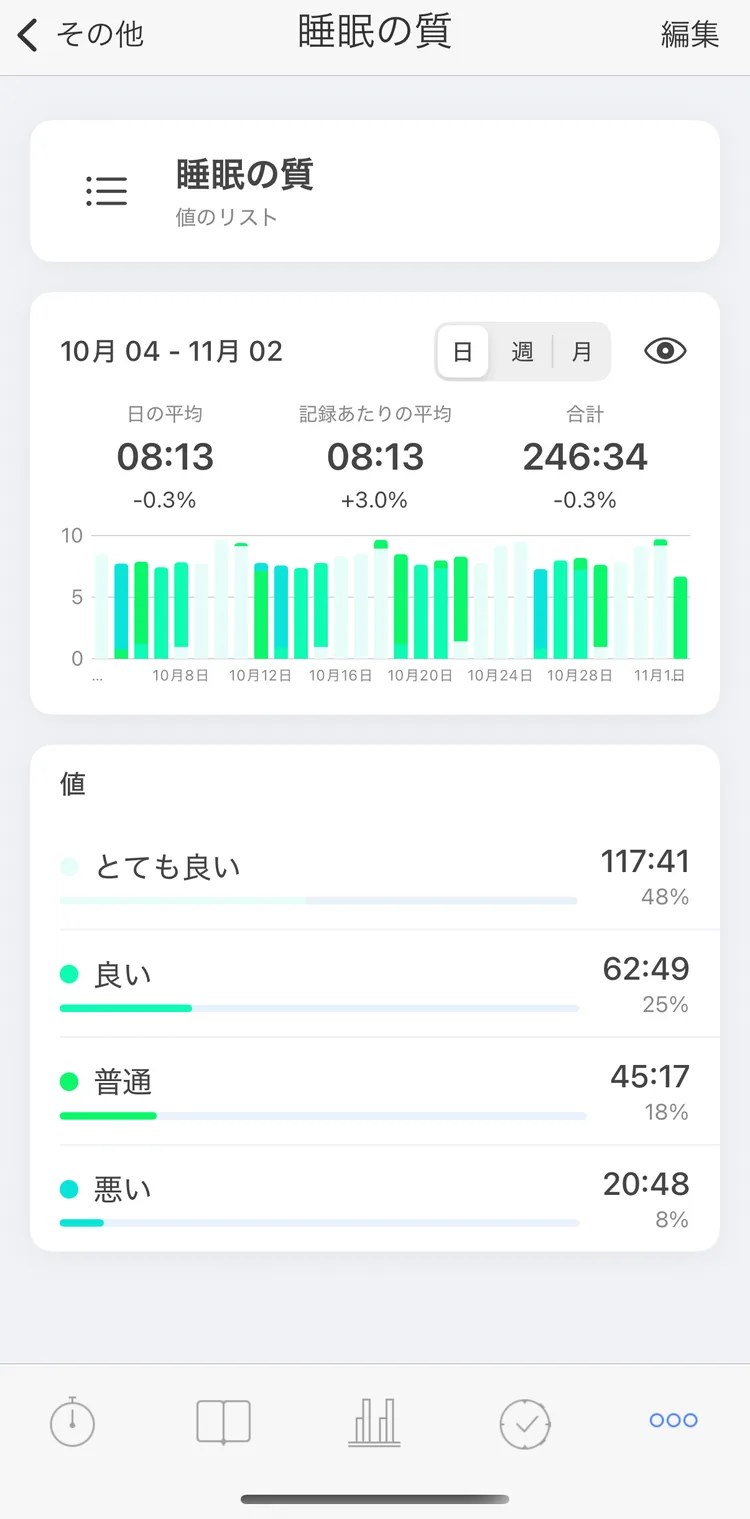
過去30日間の睡眠の質
右上の「編集」をタップすると、編集画面が開きます。目のボタンをタップすると、フィールドの履歴が開きます。上部に期間、グラフ、日ごとの記録が表示されます。履歴はプレミアム機能です。
統計でのフィールド
「統計」タブで、グラフの歯車をタップします。
- 「時間」と「回数」の下に、数値のフィールドが並びます。1つ選ぶと、時間の代わりにその数値を集計します。
- 「アクティビティ」と「タグ」の下に、リストのフィールドが並びます。1つ選ぶと、種類ごとではなく値ごとの時間が表示されます。値のない記録は「値なし」にまとめられます。
「その他」タブの「レポート」でもフィールドを表示できます。「カスタム設定」をタップし、「時間」から「フィールド」に切り替え、「フィールド」を選んで「レポートの作成」をタップします。
フィールドによる統計とレポートはプレミアム機能です。フィールドの作成と値の入力は無料です。
ゴールではフィールドは使いません。ゴールが数えるのは種類とタグの時間または記録の数で、フィールドの数値や値ではありません。
フィールドを削除する
フィールドを開いて「編集」をタップし、編集画面の下部にある「削除」をタップして確認します。フィールドは、アクティビティの編集画面、履歴、統計から消えます。