カウントダウンタイマー
カウントダウンタイマーは、決めた時間だけアクティビティを記録し、時間になると知らせます。20分の昼寝、45分の勉強、15分の片付けなどに使えます。ポモドーロと違って、作業と休憩のサイクルはありません。時間を選ぶとカウントダウンが進み、時間になると終わります。
カウントダウンは、プレミアムアカウントの機能です。
カウントダウンを開始する
- 「アクティビティ」タブを開き、モードセレクターで「Countdown」(カウントダウン)を選びます。
- ホイールで時間と分を設定します。最初は、前回選んだ時間になっています。
- 「開始」をタップし、アクティビティの種類を選びます。
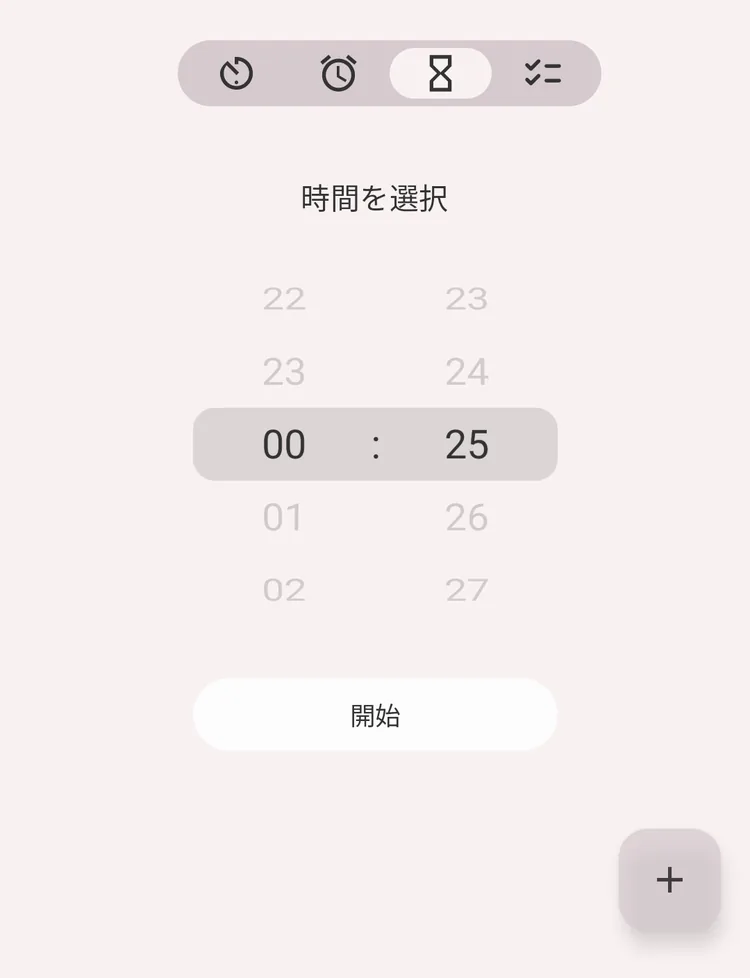
時間を選ぶ
カウントダウン中
カウントダウンは画面いっぱいに表示されます。大きい数字は残り時間、その下の小さい数字は経過時間です。その間もアクティビティは通常どおり記録されるので、ほかの記録と同じように履歴に残ります。
「終了」をタップすると、カウントダウンは終わりますが、アクティビティは終わりません。アクティビティは「アクティビティ」タブで通常のタイマーとして実行を続けるので、終わったらそこで停止します。
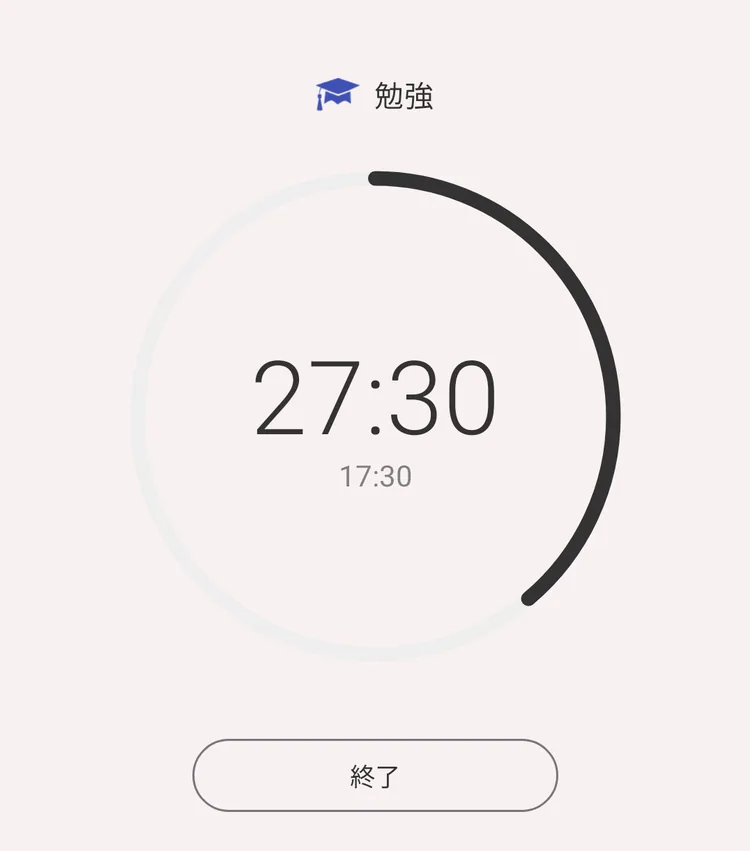
「勉強」の45分:残り27:30、経過17:30
時間になったとき
アラートが鳴り、画面に「00:00」と「もっと時間が必要ですか?」が表示されます。
- 続ける場合は、ホイールで分を設定し、「追加する」をタップします。
- 「終了」をタップすると、カウントダウンが終わります。アクティビティは通常のタイマーとして実行を続けます。
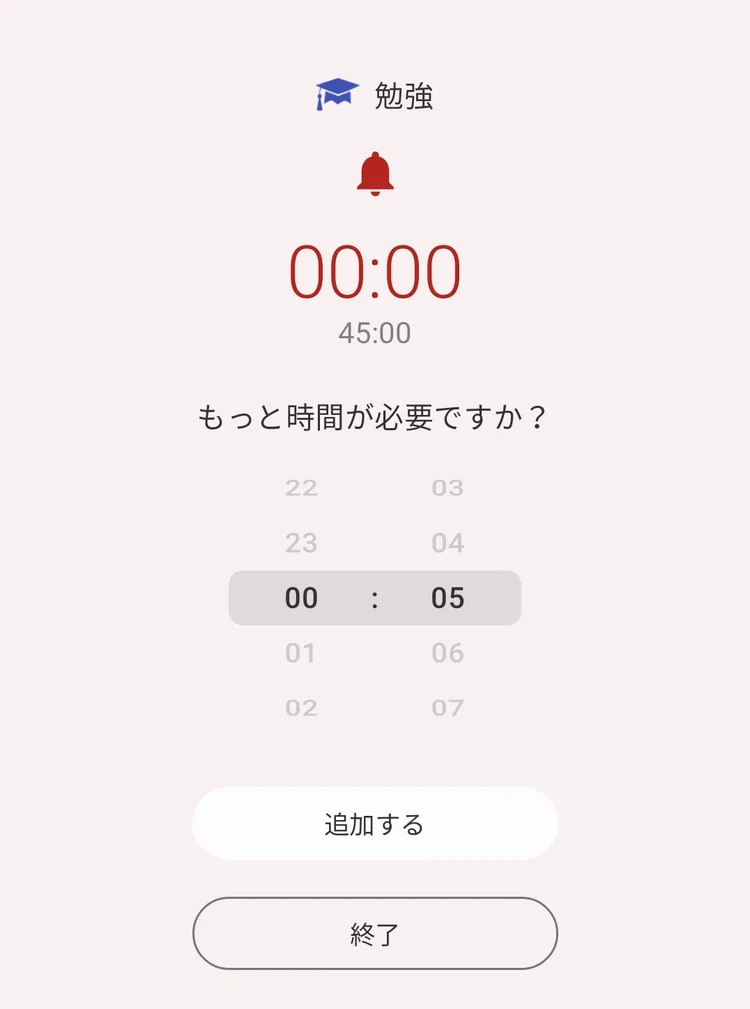
時間になった画面
設定
「設定」→「カウントダウン」:
- 「カウントダウン」:このモードをオンまたはオフにします
- 「タイマー」:プリセットとして表示する時間と、カウントダウンで使えるアクティビティの種類
- 「アラート音」:時間になったときに鳴る音
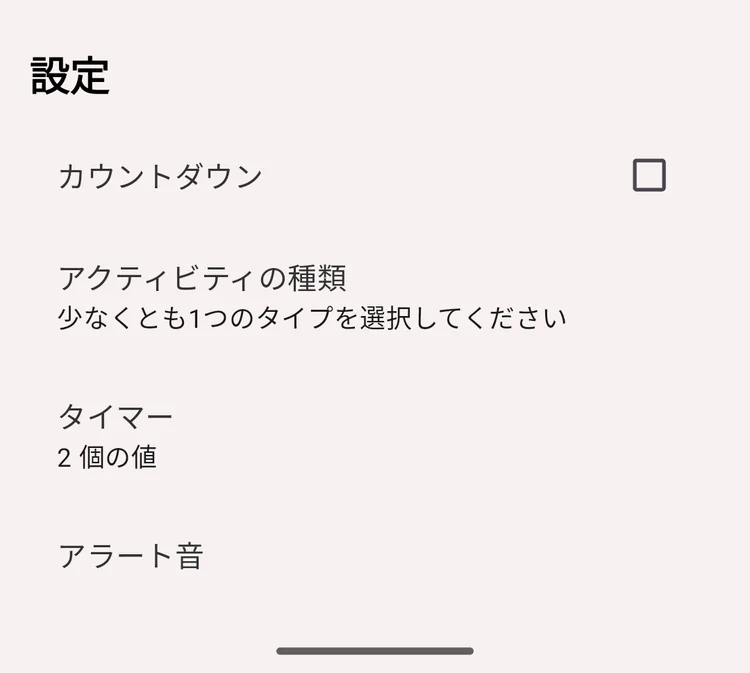
カウントダウンの設定
権限
アプリを開いていないときでも時間ちょうどにアラートを鳴らすには、Androidで正確なアラームを設定する権限が必要です。アプリは、初めてカウントダウンを開始するときにこの権限を求めます。許可しない場合は、アラートが遅れることがあります。
モードを切り替えるとき
タイマーの実行中にカウントダウンから別のモードに切り替えようとすると、確認が表示されます。間違ったタブをタップしてカウントダウンが失われることはありません。