フィルターとエクスポート
「履歴」タブの統計表示では、どの期間についても「時間を何に使ったか」がわかります。フィルターを使うと、気になるアクティビティの種類とタグだけに絞り込めます。フィルターは保存して次回も使えます。また、同じ場所から結果をファイルにエクスポートできます。
フィルター
フィルターは、選んだアクティビティの種類とタグだけを残します。たとえば「仕事だけ」や「クライアントAのタグを付けたものだけ」です。フィルターは統計にも記録の一覧にも同じように適用され、前の期間との比較にも使われます。
「履歴」のツールバーにあるフィルターボタンをタップすると、フィルターメニューが開きます。
- 「エクスポート」:下記のエクスポートを参照してください
- 「フィルターを追加」:新しいフィルターを作成して保存します
- 「キャンセル」:有効なフィルターを解除します。フィルターが有効なときだけ表示されます
- 保存したフィルター:タップすると適用されます
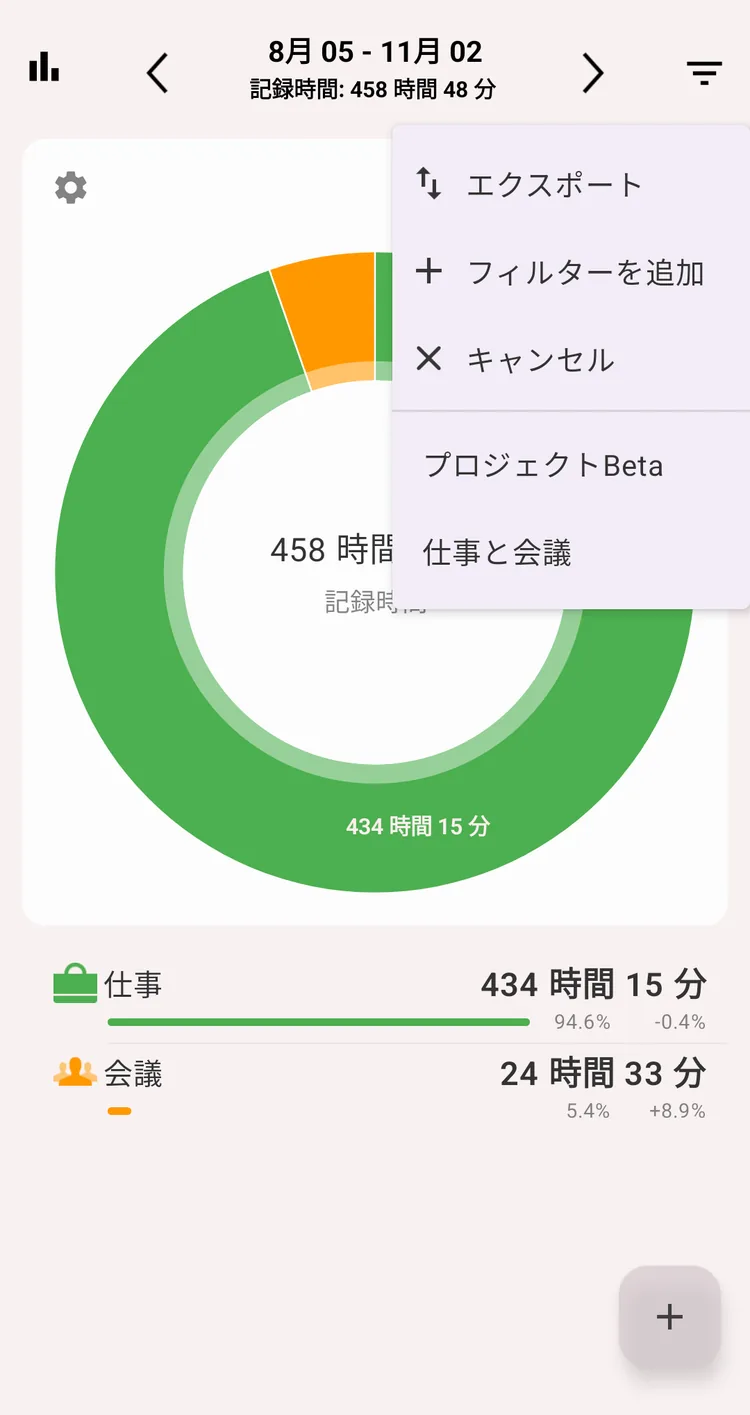
フィルターメニュー
フィルターを保存する
- フィルターメニューを開き、「フィルターを追加」をタップします
- 名前を入力します
- アクティビティの種類、タグ、またはその両方を選びます
- 「保存」をタップします
フィルターはフィルターメニューに保存されます。そこでタップすると適用されます。翌月も一から設定し直さずに、もう一度選ぶだけで使えます。フィルターが有効なときは、フィルターボタンに印が付きます。
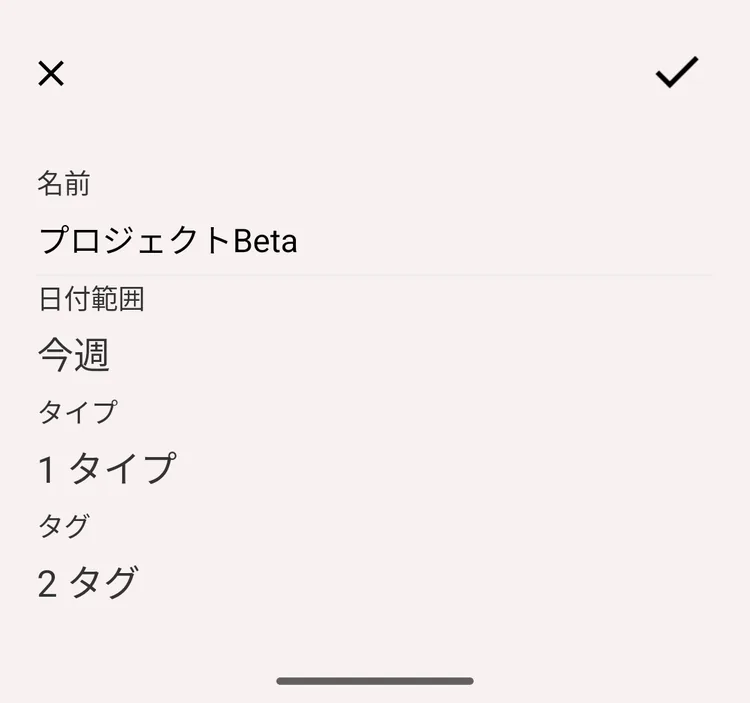
新しいフィルター
メモ
プレミアムアカウントがない場合、保存できるフィルターは2つまでです。
エクスポート
- 期間を選び、必要ならフィルターを適用します
- フィルターメニューを開き、「エクスポート」をタップします
- 形式を選びます。
- 「CSV」:Excel、Googleスプレッドシートなどの表計算アプリで開いて、数値を扱う場合
- 「HTML」:ブラウザでそのまま読んだり印刷したりできる表
- ファイルをどうするかを選びます:「共有」または「表示」
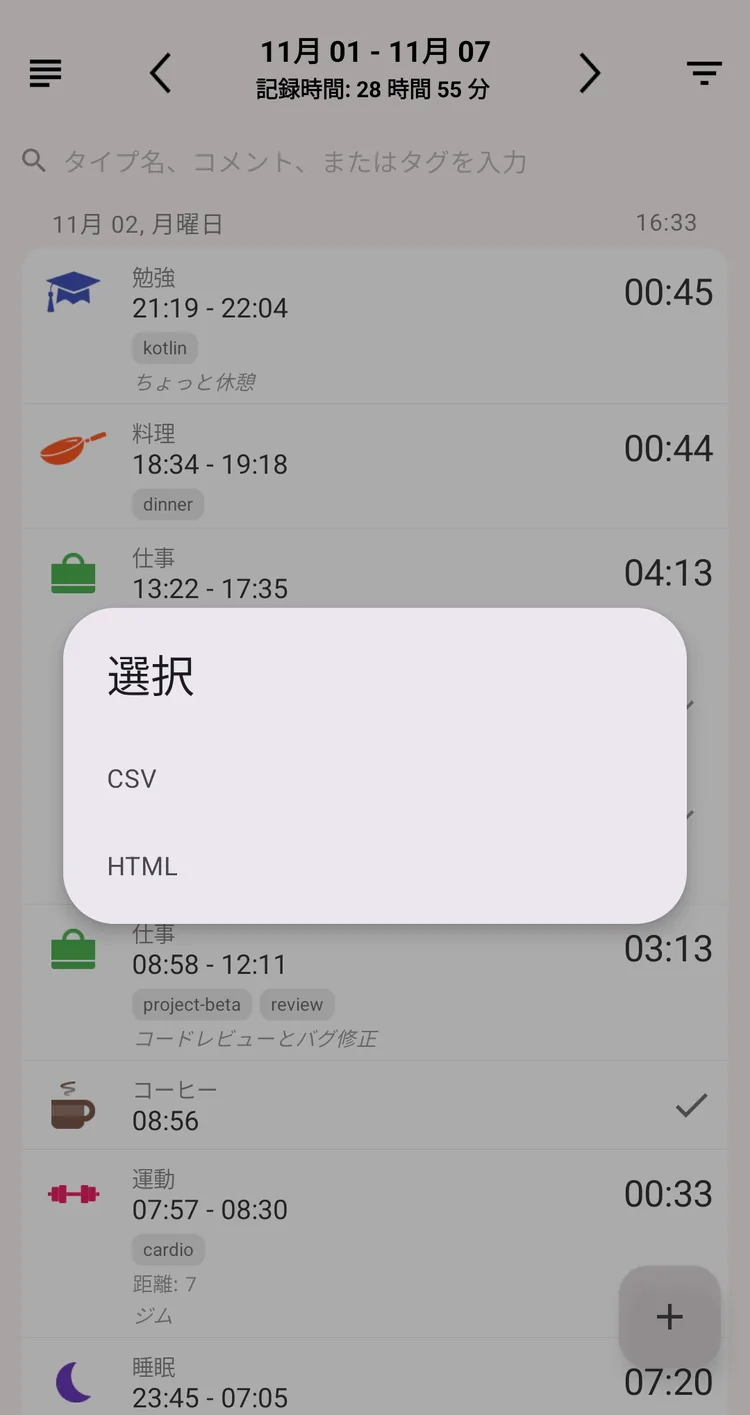
エクスポートの形式を選ぶ
ファイルには、期間内でフィルターに合うすべての記録(種類、開始、終了、時間、コメント、タグ)が入り、そのあとにアクティビティの種類ごとの合計が続きます。統計をタグやリスト型のフィールドでグループ化している場合は、合計もそのグループ分けに従います。カスタムフィールドには、それぞれ専用の列があります。
エクスポートの設定
「設定」のいくつかのオプションで、ファイルの形が変わります。
- 「履歴の並び順」:「昇順」または「降順」
- 「CSVレポートでグループ列を分ける」:グループの階層を、CSVの独立した列に入れます
- 「CSVの時間フォーマット」:時間の書き方
- 「CSVレポートで秒を表示」:エクスポートする時刻に秒を含めます
- 「Custom CSV」:CSVファイルの日付の形式を自分で決めます。たとえば
dd.MM.yyyy
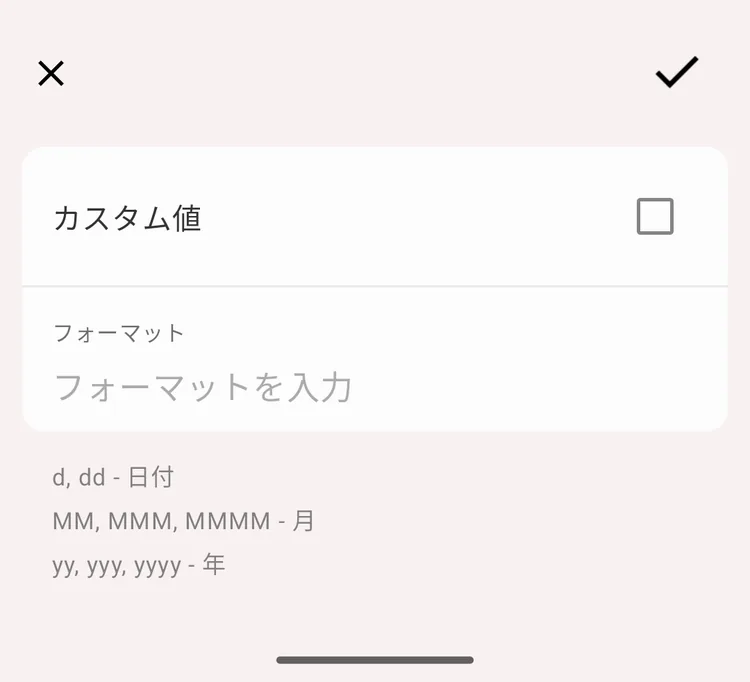
「Custom CSV」の日付の形式