自定义字段
自定义字段可以为记录附加额外的数据:跑步的距离、花掉的钱、时薪、睡得好不好。应用会替你把它们加总,在统计中显示,并写入导出文件。这样,aTimeLogger 记录的就不只是时间。
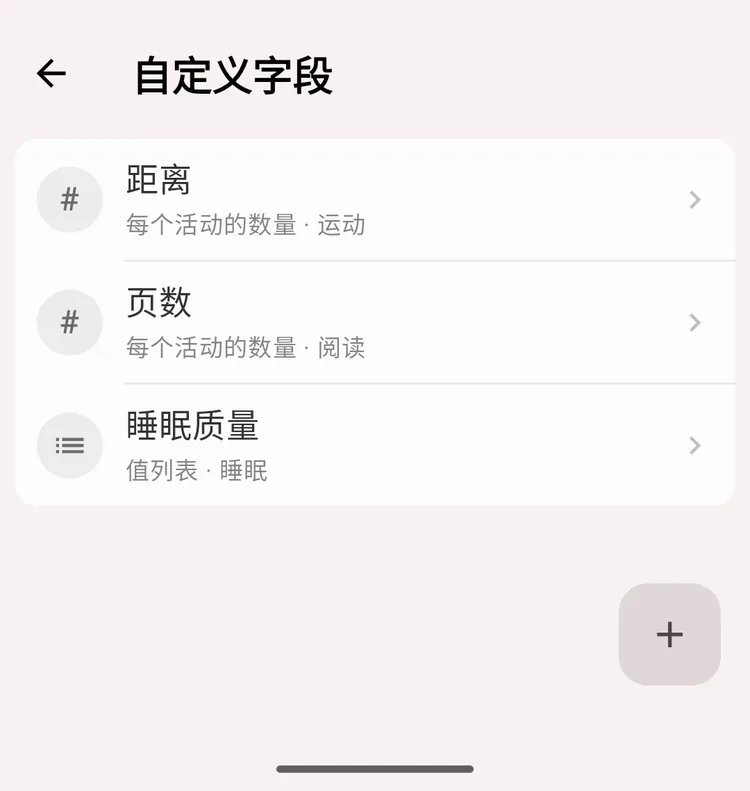
自定义字段
字段类型
| 类型 | 保存的内容 | 示例 |
|---|---|---|
| 每个活动的数量 | 每条记录输入一次的数字。数量会累加 | 一次跑步的距离、一次购物花的钱 |
| 每小时的数量 | 一个费率,乘以记录的时间 | 自由职业的时薪为 20:记录 3 小时得到 60 |
| 值列表 | 从你定义的列表中选出的一个值 | 睡眠质量:好、一般、差 |
创建字段
- 打开更多 → 自定义字段,点按 '+'
- 输入姓名,并选择字段类型
- 如果是列表字段,添加它的值。列表字段至少需要一个值
- 在活动类型下,选择该字段所属的类别。对于数量字段,可以为每个类别输入一个默认值:没有输入值时就会使用它,所以可以把它设为你常用的时薪或通常支付的价格
- 点按保存
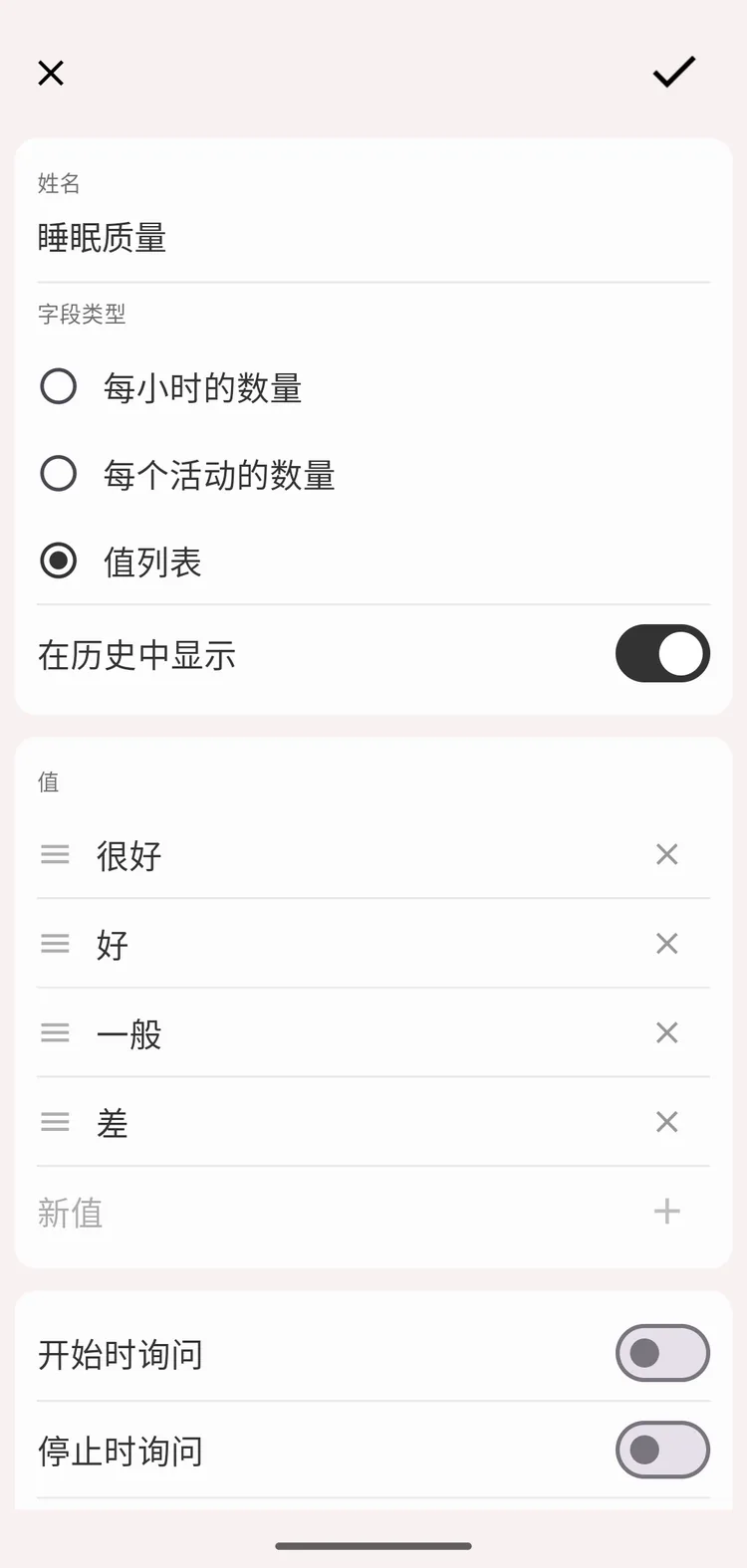
编辑列表字段
选项
- 开始时询问、停止时询问、暂停时询问:当你开始、停止或暂停该字段所属类别的活动时,应用会立即询问字段的值
- 在历史中显示:在历史列表中的记录上显示该值
要删除字段,打开它并点按删除。
输入值
活动编辑界面会为该活动类别的每个字段显示一行。可以在那里输入值,也可以通过“……时询问”选项让应用来询问。
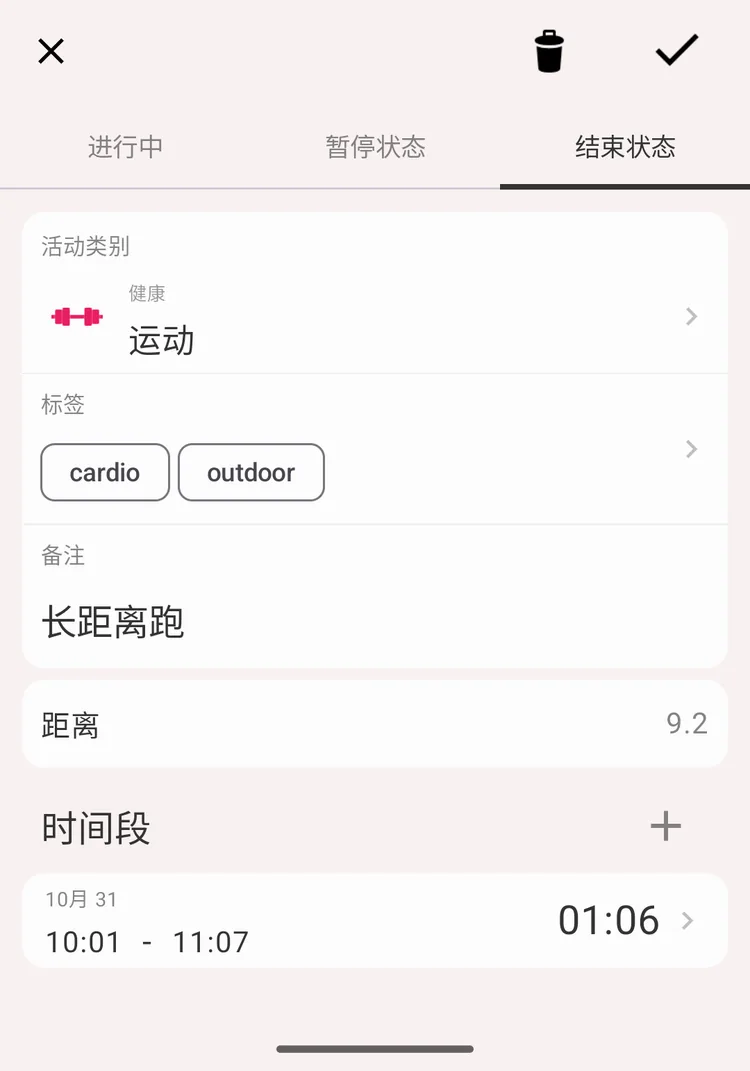
活动上的字段值
字段详情
在更多 → 自定义字段中点按一个字段,可以查看它在某个时间范围内的数据:全部、平均/天和平均/活动,下方是该字段的历史。查看更早的时间范围是 Pro 账户功能。
字段不能设置目标:目标只能计算时间或记录条数,所以无法把“每月跑 50 公里”设为目标。
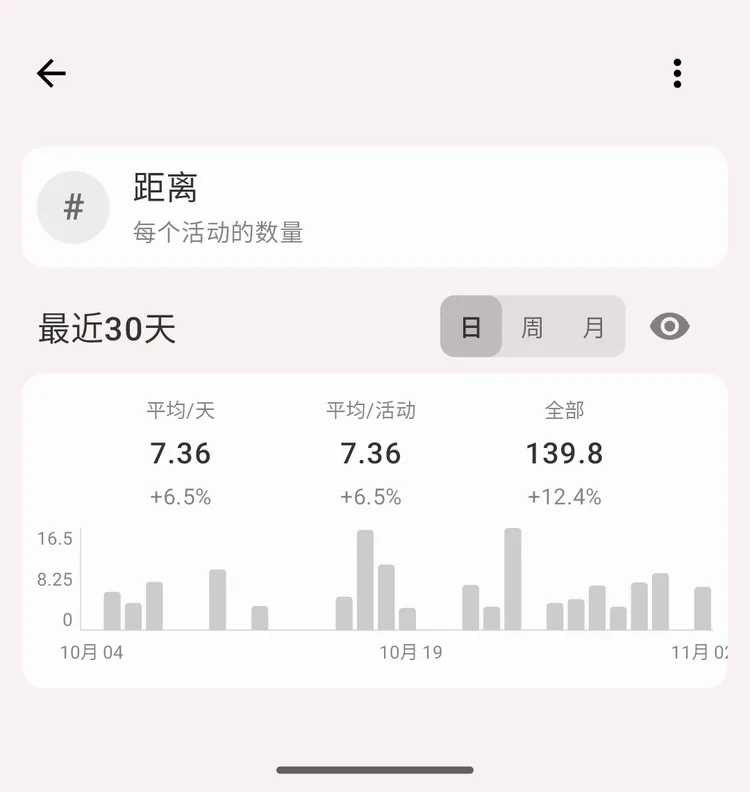
字段详情
统计中的字段
“历史”标签页的统计视图可以按字段而不是按时间来统计。点按齿轮图标打开图表选项:
- 指标:除了持续时间和次数,还会列出每个数量字段。选择一个后,饼图和柱状图会显示该字段的总和:按类别或按标签统计的跑步公里数,或者按项目统计的收入
- 分组方式:除了类型和标签,还会列出每个列表字段。选择一个后,统计会按该字段的值拆分。没有值的记录归入无值
这两项都是 Pro 账户功能。筛选可以像缩小其他统计一样缩小它们的范围。
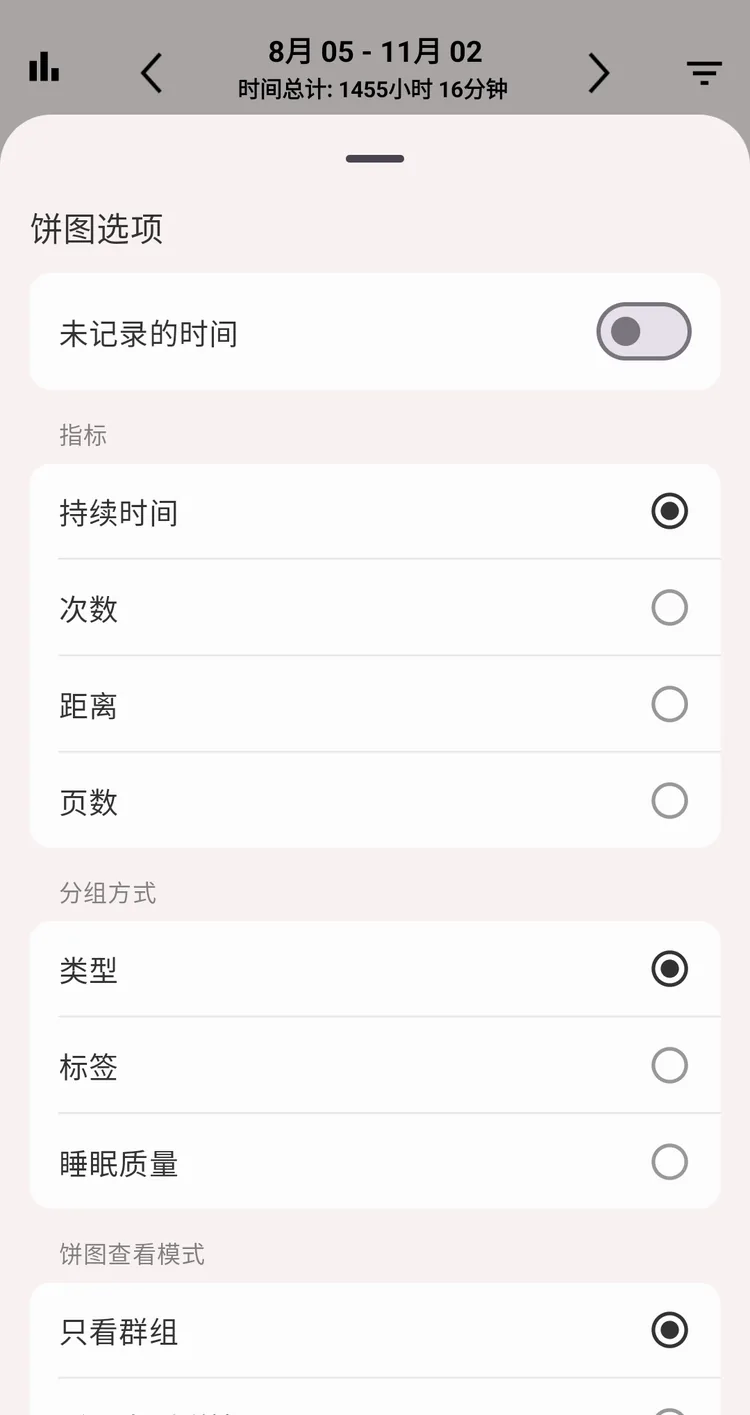
图表选项中的字段
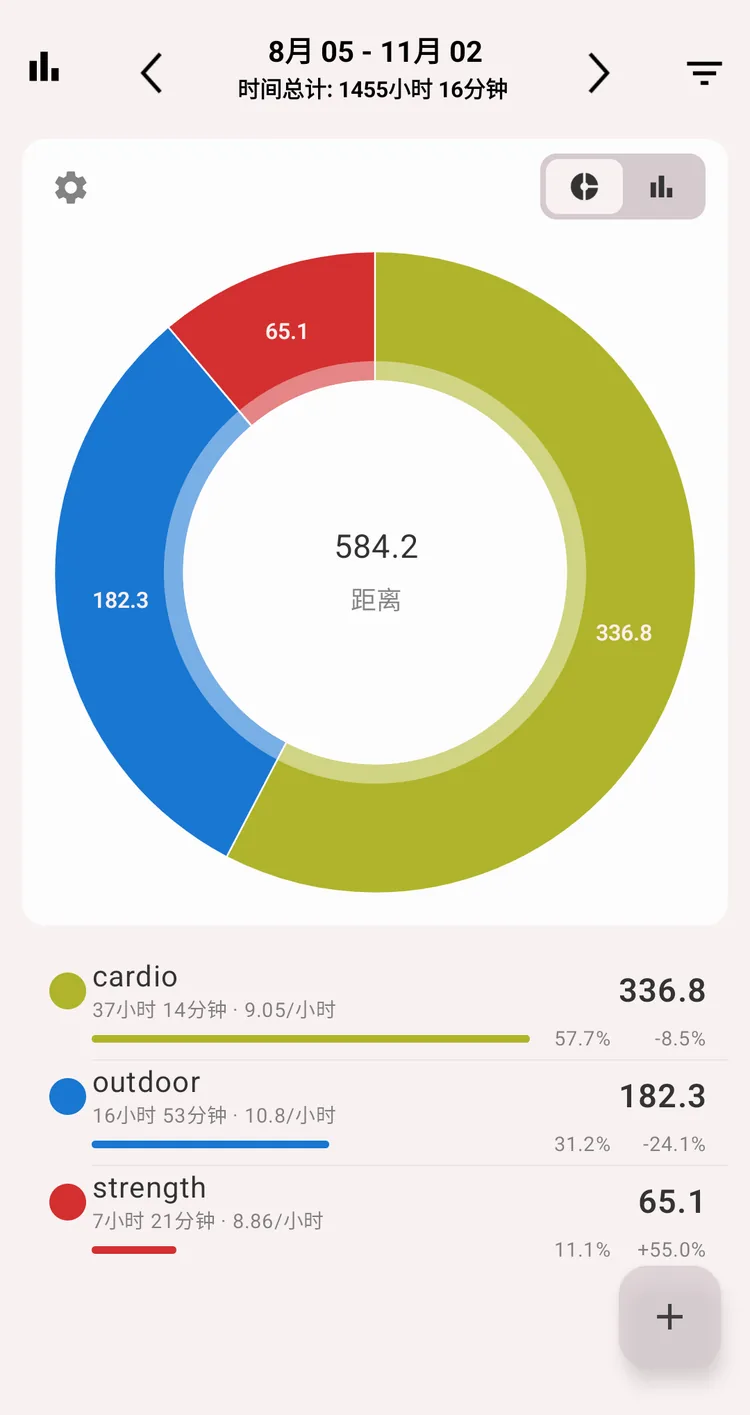
按标签统计的跑步公里数
导出
在 CSV 导出中,导出类别的每个列表字段都有单独的一列,填入每条记录的值。数量字段只有在作为统计的指标时才会有一列,此时文件末尾的总计也会按统计来计算。见筛选与导出。