Attività
La scheda Attività è la schermata che apri più spesso. Lì avvii, metti in pausa e fermi la registrazione, quindi vale la pena configurarla in base al tuo modo di lavorare.
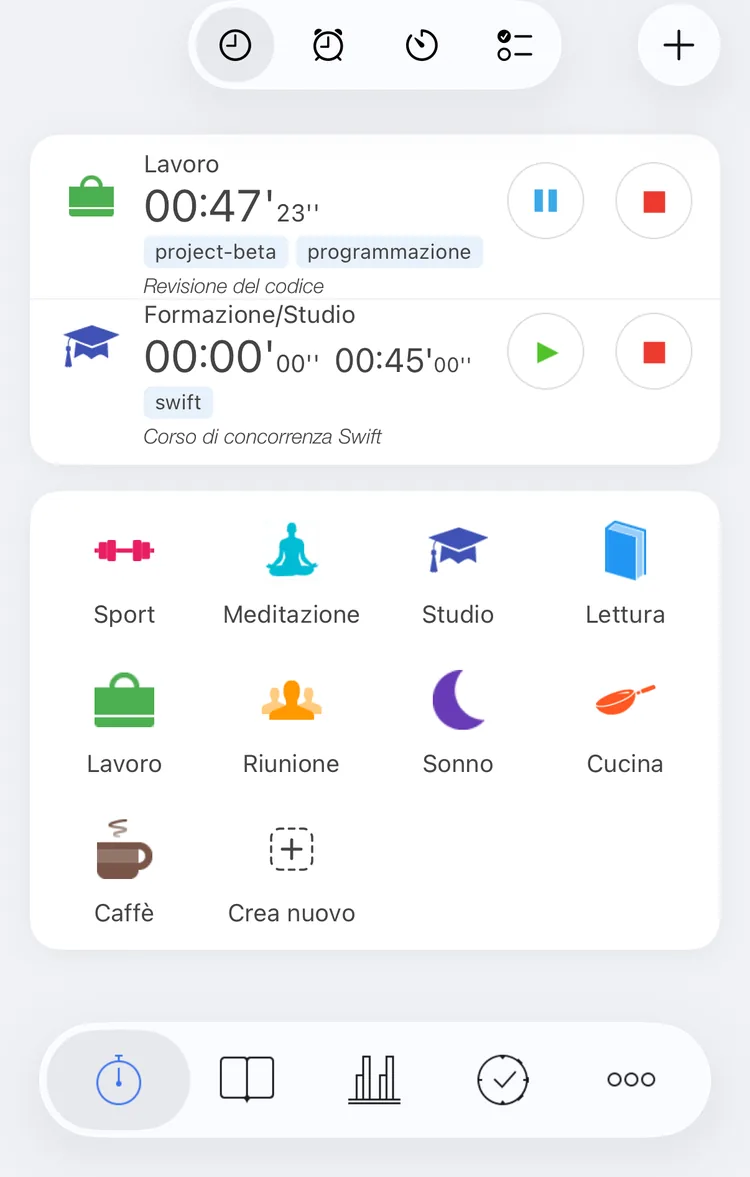
In alto nella scheda c'è un selettore con quattro icone. Ognuna passa la scheda a un'altra modalità:
| Icona | Modalità | Cosa fa |
|---|---|---|
| Orologio | Attività | Registrazione del tempo: in alto le attività che stai registrando, sotto i tipi di attività |
| Sveglia | Pomodoro | Un timer Pomodoro, vedi Pomodoro |
| Timer | Conto alla rovescia | Un timer per un tempo stabilito, vedi Conto alla rovescia |
| Elenco | Da fare | Compiti collegati ai tipi di attività |
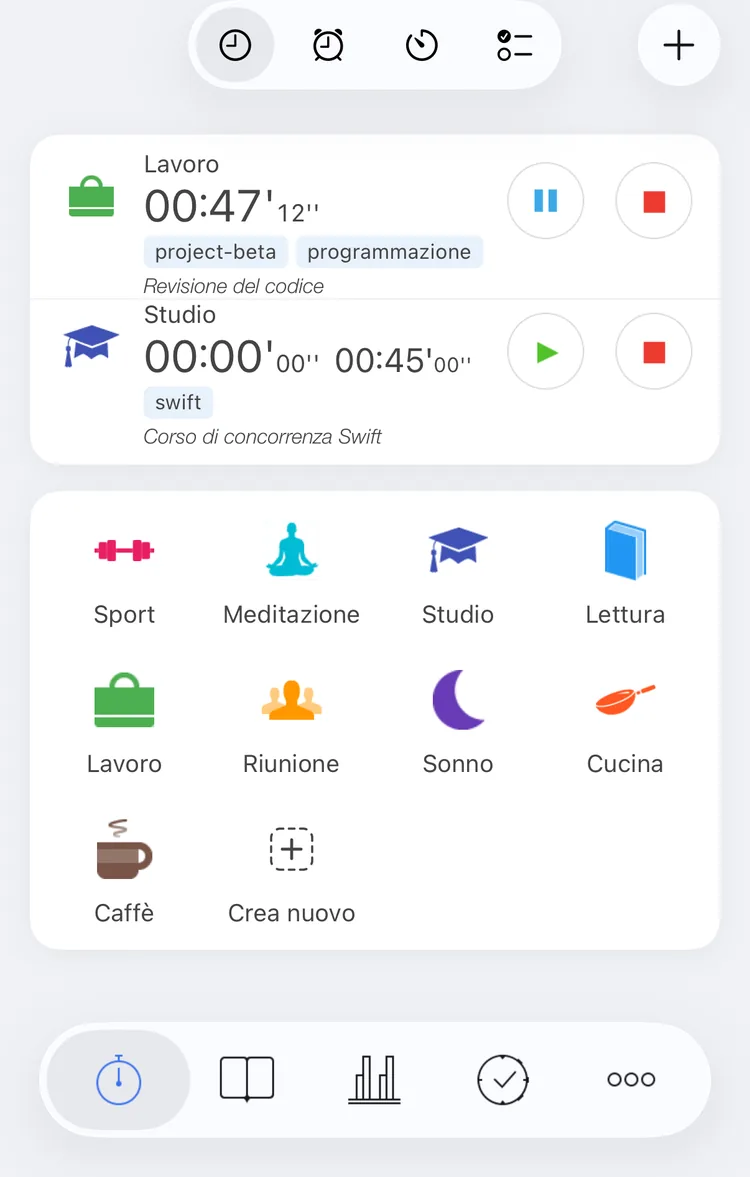
Lavoro è in corso, Studio è in pausa
Il resto di questa pagina riguarda la modalità Attività.
Avviare un'attività
Tocca un tipo di attività nella griglia. L'attività parte subito e compare come una riga in alto nella schermata.
Un gruppo ha un numero nell'angolo: quanti tipi contiene. Toccalo per vederli; il primo riquadro, Indietro .., ti riporta al livello superiore. Un gruppo i cui tipi sono tutti archiviati non viene mostrato.
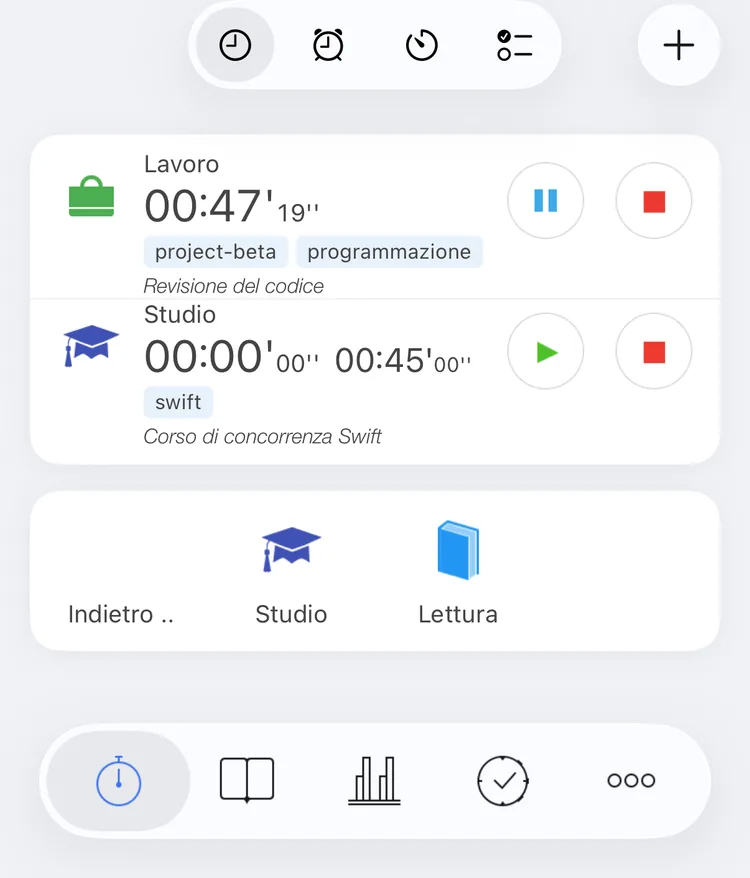
Nel gruppo Formazione
Se tocchi un tipo che è già in corso, parte una seconda attività di quel tipo, separata dalla prima.
L'ultimo riquadro, Crea nuovo, apre l'editor per un nuovo tipo di attività; creare tipi è una funzione premium. Vedi Tipi e gruppi.
Mettere in pausa, riprendere e fermare
Ogni attività che stai registrando è una riga in alto nella schermata, prima quelle in corso. I pulsanti a destra:
- Pausa (blu) mette in pausa l'attività. L'attività resta nella scheda Attività e il pulsante diventa un Riprendi verde.
- Ferma (rosso) termina l'attività e la sposta in Cronologia.
Se tocchi il resto della riga, si apre l'editor dell'attività.
Mettere in pausa o fermare? Entrambi chiudono l'intervallo attuale, e quell'intervallo compare subito in Cronologia. Un'attività in pausa resta nella scheda Attività, così puoi riprenderla più tardi, e il suo tempo si somma in un'unica registrazione. Un'attività fermata esce dalla scheda. Se hai fermato qualcosa per errore, aprila in Cronologia e riportala su In pausa in alto nell'editor. Se gli intervalli ti sono nuovi, leggi Concetti di base.
Se non metti mai in pausa, disattiva Impostazioni → Attività → Pausa: le righe avranno allora solo il pulsante Ferma.
Tipi a occorrenza
Un tipo a occorrenza registra che qualcosa è successo, non quanto è durato: un caffè, un bicchiere d'acqua, una pastiglia. Toccarlo aggiunge una registrazione all'ora attuale. Non mette in pausa né ferma ciò che è in corso.
In basso nella schermata compare per qualche secondo un messaggio con Annulla. Annulla elimina la registrazione; se tocchi il resto del messaggio, la registrazione si apre nell'editor, dove ha un'Ora invece di un inizio e degli intervalli.
Nota
I tipi a occorrenza sono una funzione premium. Scopri di più in Tipi e gruppi.
Se hai dimenticato di avviare un'attività
Tocca + nell'angolo in alto a destra. Si apre l'editor per una nuova attività in corso, con l'ora di inizio già compilata:
- Se non c'è niente in corso e la tua ultima registrazione è finita meno di 12 ore fa, parte da dove è finita quella registrazione, così non resta nessun vuoto.
- Altrimenti parte adesso.
Scegli il Tipo, correggi l'Inizio se serve e tocca Salva.
Se l'attività è già finita, passa l'editor su Fermata in alto: viene aggiunto un intervallo dall'inizio a adesso. Tocca l'intervallo per impostarne la fine, poi tocca Salva.
Un'attività aggiunta in questo modo non mette in pausa quelle in corso.
Modificare un'attività
Tocca la riga dell'attività. Si apre la schermata Modifica:
- In alto, il suo stato: In corso, In pausa o Fermata. Se passi un'attività in corso su In pausa o Fermata, il suo intervallo si chiude in quel momento; se la passi su In corso, parte in quel momento un nuovo intervallo.
- Tipo, Tag (qui puoi aggiungerne di nuovi) e Commento.
- Inizio, mentre l'attività è in corso: quando è iniziato l'intervallo attuale. Adesso e Fine precedente, la fine della tua registrazione precedente, lo impostano con un tocco.
- I valori dei campi personalizzati collegati al tipo.
- Intervalli: toccane uno per modificarne l'inizio e la fine, scorrilo verso sinistra per eliminarlo, oppure tocca + per aggiungerne uno.
- Per un tipo che importa da Apple Salute, il sonno o l'allenamento registrato nello stesso momento compare sotto il suo intervallo.
Tocca Salva per mantenere le modifiche o Annulla per scartarle. Elimina, in fondo, elimina l'attività dopo la tua conferma.
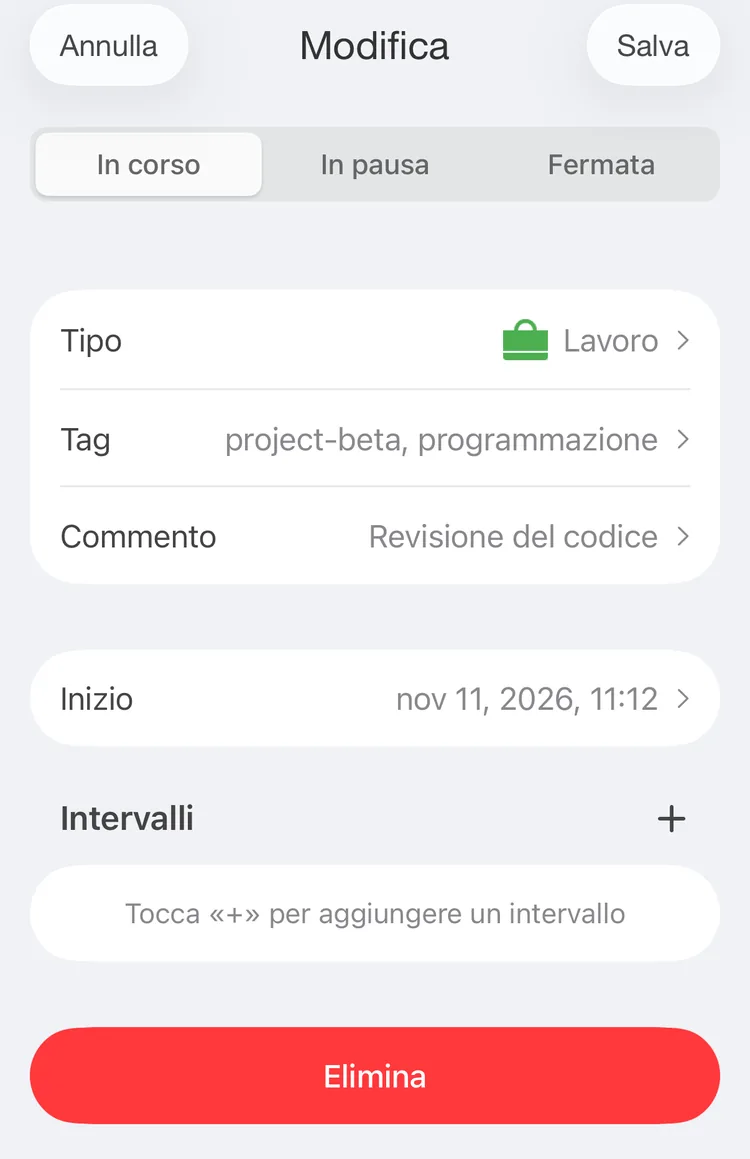
Modifica di Lavoro, in corso
Un'attività in pausa o fermata ha bisogno di almeno un intervallo; senza, l'editor non la salva.
Con Impostazioni → Avvisi → Avvisa sulle sovrapposizioni attivo, quando salvi una registrazione che si sovrappone a un'altra l'app chiede cosa fare: accorciare l'altra registrazione, oppure Salta e salva per tenerle entrambe. È una funzione premium.
Nota
Per eliminare molte attività in una volta, vedi Azioni multiple.
Commenti e tag all'avvio o all'arresto
Oltre che nell'editor, l'app può chiederti un commento nel momento in cui avvii o fermi un'attività. In Impostazioni → Avanzate, scegli i tipi in Commento all'avvio e Commento all'arresto. Per quei tipi si apre un pannello con:
- Commento. Con Impostazioni → Avanzate → Completamento automatico dei commenti attivo, mentre scrivi ti vengono suggeriti i commenti che hai già usato.
- Tag, con i tuoi tag recenti a portata di tocco.
Il pannello non si apre quando un'attività viene messa in pausa perché ne hai avviata un'altra.
Un campo personalizzato di tipo elenco può essere chiesto allo stesso modo: attiva Chiedi all'avvio, Chiedi all'arresto o Chiedi alla pausa nelle impostazioni del campo.
Più attività contemporaneamente
A volte fai due cose contemporaneamente, come leggere sull'autobus. L'app può registrarle entrambe.
Quando avvii un'attività, cosa succede a quelle già in corso dipende da Impostazioni → Attività → Azione all'avvio:
| Valore | Le attività in corso |
|---|---|
| Pausa (predefinito) | vengono messe in pausa e restano nella scheda Attività |
| Ferma | vengono fermate e passano in Cronologia; quelle in pausa restano in pausa |
| Nessuna | restano in corso, viene registrato tutto contemporaneamente |
Lo stesso vale quando riprendi un'attività in pausa.
Nota
Le attività registrate contemporaneamente cambiano il modo in cui si sommano le statistiche. Scopri di più in Statistiche.
Timer principale e secondario
Una riga può mostrare due timer, uno grande e uno piccolo. Nell'immagine in cima a questa pagina, Studio è in pausa: il suo timer grande segna 0:00 e quello piccolo 0:45.
- Impostazioni → Attività → Timer principale, quello grande: In corso (predefinito) conta il tempo dall'ultima volta che l'attività è stata avviata o ripresa, quindi segna 0:00 mentre l'attività è in pausa. Totale conta tutto il tempo registrato nell'attività.
- Impostazioni → Attività → Timer secondario, quello piccolo: Totale (predefinito), In corso, Nessun timer oppure Progresso obiettivo, il tempo che manca per raggiungere l'obiettivo del tipo. Una volta esaurito quel tempo, conta il tempo oltre l'obiettivo, in verde per un obiettivo da raggiungere e in rosso per un limite.
Il timer piccolo compare solo quando mostrerebbe qualcosa che quello grande non mostra. Lavoro, nell'immagine, è stato avviato una sola volta ed è ancora in corso, quindi il suo tempo in corso e quello totale coincidono.
Configurare la griglia
Icone per riga
Impostazioni → Aspetto → Icone per riga: da 2 a 6, 4 per impostazione predefinita. Cambiarlo è una funzione premium.
Gruppi nella scheda Attività
I gruppi tengono in ordine un lungo elenco di tipi, e le statistiche sommano i loro tipi. Se i gruppi ti servono solo per le statistiche, disattiva Impostazioni → Attività → Gruppi nella scheda Attività: la griglia mostra allora tutti i tipi, senza gruppi.
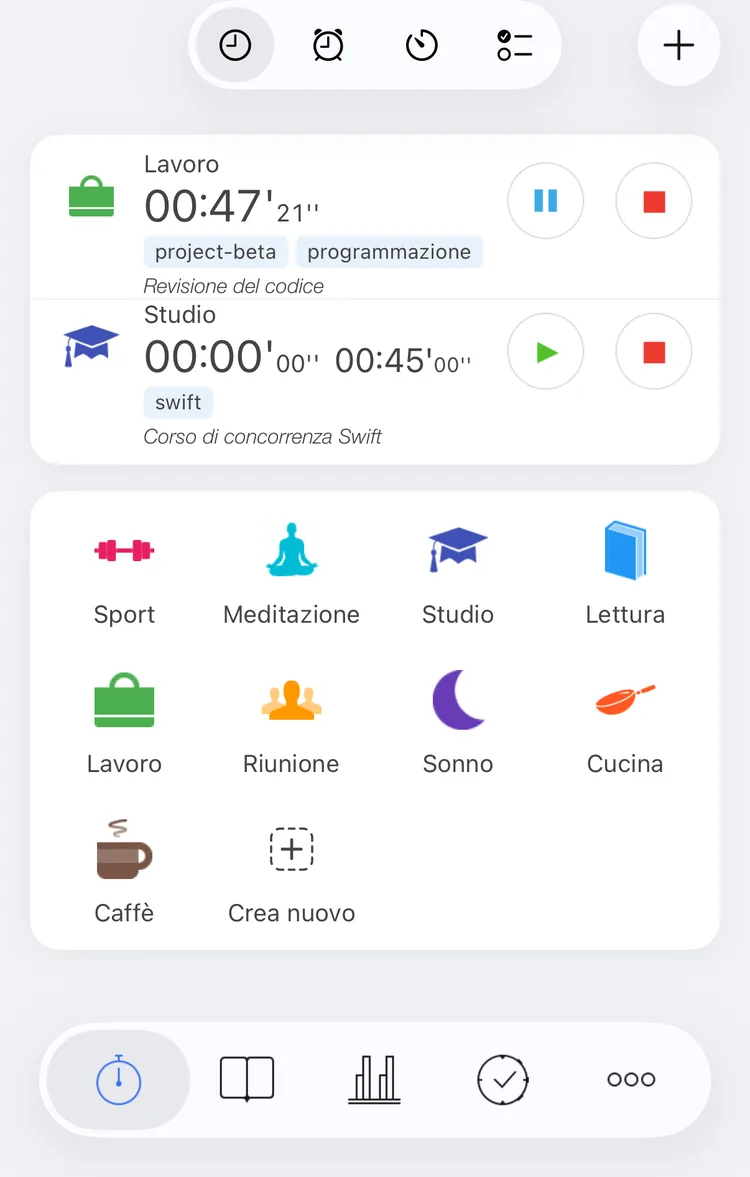
Gruppi nascosti: tutti i tipi nella griglia
Percorso completo del tipo
Due gruppi possono contenere tipi con lo stesso nome, per esempio Documentazione sia in Progetto 1 sia in Progetto 2. Con Impostazioni → Attività → Percorso completo del tipo attivo, le righe in alto mostrano Progetto 1/Documentazione invece di Documentazione e basta. I riquadri della griglia mantengono il nome breve. È disattivato per impostazione predefinita.
Studio mostrato con il suo gruppo
Intervalli nella scheda Attività
Con Impostazioni → Attività → Intervalli nella scheda Attività attivo, una riga elenca anche gli ultimi tre intervalli dell'attività. È una funzione premium.
Ordine dei tipi
La griglia segue l'ordine dei tuoi tipi: manuale o per nome, come impostato nella schermata Tipi. Vedi Tipi e gruppi.
Altre impostazioni di questa scheda
Durata minima
Impostazioni → Attività → Durata min. tiene fuori dalle tue registrazioni le attività avviate per errore: Nessuna (predefinito), 10 secondi, 1 minuto o 5 minuti.
Quando metti in pausa o fermi un'attività prima di quel tempo:
- se non ha ancora intervalli, viene eliminata;
- se ne ha, viene scartato solo l'intervallo breve, e l'attività mantiene quelli precedenti.
Avvisa sulle azioni
Con Impostazioni → Avvisi → Avvisa sulle azioni attivo, l'app chiede conferma prima di avviare, mettere in pausa, riprendere o fermare un'attività. È utile se tocchi spesso l'icona sbagliata.
Blocca schermata attività
Il telefono si blocca da solo come al solito. Disattiva Impostazioni → Attività → Blocca schermata attività per tenere lo schermo acceso mentre è aperta la modalità Attività.
Suggerimenti da Apple Salute
Quando l'importazione del sonno o degli allenamenti da Apple Salute è attiva, delle card in alto nella scheda ti propongono ciò che Salute ha registrato:
- una notte o un allenamento che non hai registrato: Aggiungi o Ignora;
- un sonno o un allenamento ancora in corso qui che Salute mostra come concluso: Ferma o Continua;
- una registrazione i cui orari sono diversi da quelli di Salute: Aggiorna orario o Tieni il mio.
Siri
Avvio, pausa e arresto sono proposti a Siri come comandi rapidi. Vedi Automazione.