Activités
L'onglet Activités est l'écran que vous ouvrez le plus souvent. C'est là que vous démarrez, mettez en pause et arrêtez le suivi : il vaut donc la peine de le configurer selon votre façon de travailler.
En haut de l'onglet se trouve un sélecteur à quatre icônes. Chacune fait passer l'onglet dans un autre mode :
| Icône | Mode | Ce qu'il fait |
|---|---|---|
| Horloge | Activités | Le suivi du temps : les activités que vous suivez en haut, les types d'activité en dessous |
| Réveil | Pomodoro | Un minuteur Pomodoro, consultez Pomodoro |
| Chronomètre | Minuteur | Un minuteur pour une durée fixe, consultez Minuteur |
| Liste | Tâches | Des tâches liées à des types d'activité |
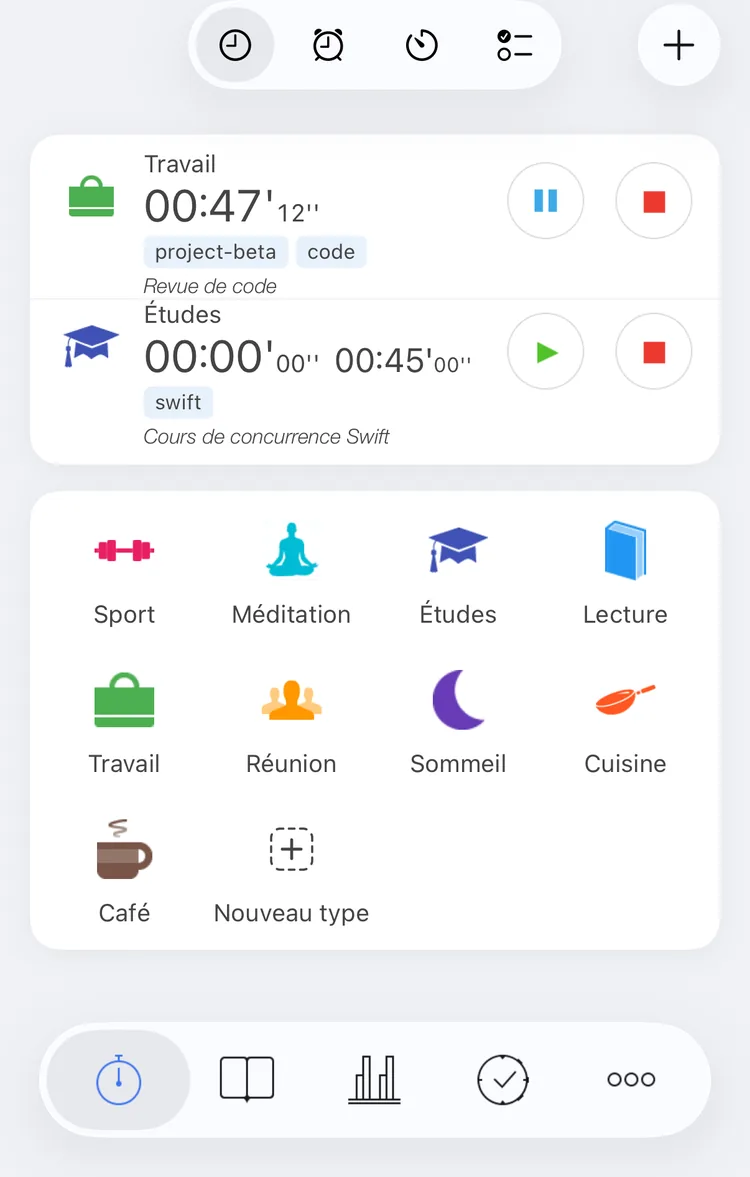
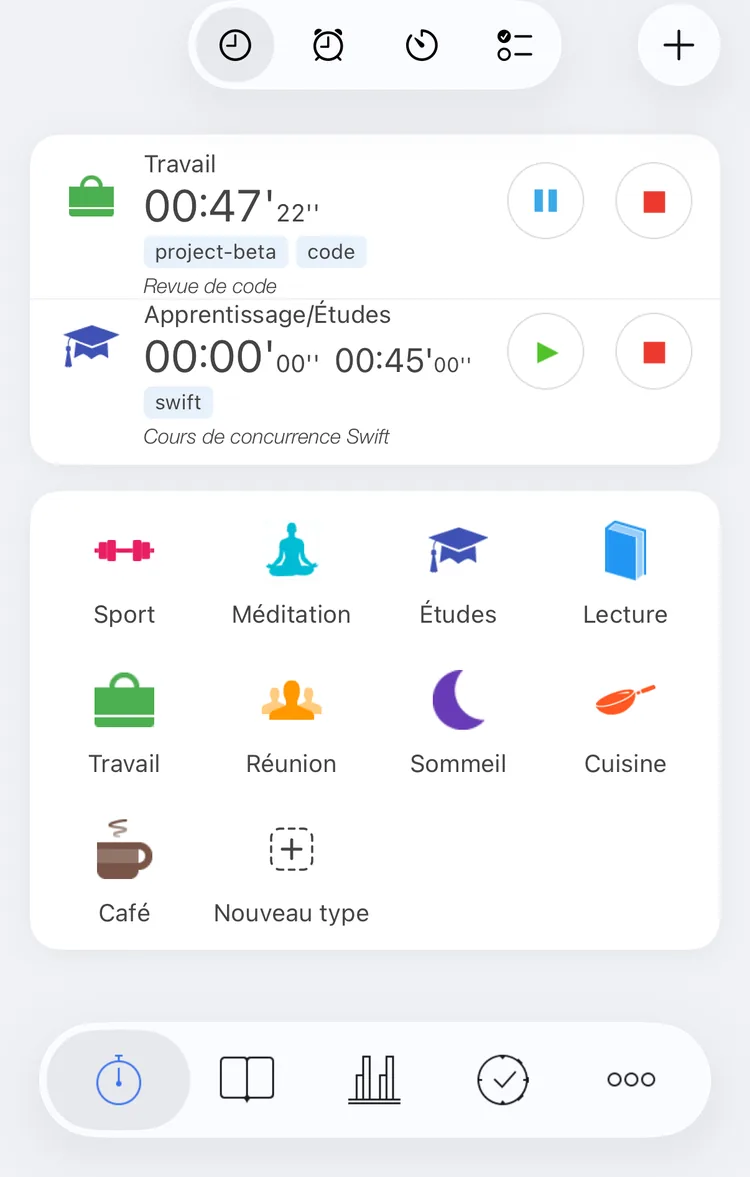
Travail est en cours, Études est en pause
Le reste de cette page porte sur le mode Activités.
Démarrer une activité
Touchez un type d'activité dans la grille. L'activité démarre aussitôt et apparaît sous forme de ligne en haut de l'écran.
Un groupe affiche un nombre dans son coin : le nombre de types qu'il contient. Touchez-le pour les voir ; la première tuile, Back .., vous ramène au niveau supérieur. Un groupe dont tous les types sont archivés n'est pas affiché.
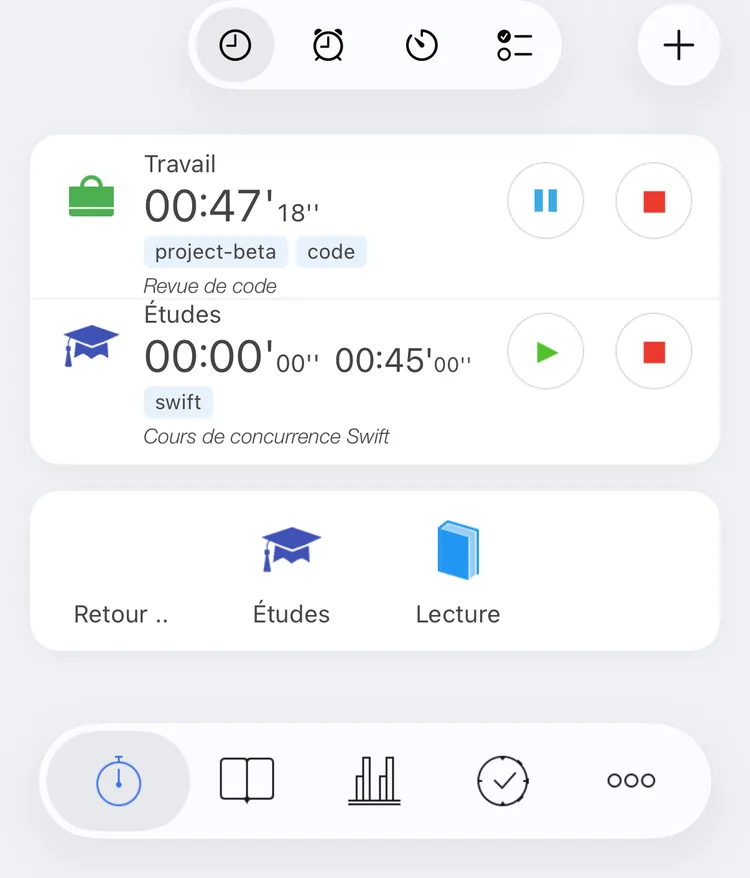
Dans le groupe Apprentissage
Toucher un type déjà en cours démarre une deuxième activité, distincte, de ce type.
La dernière tuile, Nouveau type, ouvre l'éditeur d'un nouveau type d'activité ; créer des types est une fonctionnalité Premium. Consultez Types et groupes.
Mettre en pause, reprendre et arrêter
Chaque activité que vous suivez est une ligne en haut de l'écran, les activités en cours en premier. Les boutons à droite :
- Pause (bleu) met l'activité en pause. Elle reste dans l'onglet Activités, et le bouton devient un bouton vert Reprendre.
- Arrêter (rouge) termine l'activité et la déplace dans l'historique.
Toucher le reste de la ligne ouvre l'éditeur de l'activité.
Pause ou arrêt ? Les deux ferment l'intervalle en cours, et cet intervalle apparaît aussitôt dans l'historique. Une activité en pause reste dans l'onglet Activités : vous pouvez la reprendre plus tard, et son temps s'additionne dans un seul enregistrement. Une activité arrêtée quitte l'onglet. Si vous avez arrêté quelque chose par erreur, ouvrez-le dans l'historique et remettez-le sur En pause en haut de l'éditeur. Si les intervalles sont nouveaux pour vous, lisez Notions de base.
Si vous ne faites jamais de pause, désactivez Réglages → Activités → Pauses : les lignes n'ont alors que le bouton Arrêter.
Types d'occurrence
Un type d'occurrence enregistre qu'une chose s'est produite, pas sa durée : un café, un verre d'eau, un comprimé. En toucher un ajoute un enregistrement à l'heure actuelle. Cela ne met pas en pause et n'arrête pas ce qui est en cours.
Un message avec Annuler apparaît en bas de l'écran pendant quelques secondes. Annuler supprime l'enregistrement ; toucher le reste du message l'ouvre dans l'éditeur, où il a une Heure au lieu d'un début et d'intervalles.
Remarque
Les types d'occurrence sont une fonctionnalité Premium. Pour en savoir plus, consultez Types et groupes.
Si vous avez oublié de démarrer une activité
Touchez + en haut à droite. L'éditeur s'ouvre pour une nouvelle activité en cours, avec l'heure de début déjà renseignée :
- Si rien n'est en cours et que votre dernier enregistrement s'est terminé il y a moins de 12 heures, elle commence là où cet enregistrement s'est terminé : il n'y a donc pas de trou.
- Sinon, elle commence maintenant.
Choisissez le Type, corrigez le Début si besoin et touchez Enregistrer.
Si l'activité est déjà terminée, passez l'éditeur sur Arrêtée en haut : un intervalle allant du début à maintenant est ajouté. Touchez l'intervalle pour définir sa fin, puis touchez Enregistrer.
Une activité ajoutée de cette façon ne met pas en pause celles qui sont en cours.
Modifier une activité
Touchez la ligne de l'activité. L'écran Modifier s'ouvre :
- En haut, son état : En cours, En pause ou Arrêtée. Passer une activité en cours sur En pause ou Arrêtée ferme son intervalle maintenant ; la passer sur En cours démarre un nouvel intervalle maintenant.
- Type, Tags (vous pouvez en créer de nouveaux ici) et Commentaire.
- Début, tant que l'activité est en cours : le moment où l'intervalle actuel a commencé. Maintenant et Fin précédente, la fin de votre enregistrement précédent, le règlent d'un toucher.
- Les valeurs des champs personnalisés liés au type.
- Intervalles : touchez-en un pour modifier son début et sa fin, balayez-le vers la gauche pour le supprimer, ou touchez + pour en ajouter un.
- Pour un type qui importe depuis Apple Santé, le sommeil ou l'entraînement enregistré au même moment apparaît sous son intervalle.
Touchez Enregistrer pour garder les modifications ou Annuler pour les abandonner. Supprimer, en bas, supprime l'activité après confirmation.
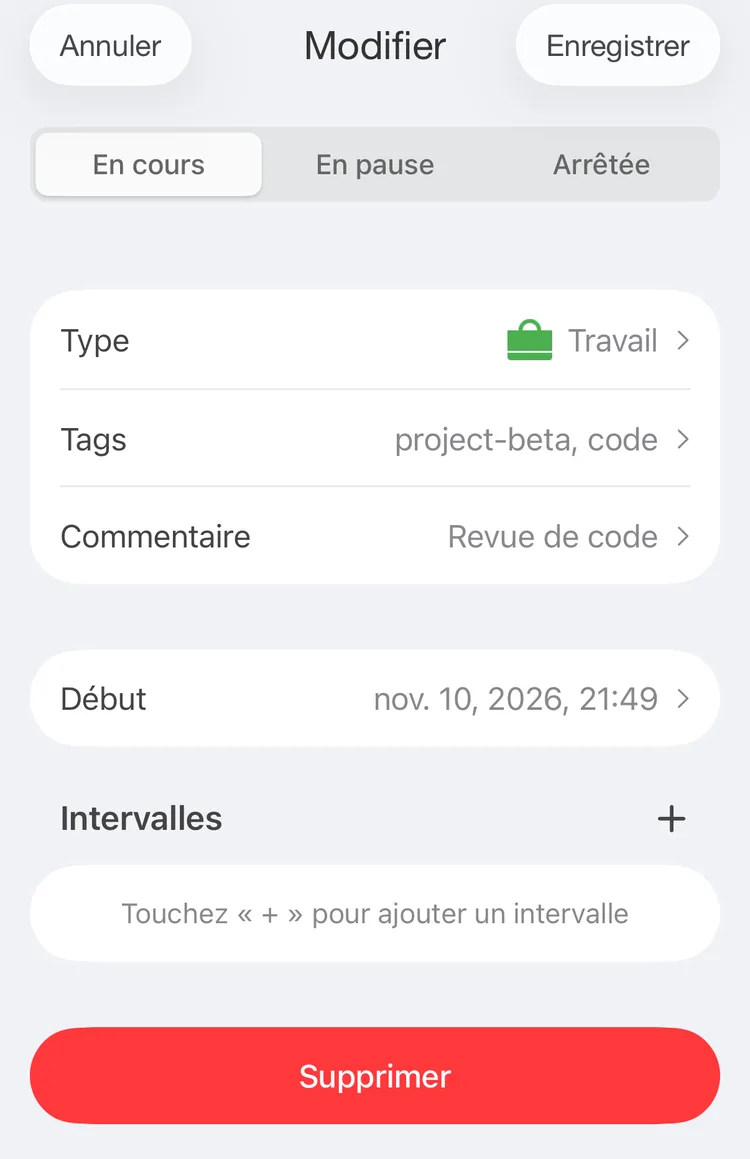
Modification de l'activité Travail en cours
Une activité en pause ou arrêtée doit avoir au moins un intervalle ; l'éditeur ne l'enregistre pas sans.
Avec Réglages → Avertissements → Avertir en cas de chevauchement activé, quand vous enregistrez une activité qui en chevauche une autre, l'app vous demande quoi faire : raccourcir l'autre enregistrement, ou Ignorer et enregistrer pour garder les deux. C'est une fonctionnalité Premium.
Remarque
Pour supprimer plusieurs activités à la fois, consultez Actions groupées.
Commentaires et tags au démarrage ou à l'arrêt
En plus de l'éditeur, l'app peut demander un commentaire au moment où vous démarrez ou arrêtez une activité. Dans Réglages → Avancé, choisissez les types sous Commentaire au démarrage et Commentaire à l'arrêt. Pour ces types, une feuille s'ouvre avec :
- Commentaire. Avec Réglages → Avancé → Saisie automatique des commentaires activé, vos commentaires précédents vous sont suggérés pendant la saisie.
- Tags, avec vos tags récents à portée d'un toucher.
La feuille ne s'ouvre pas quand une activité est mise en pause parce que vous en avez démarré une autre.
Un champ personnalisé de type liste peut être demandé de la même façon : activez Demander au démarrage, Demander à l'arrêt ou Demander à la pause dans les réglages du champ.
Plusieurs activités à la fois
Il arrive de faire deux choses à la fois, comme lire dans le bus. L'app peut suivre les deux.
Quand vous démarrez une activité, ce qui arrive à celles déjà en cours dépend de Réglages → Activités → Action au démarrage :
| Valeur | Les activités en cours |
|---|---|
| Pause (par défaut) | sont mises en pause et restent dans l'onglet Activités |
| Arrêt | sont arrêtées et passent dans l'historique ; celles en pause restent en pause |
| Aucune | continuent : tout est suivi en même temps |
La même règle s'applique quand vous reprenez une activité en pause.
Remarque
Les activités suivies en même temps changent la façon dont les statistiques s'additionnent. Pour en savoir plus, consultez Statistiques.
Compteurs principal et secondaire
Une ligne peut afficher deux compteurs, un grand et un petit. Sur l'image en haut de cette page, Études est en pause : son grand compteur indique 0:00 et son petit 0:45.
- Réglages → Activités → Compteur principal, le grand : En cours (par défaut) compte le temps écoulé depuis le dernier démarrage ou la dernière reprise de l'activité ; il indique donc 0:00 tant que l'activité est en pause. Total compte tout le temps enregistré dans l'activité.
- Réglages → Activités → Compteur secondaire, le petit : Total (par défaut), En cours, Aucun compteur ou Progression de l'objectif, le temps restant pour atteindre l'objectif du type. Une fois ce temps écoulé, il compte le temps au-delà de l'objectif, en vert pour un objectif à atteindre et en rouge pour un objectif à ne pas dépasser.
Le petit compteur n'apparaît que lorsqu'il afficherait quelque chose que le grand n'affiche pas. Sur l'image, Travail a été démarré une seule fois et est toujours en cours : son temps en cours et son temps total sont donc identiques.
Configurer la grille
Icônes par ligne
Réglages → Apparence → Icônes par ligne : de 2 à 6, 4 par défaut. Modifier ce réglage est une fonctionnalité Premium.
Groupes dans l'onglet Activités
Les groupes gardent une longue liste de types bien rangée, et les statistiques additionnent leurs types. Si vous n'avez besoin des groupes que pour les statistiques, désactivez Réglages → Activités → Groupes dans l'onglet Activités : la grille affiche alors tous les types, sans groupes.
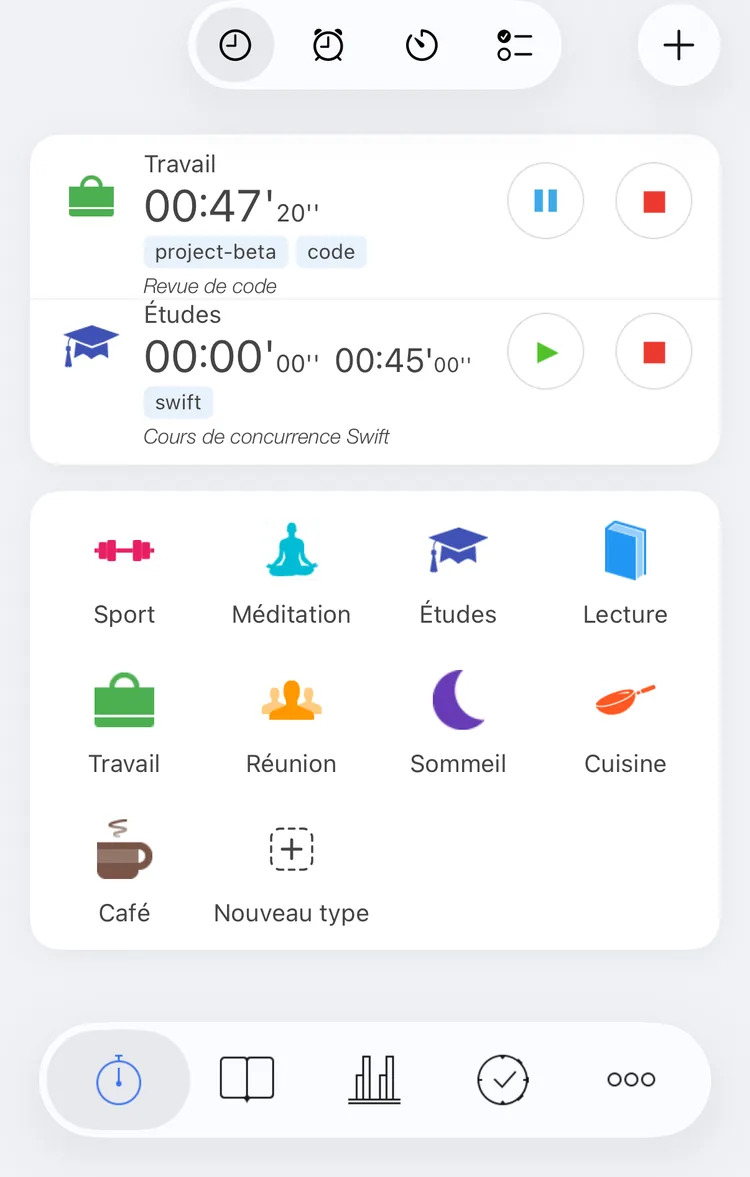
Groupes masqués : tous les types dans la grille
Chemin complet du type
Deux groupes peuvent contenir des types du même nom, par exemple Documentation dans Projet 1 et dans Projet 2. Avec Réglages → Activités → Chemin complet du type activé, les lignes en haut affichent Projet 1/Documentation au lieu de simplement Documentation. Les tuiles de la grille gardent le nom court. Cette option est désactivée par défaut.
Études affiché avec son groupe
Intervalles dans l'onglet Activités
Avec Réglages → Activités → Intervalles dans l'onglet Activités activé, une ligne affiche aussi les trois derniers intervalles de l'activité. C'est une fonctionnalité Premium.
Ordre des types
La grille suit l'ordre de vos types : manuel ou par nom, défini dans l'écran Types. Consultez Types et groupes.
Autres réglages de cet onglet
Durée min.
Réglages → Activités → Durée min. évite que des activités démarrées par erreur se retrouvent dans vos enregistrements : Aucune (par défaut), 10 secondes, 1 minute ou 5 minutes.
Quand vous mettez en pause ou arrêtez une activité avant cette durée :
- si elle n'a pas encore d'intervalles, elle est supprimée ;
- si elle en a, seul le court intervalle est abandonné, et l'activité garde ceux d'avant.
Avertir lors des actions
Avec Réglages → Avertissements → Avertir lors des actions activé, l'app demande confirmation avant de démarrer, mettre en pause, reprendre ou arrêter une activité. C'est utile si vous touchez souvent la mauvaise icône.
Verrouiller l'écran Activités
Le téléphone se verrouille tout seul, comme d'habitude. Désactivez Réglages → Activités → Verrouiller l'écran Activités pour garder l'écran allumé tant que le mode Activités est ouvert.
Suggestions d'Apple Santé
Quand l'import du sommeil ou des entraînements depuis Apple Santé est activé, des cartes en haut de l'onglet proposent ce que Santé a enregistré :
- une nuit ou un entraînement que vous n'avez pas enregistré : Ajouter ou Ignorer ;
- un sommeil ou un entraînement encore en cours ici, que Santé indique comme terminé : Arrêter ou Continuer ;
- un enregistrement dont l'heure diffère de celle de Santé : Mettre à jour l'heure ou Garder mes heures.
Siri
Le démarrage, la mise en pause et l'arrêt sont proposés à Siri sous forme de raccourcis. Consultez Automatisation.