Activités
L'onglet Activités est l'écran principal de l'application, celui que vous ouvrez le plus souvent. C'est là que vous démarrez, mettez en pause et arrêtez le suivi : il vaut donc la peine de le configurer selon votre façon de travailler.
En haut de l'onglet se trouve un sélecteur de mode. Selon le mode choisi, l'écran change :
| Mode | Ce qu'il fait |
|---|---|
| Usual (habituel) | Le suivi du temps standard : la grille des types d'activité, les activités en cours en haut |
| Pomodoro | Un minuteur pour la technique Pomodoro : consultez Pomodoro |
| Countdown (compte à rebours) | Un minuteur de concentration d'une durée fixe : consultez Compte à rebours |
| Todo (tâches) | Une liste de tâches liées à des types d'activité : consultez Liste de tâches |
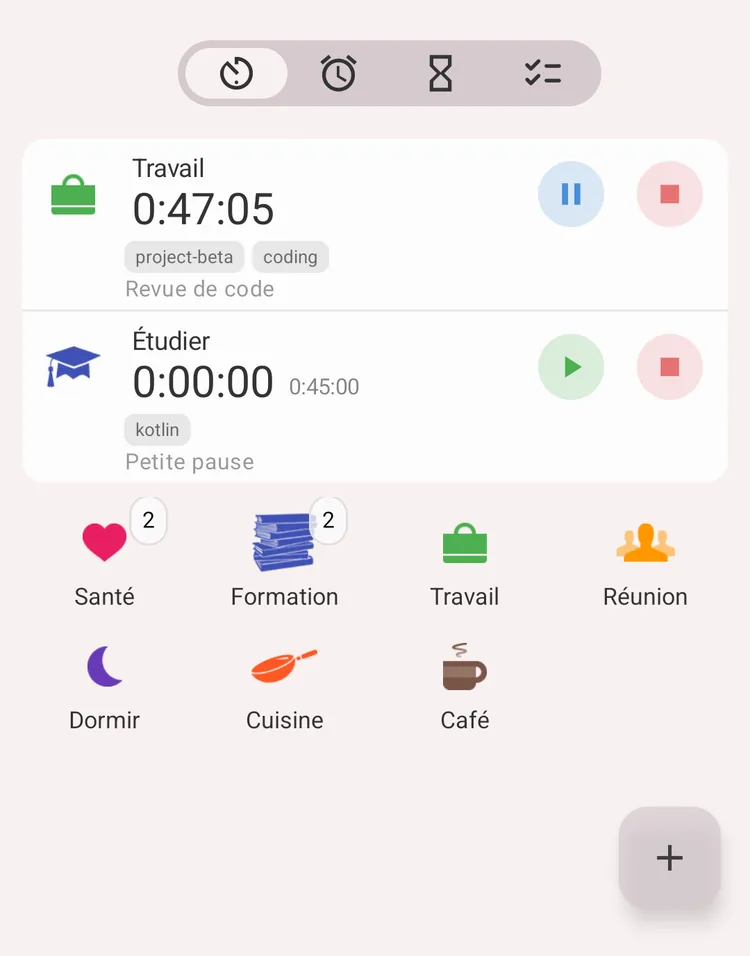
Le sélecteur de mode en haut de l'onglet Activités
Remarque
Les modes Pomodoro et Countdown nécessitent un compte Premium.
Mode Usual
Comment démarrer une nouvelle activité ?
Appuyez sur l'icône du type d'activité dans la grille. L'activité démarre aussitôt et apparaît sous forme de carte en haut de l'écran.
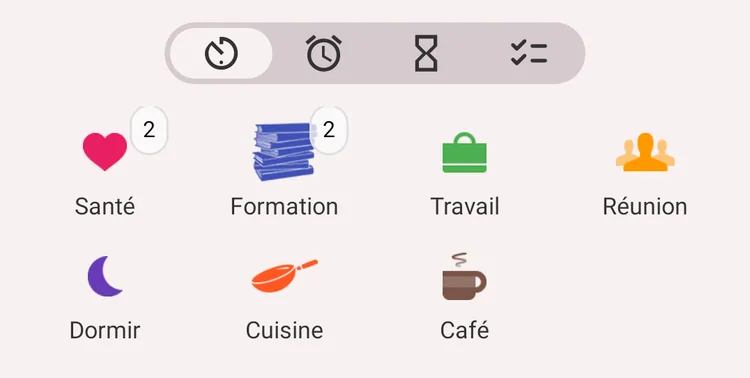
Rien en cours : les groupes et les types
Si la grille contient des groupes, appuyer sur un groupe affiche les types qu'il contient. Un élément Retour apparaît dans la première case de la grille pour remonter d'un niveau.
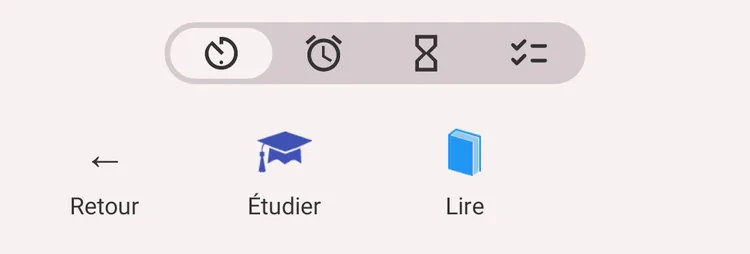
Dans le groupe Formation : Retour, puis ses types
Comment arrêter ou mettre en pause une activité en cours ?
Chaque activité en cours ou en pause apparaît sur une ligne en haut de l'écran, avec deux boutons à droite :
- Pause (bleu) : met l'activité en pause. Elle reste dans l'onglet Activités et peut être reprise plus tard. En pause, ce bouton devient un bouton vert Reprendre.
- Arrêter (rouge) : termine l'activité et la déplace dans l'écran Historique.
Appuyer ailleurs sur la ligne ouvre l'écran Modifier de l'activité.
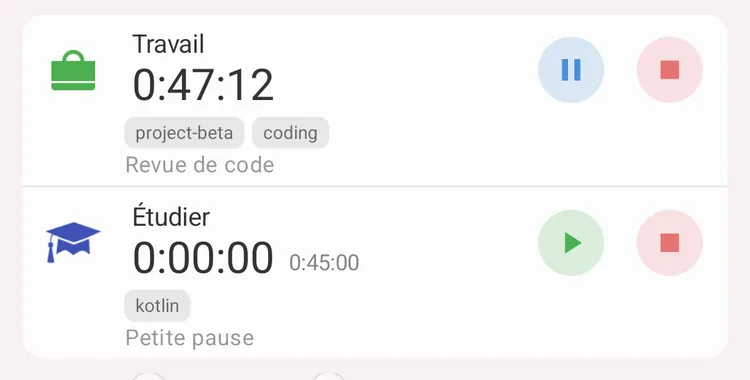
Travail est en cours : Pause et Arrêter. Étudier est en pause : Reprendre et Arrêter
Pause ou arrêt
- Pause : ferme l'intervalle en cours et garde l'activité dans l'onglet Activités pour que vous puissiez la reprendre. L'intervalle est déjà visible dans l'historique.
- Arrêter : ferme l'intervalle en cours et déplace l'activité dans l'écran Historique.
Vous pouvez remettre une activité arrêtée en pause : retrouvez-la dans l'écran Historique, appuyez dessus et changez son état en haut de l'écran de modification.
Si les intervalles sont nouveaux pour vous, lisez Notions de base.
Types d'occurrence
Les types d'activité marqués comme Occurrence ne se suivent pas avec un minuteur : ils enregistrent le fait qu'une chose s'est produite (un comprimé pris, un verre d'eau, un café).
Appuyer sur un tel type enregistre aussitôt une occurrence. Une confirmation apparaît en bas de l'écran :
- Annuler : supprime l'enregistrement que vous venez d'ajouter.
- Appuyer sur le reste de la confirmation ouvre l'enregistrement pour le modifier (heure, commentaire, tags).
Le message disparaît de lui-même après quelques secondes.
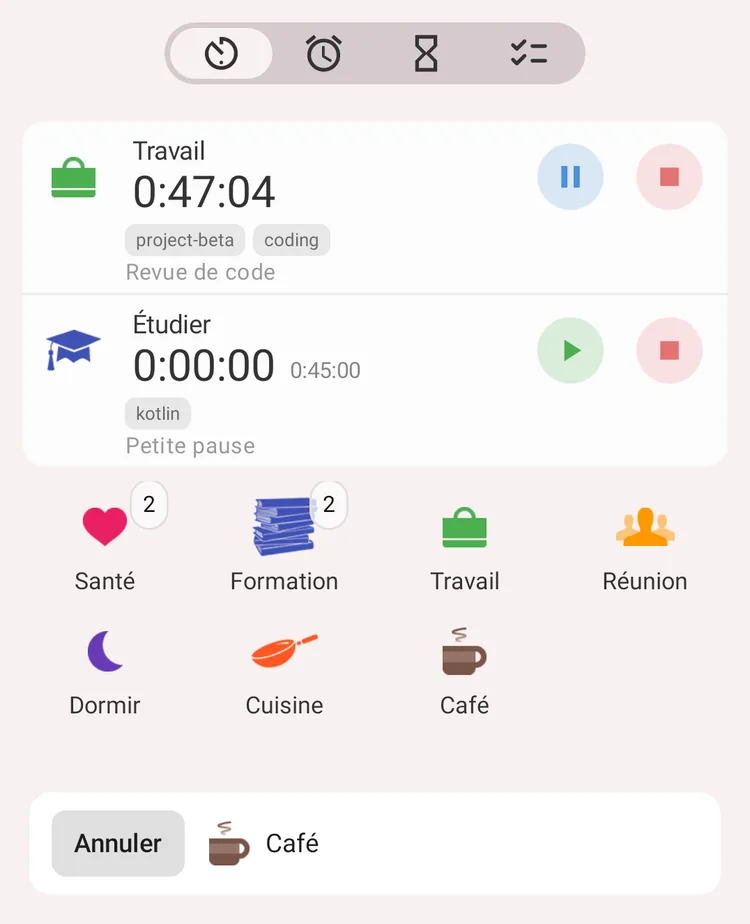
Après un appui sur Café : Annuler en bas
Remarque
Les types d'occurrence nécessitent un compte Premium. Pour en savoir plus, consultez Types et groupes.
Que faire si vous avez oublié de démarrer une activité
Appuyez sur le bouton '+' en bas à droite : l'écran Modifier de l'activité s'ouvre avec une heure de début déjà renseignée :
- Si rien n'est en cours, l'heure de début est par défaut la fin de votre dernier enregistrement du jour, pour qu'il n'y ait pas de trou.
- Si quelque chose est déjà en cours, l'heure de début est par défaut maintenant.
Choisissez le type d'activité, corrigez l'heure si besoin et appuyez sur 'Enregistrer'.
Vous pouvez aussi ajouter un enregistrement depuis l'écran Historique s'il a eu lieu un autre jour.
Comment modifier une activité
- Étape 1 : appuyez sur la ligne de l'activité : l'écran 'Modifier' s'ouvre
- Étape 2 : changez ce qu'il faut :
- Type d'activité
- État : en cours, en pause ou arrêtée
- Heure de début et intervalles (ajouter, modifier, supprimer)
- Commentaire
- Tags
- Valeurs des champs personnalisés
- Étape 3 : appuyez sur 'Enregistrer' en haut à droite
- Supprimer l'activité : appuyez sur le bouton rouge 'Supprimer' en bas
Pour un type associé dans Health Connect, une section Santé sous les intervalles montre le sommeil ou l'entraînement que votre montre a enregistré au même moment.
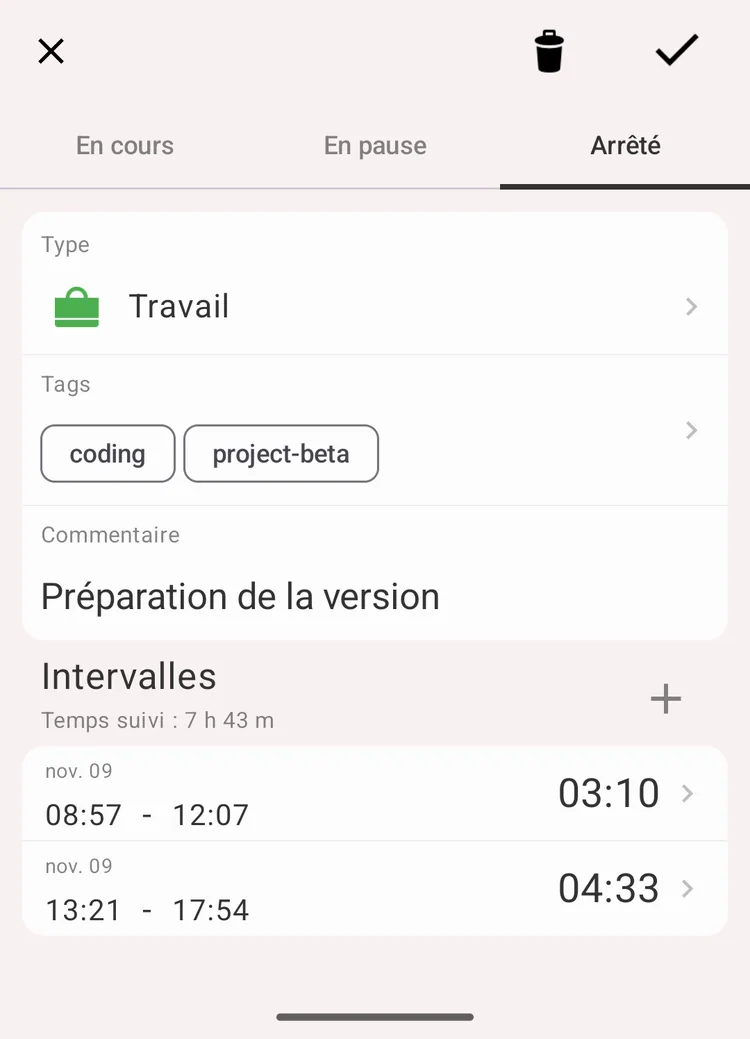
L'écran de modification de l'activité
Remarque
Pour modifier ou supprimer de nombreuses activités à la fois, consultez Actions groupées
Ajouter des commentaires ou des tags
Il y a deux façons de faire :
- Dans l'écran 'Modifier' de l'activité : décrit ci-dessus.
- Demander automatiquement au démarrage ou à l'arrêt. Dans Paramètres → Commentaire au démarrage et Paramètres → Commentaire à l'arrêt, vous choisissez les types d'activité pour lesquels l'application doit afficher une fenêtre de commentaire. La fenêtre apparaît dès qu'une telle activité démarre ou s'arrête : inutile d'ouvrir l'écran de modification.
Remarque
Activez Paramètres → Auto-complétion des commentaires pour que vos commentaires précédents vous soient proposés pendant la saisie.
Activités simultanées
Il arrive de faire plusieurs choses à la fois, par exemple lire dans le bus. L'application le permet.
Par défaut, les activités en cours sont mises en pause quand vous en démarrez une nouvelle. Vous pouvez changer cela dans Paramètres → Action au démarrage :
| Valeur | Comportement quand vous démarrez une nouvelle activité |
|---|---|
| Pause (par défaut) | Les activités en cours sont mises en pause et restent dans l'onglet Activités |
| Arrêter | Les activités en cours sont arrêtées et passent dans l'historique |
| Aucune | Les activités en cours continuent : tout est suivi en parallèle |
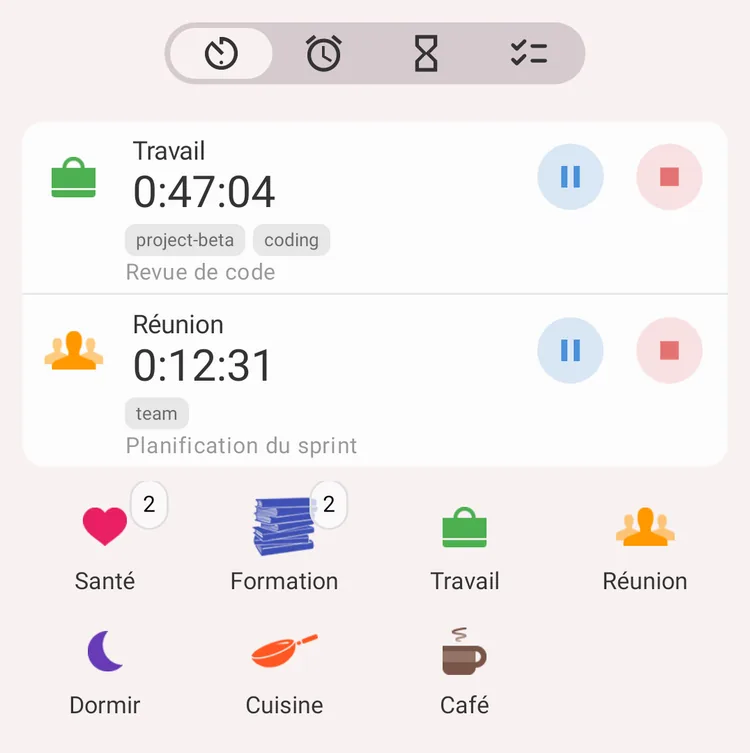
Travail et Réunion en cours en même temps
Remarque
Les activités simultanées changent la façon dont les statistiques sont calculées. Pour en savoir plus, consultez Statistiques.
Minuteries principale et secondaire
Une ligne d'activité peut afficher deux minuteurs : un grand et un petit à côté.
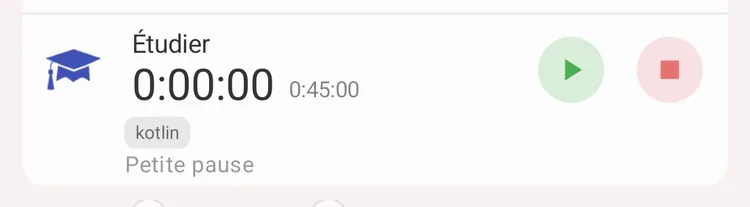
Grand minuteur 0:00:00, petit minuteur 0:45:00
- Minuterie principale, la grande : par défaut En cours, le temps écoulé depuis le dernier démarrage ou la dernière reprise de l'activité. Étudier ci-dessus est en pause : rien ne tourne, elle affiche donc 0:00:00. Choisissez Total pour voir plutôt tout le temps enregistré dans l'activité
- Minuterie secondaire, la petite : par défaut Total, tout le temps enregistré jusqu'ici dans l'activité. Étudier a 45 minutes enregistrées avant la pause. Elle peut aussi afficher En cours, ou être désactivée avec Pas de minuterie
Le petit minuteur n'apparaît que s'il indique quelque chose que le grand n'affiche pas. Une activité démarrée une seule fois et toujours en cours, comme Travail sur l'image ci-dessus, a le même temps en cours et le même total : elle n'affiche que le grand minuteur.
Les deux se règlent dans Paramètres → Minuterie principale et Paramètres → Minuterie secondaire.
Personnaliser la grille
Icônes par ligne
Paramètres → Icônes par ligne lors de la sélection du type d'activité : de 1 à 6 (4 par défaut).
Choisir 1 transforme la grille en liste : un type d'activité par ligne, avec une plus grande zone d'appui et les noms complets des types.
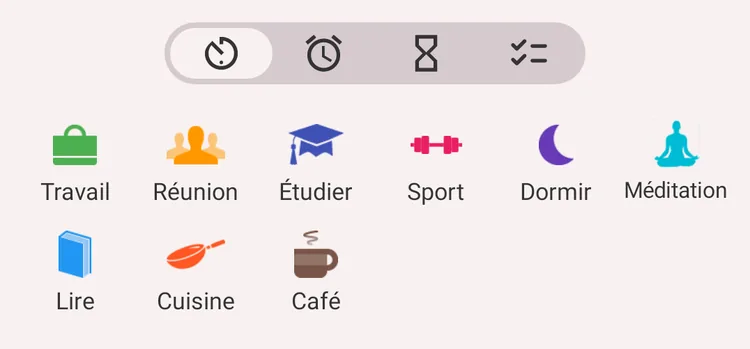
6 icônes par ligne
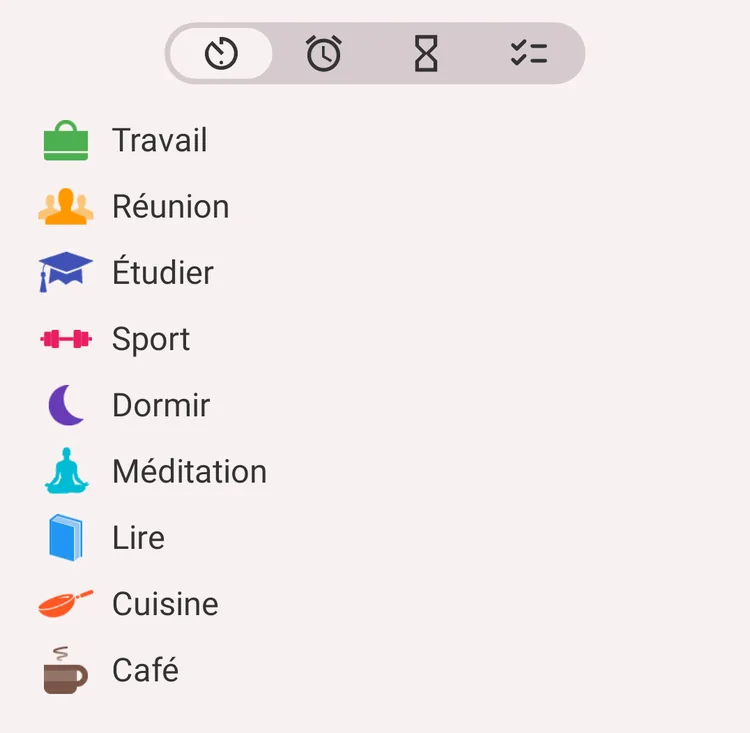
1 par ligne : une liste
Afficher ou masquer les groupes
Les groupes aident à organiser les types (pratique quand ils sont nombreux) et servent dans les statistiques. Si vous n'avez besoin des groupes que pour les statistiques et préférez voir tous les types d'un coup, désactivez Paramètres → Groupes dans l'onglet activités : la grille affiche alors tous les types d'activité à plat, sans dossiers.
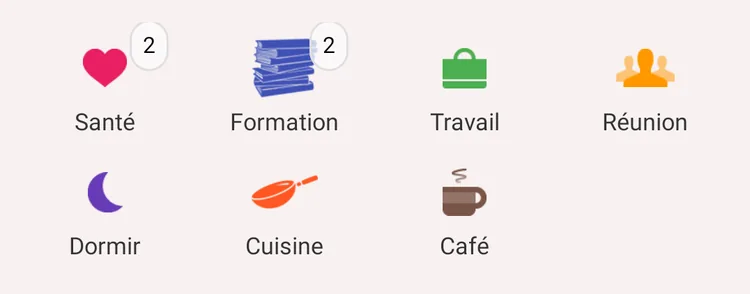
Groupes affichés : Santé et Formation contiennent leurs types
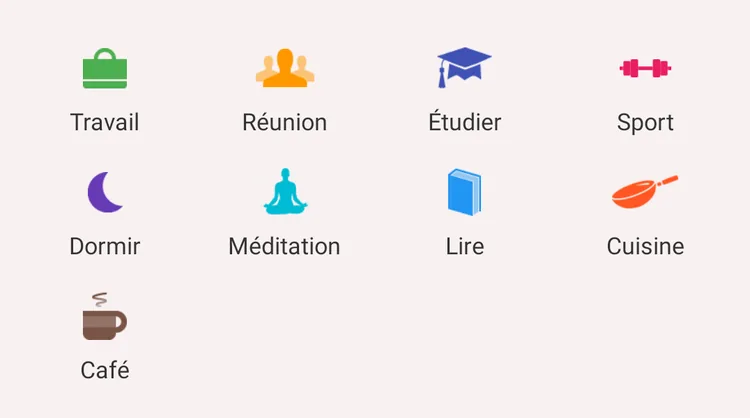
Groupes masqués : tous les types dans la grille
Afficher le chemin complet du type
But : afficher tout le chemin, du groupe jusqu'au type d'activité.
Exemple : vous avez un groupe Projet 1 contenant un type Documentation, et un groupe Projet 2 contenant un autre type Documentation. Avec cette option, l'activité en cours affiche Projet 1 / Documentation au lieu de Documentation seulement. Désactivée par défaut.
À régler dans Paramètres → Afficher le chemin complet pour le type.
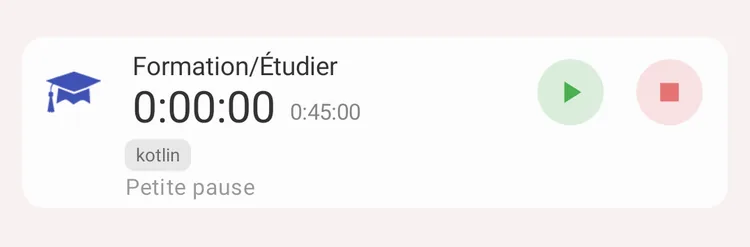
Étudier affiché avec son groupe : Formation/Étudier
Autres réglages qui agissent sur cet écran
Durée minimale
But : éviter d'enregistrer des activités démarrées par erreur.
Fonctionnement : si une activité est mise en pause ou arrêtée et que sa durée est inférieure à la valeur réglée, elle n'est pas enregistrée. Si l'activité a déjà des intervalles enregistrés, le nouvel intervalle trop court est abandonné, mais l'activité elle-même reste.
Valeurs : Aucune (par défaut), 10 secondes, 1 minute, 5 minutes, dans Paramètres → Durée min.
Avertir sur les actions
Avec Paramètres → Avertir sur les actions activé, l'application demande une confirmation avant de démarrer, d'arrêter, de mettre en pause ou de reprendre une activité. Pratique si vous appuyez souvent sur la mauvaise icône.
Activités dans la barre de notification
Paramètres → Activités dans la barre de notification règle ce qui est affiché dans le volet des notifications d'Android :
- En cours (par défaut) : seulement les activités en cours
- En cours et en pause : les deux
- Aucun : pas de notification
La notification vous permet d'arrêter ou de mettre en pause une activité sans ouvrir l'application.
Garder l'écran allumé
Paramètres → Garder l'écran des activités actif empêche l'écran de s'éteindre tant que l'onglet Activités est ouvert et que quelque chose est en cours de suivi.
Minuteur flottant
Paramètres → Minuteur flottant affiche un petit minuteur par-dessus les autres applications : vous voyez l'activité en cours pendant que vous travaillez ailleurs. La première fois, Android demande l'autorisation « Afficher par-dessus les autres applications ».
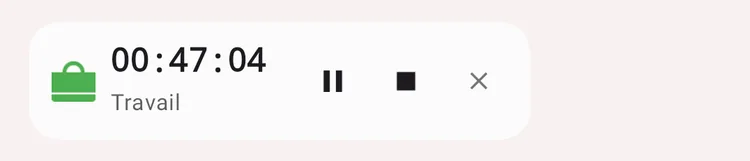
Le minuteur flottant : Travail, son minuteur, pause, arrêt et fermeture
Tirer pour actualiser
Tirez l'écran Activités vers le bas pour forcer une synchronisation avec le serveur. Disponible pour les comptes avec synchronisation : consultez Synchronisation.
Supprimer une activité
Consultez Comment modifier une activité : le bouton rouge 'Supprimer' en bas de l'écran de modification.