Synchronisation
[Fonctionnalité Premium]
La synchronisation garde vos données identiques sur tous vos appareils : iOS, Android, macOS et le web. Créer un compte est gratuit. La synchronisation nécessite l'offre Premium Sync.
Configurer la synchronisation
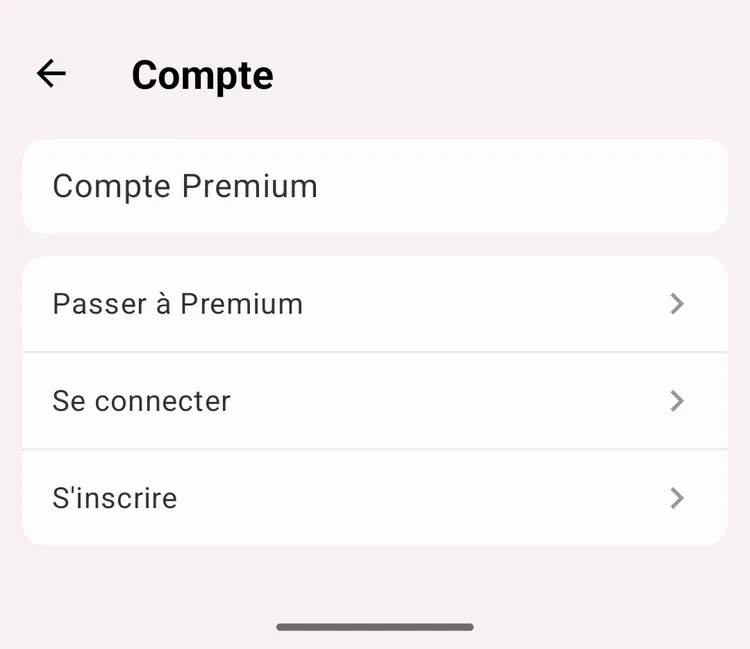
L'écran Compte : se connecter ou s'inscrire
Créer un compte
Au premier lancement :
- Sur l'écran d'accueil de l'application, appuyez sur S'inscrire
- Saisissez votre email, votre mot de passe, puis le mot de passe une deuxième fois
- Appuyez sur S'inscrire
L'application vous connecte alors avec le nouveau compte.
Plus tard :
- Allez dans Plus → Compte
- Appuyez sur S'inscrire
- Saisissez votre email, votre mot de passe, puis le mot de passe une deuxième fois
- Appuyez sur S'inscrire
Se connecter à un compte existant
- Plus → Compte → Se connecter
- Saisissez votre email et votre mot de passe
- Appuyez sur Se connecter
- Vos données se synchronisent automatiquement
Mot de passe oublié ? Appuyez sur Mot de passe oublié ? sur l'écran de connexion.
Fonctionnement de la synchronisation
Synchronisation automatique :
- Au démarrage de l'application
- Après chaque modification que vous faites : démarrer, arrêter, modifier ou supprimer des activités, et les changements des types, objectifs, tags, champs personnalisés, filtres et tâches
- Quand vous modifiez quelque chose sur un autre appareil, le serveur demande à cet appareil de se synchroniser. Cela nécessite les services Google Play
Synchronisation manuelle :
- Tirez vers le bas l'onglet Activités
- Plus → Compte → Forcer la synchronisation
Données synchronisées :
- Les activités et les intervalles, avec les commentaires, les tags et les valeurs des champs personnalisés
- Les types d'activité et les groupes
- Les objectifs et leurs alertes
- Les champs personnalisés
- Les filtres enregistrés
- Les tâches
Ce qui n'est PAS synchronisé :
- Les paramètres, y compris Pomodoro, Me rappeler, le thème et la langue. Configurez-les sur chaque appareil
- Les données de Health Connect : elles restent sur l'appareil. Les activités que vous en ajoutez se synchronisent comme toutes les autres
Offres
- Premium Sync : toutes les fonctionnalités Premium, et vos données synchronisées entre vos appareils
- Premium : toutes les fonctionnalités Premium sur cet appareil, sans synchronisation
- Gratuit : pas de synchronisation. Protégez vos données avec des sauvegardes
Utilisation sur plusieurs appareils
Scénario : utiliser un iPhone, un Android et le web
- Créez un compte sur le premier appareil
- Connectez-vous sur les autres appareils avec les mêmes identifiants
- Toutes les modifications se synchronisent automatiquement
- Vous voyez les mêmes données partout
Bonnes pratiques :
- Gardez l'application à jour sur tous les appareils
- Forcez la synchronisation si les données semblent dépassées
- Déconnectez-vous avant de restaurer une sauvegarde
- Vérifiez l'état de la synchronisation sur l'écran Compte
Mode hors ligne
Fonctionnement :
- L'application fonctionne entièrement sans Internet
- Vos modifications sont conservées sur le téléphone
- Elles sont envoyées à la synchronisation suivante : quand vous modifiez quelque chose, démarrez l'application, tirez vers le bas l'onglet Activités ou appuyez sur Forcer la synchronisation
État de la synchronisation :
Plus → Compte indique l'heure de la dernière synchronisation et si tout est synchronisé :
- Dernière synchronisation : il y a 5 minutes. Tous les enregistrements sont synchronisés.
- Dernière synchronisation : il y a 5 minutes. Enregistrements non synchronisés : 3. : ces modifications ne sont pour l'instant que sur ce téléphone
Dépannage de la synchronisation
Si la synchronisation ne fonctionne pas :
- Vérifiez la connexion : assurez-vous d'avoir accès à Internet
- Forcez la synchronisation : Plus → Compte → Forcer la synchronisation
- Vérifiez l'abonnement : assurez-vous que Premium Sync est actif
- Contactez le support : Plus → À propos → Contacter le support
Problèmes courants :
- La synchronisation nécessite l'offre « Premium Sync ». → votre compte n'a pas la synchronisation. Appuyez sur S'abonner ou consultez Offres
- L'abonnement a expiré → renouvelez-le dans Google Play
- Pas d'Internet → vos modifications attendent sur le téléphone et se synchronisent à la synchronisation suivante
- L'application vous redemande votre mot de passe → saisissez-le, et la synchronisation reprend