Synchronisation
Avec un compte, vos enregistrements sont conservés sur notre serveur et synchronisés entre vos appareils. Le même compte fonctionne dans aTimeLogger pour Android et sur le Mac, ainsi que dans l'app web app.atimelogger.pro.
Créer un compte est gratuit. La synchronisation est une fonctionnalité Premium, voir Formules et synchronisation.
Créer un compte
Au premier lancement, après la visite guidée, l'app propose J'ai déjà un compte, Créer un compte et Passer. Si vous êtes passé, vous pouvez créer un compte à tout moment :
- Dans l'onglet Plus, touchez Compte, la première ligne.
- Touchez Créer un compte.
- Saisissez votre adresse e-mail, un mot de passe puis le mot de passe une deuxième fois, et touchez Créer un compte.
L'app vous connecte alors avec le nouveau compte et lance une synchronisation.
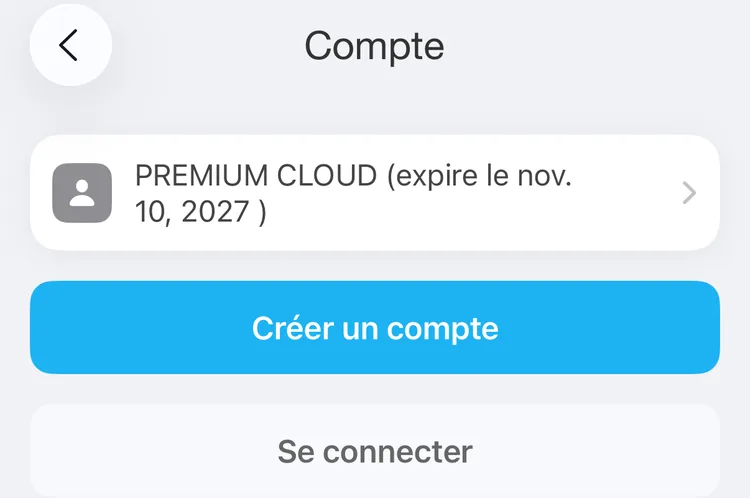
Déconnecté : créer un compte ou se connecter
Se connecter
- Touchez Plus → Compte → Se connecter.
- Saisissez votre adresse e-mail et votre mot de passe, et touchez Se connecter.
L'app se synchronise tout de suite. Les enregistrements déjà présents sur cet iPhone sont ajoutés à votre compte.
Mot de passe oublié ? Touchez Mot de passe oublié ? dans l'écran de connexion, saisissez votre adresse e-mail et touchez Réinitialiser le mot de passe. Les instructions arrivent par e-mail.
Si cet iPhone a déjà des enregistrements
Quand cet iPhone a des enregistrements et que ses types d'activité ne sont pas ceux du compte, par exemple parce que vous avez configuré les deux séparément, l'app vous demande quoi faire :
- Merge (fusionner) garde les deux : les enregistrements de cet iPhone et ceux du compte.
- Delete local and use server (supprimer les données locales et utiliser celles du serveur) remplace les données de cet iPhone par celles du compte.
- Annuler vous laisse déconnecté.
Ce qui est synchronisé
- Les types d'activité et les groupes, avec leurs icônes et leurs couleurs
- Les activités avec leurs intervalles, leurs commentaires, leurs tags et les valeurs de leurs champs personnalisés
- Les objectifs avec leurs alertes et leurs jours de la semaine
- Les champs personnalisés
- Les filtres enregistrés
- Les tâches
- Les réglages du Pomodoro : durées, types de travail et de pause, sons
Les autres réglages restent propres à chaque appareil, y compris ceux du calendrier et de l'import depuis Apple Santé. Les activités ajoutées depuis Apple Santé se synchronisent comme les autres.
Quand la synchronisation a lieu
- Après chaque modification que vous faites : démarrer, mettre en pause, arrêter, modifier ou supprimer des activités, et modifier des types, des objectifs, des champs personnalisés, des filtres enregistrés ou des tâches.
- Quand vous ouvrez l'app ou y revenez, si vous utilisez le compte sur plusieurs appareils.
- Quand le serveur signale à cet iPhone une modification faite sur un autre appareil.
- Quand vous tirez l'onglet Plus vers le bas, ou touchez Forcer la synchronisation dans Plus → Compte.
Votre compte
Quand vous êtes connecté, la première ligne de l'onglet Plus montre votre adresse e-mail et la dernière synchronisation, comme Synchronisé : Il y a 5 minutes, ou Synchronisation… pendant qu'elle a lieu. Touchez-la pour ouvrir l'écran Compte :
- La carte en haut : votre adresse e-mail, votre formule et la dernière synchronisation. Si la dernière synchronisation a échoué, elle indique Échec de la synchronisation avec l'heure et la raison. Touchez la carte pour voir les formules.
- Passer à Premium, quand ce bouton est affiché, ouvre les formules.
- Forcer la synchronisation synchronise maintenant.
- Se déconnecter et Supprimer le compte, voir plus bas.
Formules et synchronisation
La synchronisation est une fonctionnalité Premium, et toutes les formules ne l'incluent pas : certaines débloquent les autres fonctionnalités Premium sans la synchronisation.
Si votre formule n'inclut pas la synchronisation, l'app ne se synchronise pas. Si vous vous êtes abonné sur un autre appareil, tirez l'onglet Plus vers le bas ou touchez Forcer la synchronisation : l'app demande d'abord votre formule au serveur, et se synchronise dès que la formule le permet. Si la formule n'inclut toujours pas la synchronisation, l'app propose de vous abonner. L'app vérifie aussi votre formule d'elle-même, de temps en temps, quand vous l'ouvrez.
Sans Internet
L'app fonctionne entièrement hors ligne. Vos modifications sont conservées sur l'iPhone et envoyées à la synchronisation suivante, voir Quand la synchronisation a lieu.
Si l'app vous redemande votre mot de passe, saisissez-le et la synchronisation reprend.
Se déconnecter
Plus → Compte → Se déconnecter, puis confirmez. Vos enregistrements restent sur cet iPhone, et l'app arrête de se synchroniser. Touchez Forcer la synchronisation avant de vous déconnecter, pour que le serveur ait vos dernières modifications.
Quand vous vous reconnectez, les enregistrements de cet iPhone sont ajoutés au compte.
Supprimer votre compte
Plus → Compte → Supprimer le compte, puis confirmez. Le compte et ses données sont effacés du serveur. Les enregistrements de cet iPhone restent, et l'app continue sans compte.
Remarque
Une sauvegarde restaurée pendant que vous êtes connecté se mélange aux données de votre compte à la synchronisation suivante. Lisez d'abord Restaurer une sauvegarde.