Types et groupes
Les types d'activité sont ce que vous suivez, comme Travail, Sommeil ou Lecture. Les groupes contiennent des types, et d'autres groupes, comme des dossiers contiennent des fichiers. Si ces mots sont nouveaux pour vous, lisez d'abord Notions de base.
L'écran Types
Ouvrez l'onglet Plus et touchez Types.
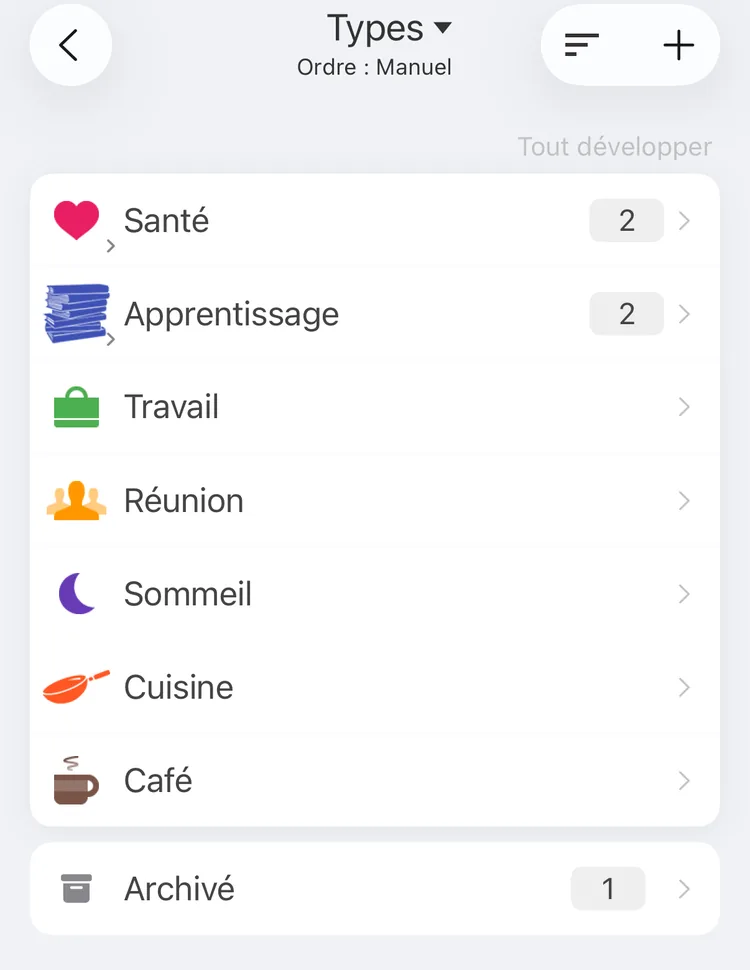
L'écran Types
- Un groupe indique combien de types et de groupes il contient. Les groupes sont d'abord repliés : touchez l'icône d'un groupe pour afficher son contenu, ou Tout développer en haut pour tous les déplier.
- Touchez une ligne pour ouvrir les détails du type ou du groupe.
- Archivés, en bas, contient les types que vous avez archivés. Consultez Archiver.
Créer un type ou un groupe
- Touchez + en haut à droite de l'écran Types.
- Pour créer un groupe, activez Groupe. Pour créer un type d'occurrence, activez Occurrence ; consultez Types d'occurrence.
- Saisissez le Nom et choisissez l'Icône et la Couleur.
- Ajoutez des Tags et un Calendrier si vous le souhaitez ; voir plus bas.
- Touchez Enregistrer.
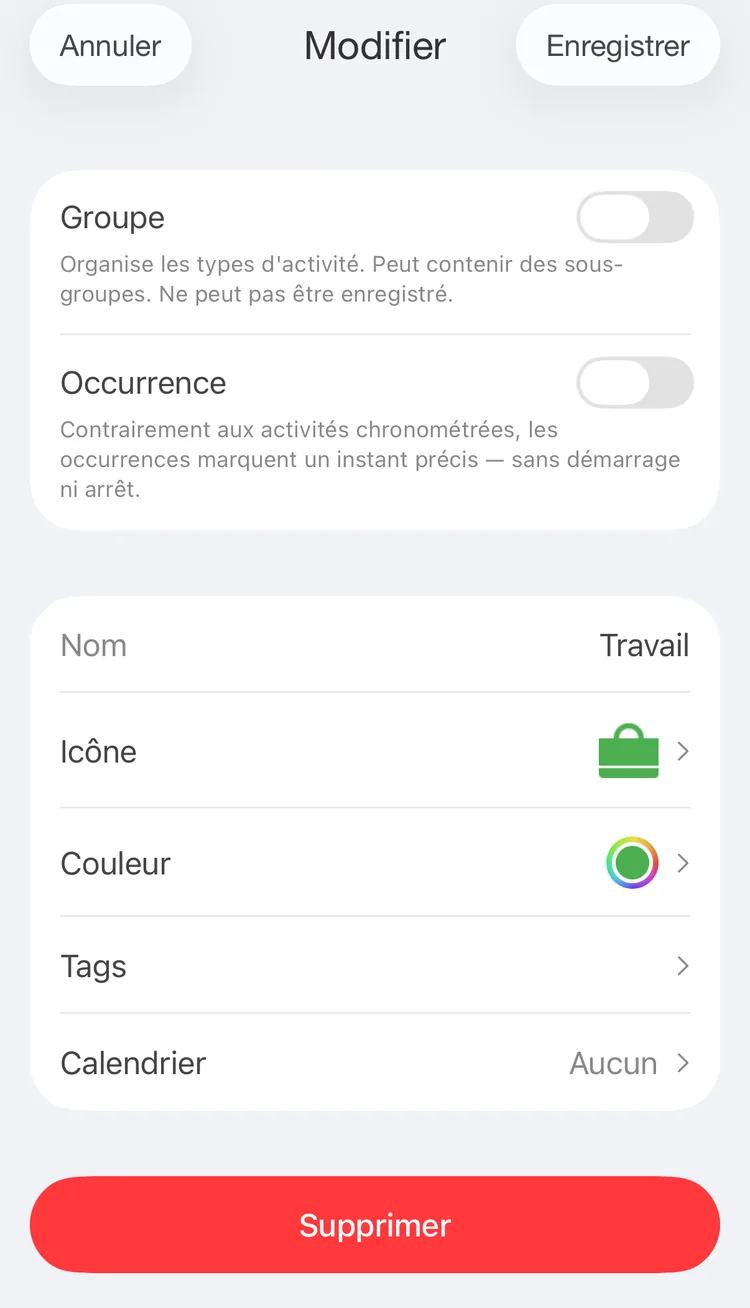
Modification de Travail
Le nouveau type est ajouté au premier niveau ; en ordre manuel, à la fin. Pour le placer dans un groupe, consultez Placer un type dans un groupe.
Nouveau type, la dernière tuile de l'onglet Activités, ouvre le même éditeur. Il crée un type, pas un groupe.
Groupe et Occurrence se choisissent à la création d'un type. Ils ne peuvent plus être modifiés ensuite.
Remarque
Créer et modifier des types est une fonctionnalité Premium.
Icône et couleur
Icône ouvre Choisir une icône, avec les icônes Free et Premium et un champ de recherche. Les icônes simples prennent la couleur du type ; les icônes en couleur gardent la leur. + en haut vous permet d'utiliser votre propre image PNG depuis Fichiers. Les icônes Premium sont une fonctionnalité Premium.
Couleur ouvre le sélecteur de couleur. La couleur distingue le type dans les graphiques.
Tags
Un tag sur un type compte pour chaque enregistrement du type, passé et futur, comme si chaque enregistrement le portait. Un tag sur un groupe compte pour chaque type qu'il contient. Les tags sur les types sont une fonctionnalité Premium. Consultez Tags.
Calendrier
Choisissez un calendrier, et l'app y publie les activités de ce type sous forme d'événements. Aucun désactive cette fonction. La liste contient les calendriers configurés dans Réglages → Fonctionnalités → Calendrier ; Ajouter un calendrier propose vos autres calendriers. Les groupes n'ont pas cette ligne. C'est une fonctionnalité Premium. Consultez Calendrier.
Schéma d'URL
Lorsque Réglages → Avancé → Schéma d'URL est activé, l'éditeur comporte aussi URL de démarrage, URL d'arrêt, URL de pause et URL de reprise : des liens que l'app ouvre quand vous démarrez, arrêtez, mettez en pause ou reprenez ce type dans l'onglet Activités. Consultez Automatisation.
Types d'occurrence
Un type d'occurrence enregistre qu'une chose a eu lieu, et non le temps qu'elle a pris : un café, un médicament, un verre d'eau. Le toucher dans l'onglet Activités ajoute un enregistrement à l'heure actuelle. Consultez Activités.
- Activez Occurrence quand vous créez le type. Un groupe ne peut pas être un type d'occurrence, et un type existant ne peut pas en devenir un.
- Les statistiques comptent ses enregistrements au lieu d'additionner du temps.
- Un objectif peut aussi les compter : « deux cafés par jour au maximum ».
Les types d'occurrence sont une fonctionnalité Premium.
Groupes
Un groupe additionne ses types : ses détails affichent leurs statistiques ensemble, tout comme l'onglet Statistiques. Dans l'onglet Activités, un groupe est une tuile qui ouvre ses types ; pour voir plutôt tous les types dans la grille, consultez Les groupes dans l'onglet Activités.
Placer un type dans un groupe
Il y a trois façons de procéder :
- Depuis le type. Ouvrez ses détails, touchez Déplacer vers et choisissez le groupe, ou Déplacer au premier niveau. Seuls des groupes peuvent être choisis, et un groupe ne peut pas être déplacé dans un groupe qu'il contient.
- Depuis le groupe. Ouvrez les détails du groupe et touchez + à côté d'Éléments. Choisissez un type, ou touchez + pour en créer un nouveau dans le groupe. C'est une fonctionnalité Premium.
- En faisant glisser. Dans l'écran Types, en ordre manuel, faites glisser le type sur le groupe. Consultez Ordre.
Les groupes se déplacent dans d'autres groupes de la même façon.
Ordre
Touchez Types en haut de l'écran Types pour choisir l'ordre : Manuel ou Par nom. La ligne sous le titre indique celui qui est utilisé. L'onglet Activités suit le même ordre.
Pour changer l'ordre manuel :
- Touchez le bouton à côté de +.
- Touchez une ligne de manière prolongée, puis faites-la glisser. Maintenez-la au-dessus d'un groupe pour la déposer dedans ; faites-la glisser vers la gauche pour la sortir de son groupe.
- Touchez Enregistrer, ou Annuler pour garder l'ancien ordre.
Vous pouvez aussi ordonner les types à l'intérieur d'un groupe : ouvrez les détails du groupe et touchez le bouton à côté de + dans Éléments. Faites glisser les lignes par leurs poignées et touchez Enregistrer. C'est une fonctionnalité Premium.
Détails d'un type
Touchez un type dans l'écran Types.
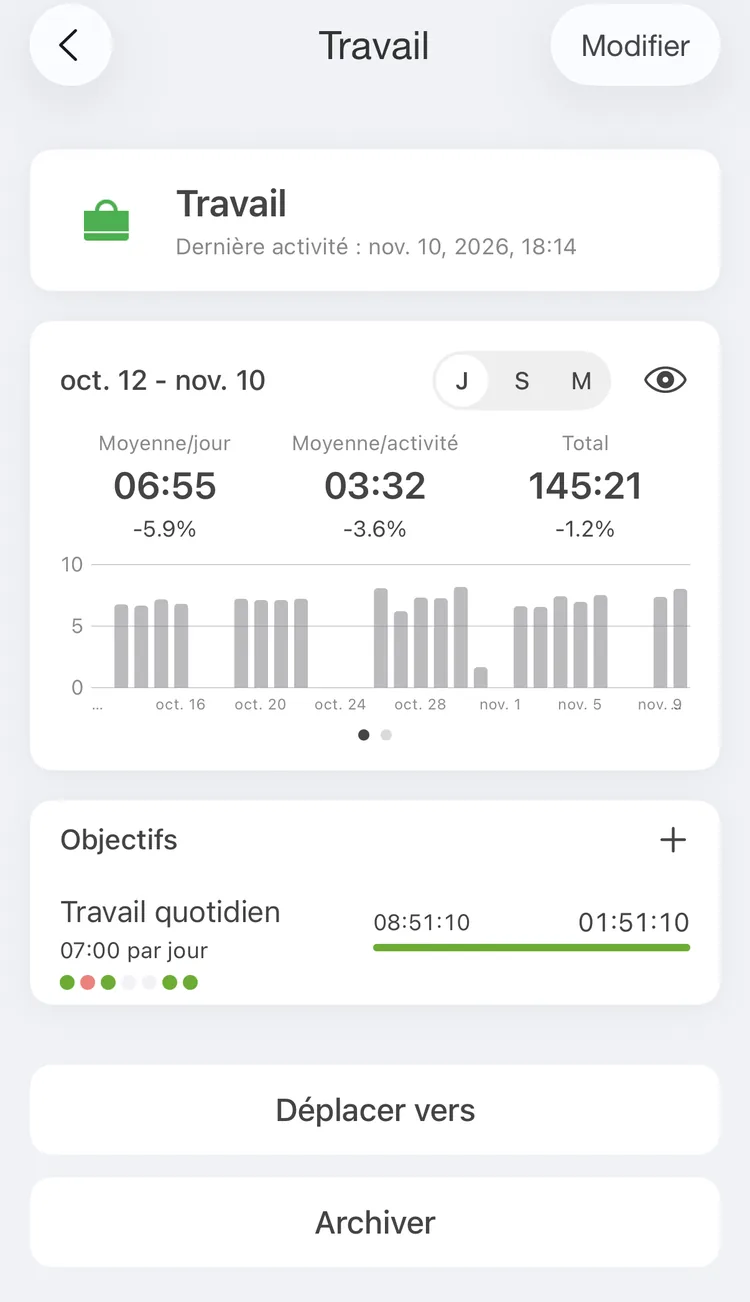
Les détails de Travail
- En haut, le type et sa Dernière activité.
- J, S et M affichent les 30 derniers jours, les 12 dernières semaines ou les 12 derniers mois, avec une barre par jour, par semaine ou par mois.
- Moyenne/jour (/semaine, /mois) : le temps par jour où vous avez suivi le type ; les jours sans lui ne comptent pas. Moyenne/activité : le temps divisé par le nombre d'intervalles. Total : tout le temps. Sous chaque nombre, l'évolution par rapport à la période précédente.
- Touchez une barre pour voir sa valeur. Balayez le graphique vers la gauche pour la répartition horaire : les heures de la journée où vous pratiquez cette activité. La répartition horaire est une fonctionnalité Premium.
- Objectifs : les objectifs qui incluent ce type. Touchez-en un pour l'ouvrir, ou touchez + pour ajouter un objectif pour ce type. Consultez Objectifs.
- Pour un groupe, Éléments : les types et les groupes qu'il contient.
- Déplacer vers et Archiver, en bas.
- Modifier, en haut à droite, ouvre l'éditeur.
Pour un type d'occurrence, les nombres sont des comptes : enregistrements par jour, nombre de Jours avec des enregistrements, et Total.
Historique du type
Le bouton en forme d'œil, à côté de J S M, ouvre l'historique du type :
- Choisissez la période en haut, comme dans l'onglet Statistiques.
- Les mêmes nombres que dans les détails, pour cette période.
- Barres ou lignes : le graphique en lignes trace la période en trait plein par-dessus la période précédente, en pointillés.
- Balayez la carte vers la gauche pour la répartition horaire.
- En dessous, les enregistrements jour par jour. Touchez-en un pour l'ouvrir dans l'éditeur.
L'historique du type est une fonctionnalité Premium.
Archiver
Quand vous ne faites plus quelque chose mais souhaitez garder son historique, archivez le type au lieu de le supprimer.
Touchez Archiver en bas des détails du type et confirmez. Le type disparaît de l'onglet Activités et de l'écran Types. Ses enregistrements restent : ils apparaissent toujours dans l'Historique et comptent dans les Statistiques.
Les types archivés se trouvent derrière Archivés, en bas de l'écran Types. Un type archivé à l'intérieur d'un groupe se trouve derrière Archivé dans les Éléments du groupe. Ouvrez le type et touchez Désarchiver pour le récupérer.
Supprimer
Ouvrez les détails du type, touchez Modifier, puis Supprimer en bas de l'éditeur, et confirmez.
Attention
Supprimer un type supprime aussi toutes ses activités, et retire le type des objectifs qui l'incluent. Supprimer un groupe supprime aussi les types et les groupes qu'il contient, avec toutes leurs activités. Cette action est irréversible. Pour garder l'historique, archivez plutôt le type.