Calendrier
L'app peut copier vos activités dans un calendrier de votre iPhone. Votre temps suivi apparaît alors à côté de vos réunions dans l'app Calendrier, et dans toute autre app ou tout autre appareil qui affiche ce calendrier.
La copie se fait dans un seul sens : les événements que vous ajoutez ou modifiez dans le calendrier ne reviennent pas dans aTimeLogger.
L'export vers le calendrier est une fonctionnalité Premium.
Configuration
- Ouvrez Réglages → Fonctionnalités → Calendrier. La première fois, l'app demande l'accès à vos calendriers : autorisez l'accès complet.
- Activez Activé.
- Touchez + à côté de Calendriers et choisissez un calendrier. La liste contient les calendriers de votre iPhone, groupés par compte.
- Touchez le calendrier que vous avez ajouté. Activez Ajouter les activités au calendrier.
- Touchez + à côté de Types et choisissez les types d'activité dont les activités vont dans ce calendrier.
- Touchez Enregistrer.
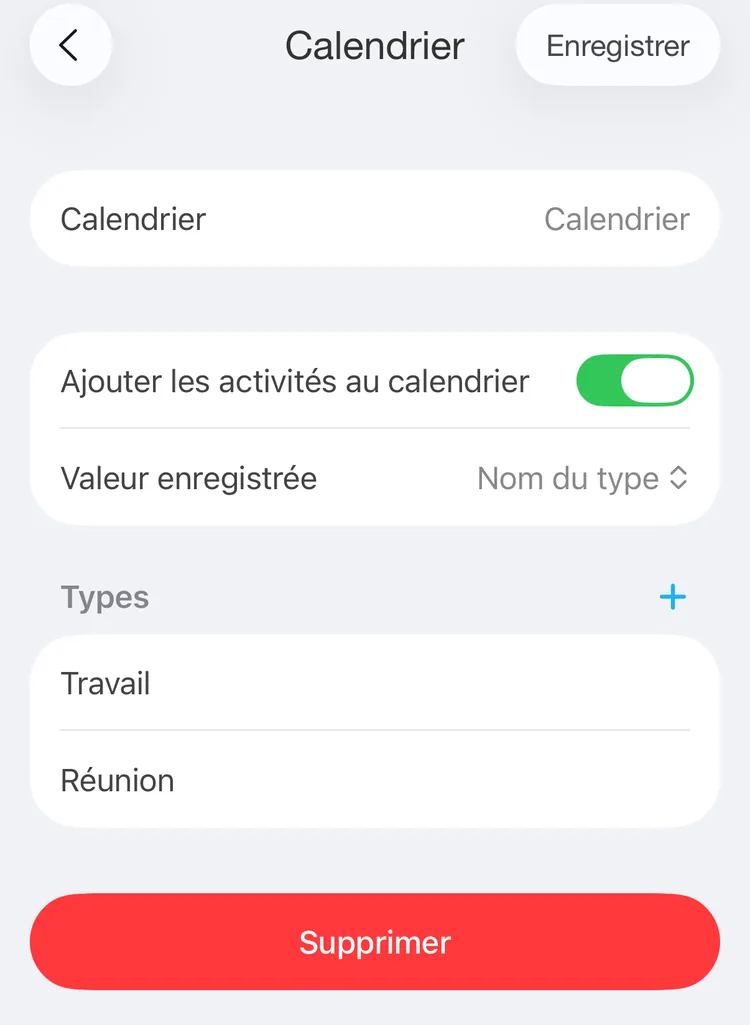
Travail et Réunion ajoutés à un calendrier
Vous pouvez ajouter plusieurs calendriers, par exemple un pour le travail et un pour le reste. Un type ne va que dans un seul calendrier : l'ajouter à un calendrier le retire de celui où il était.
Quand Ajouter les activités au calendrier est désactivé, le calendrier ne reçoit aucun événement. Ses types restent configurés et y sont de nouveau ajoutés quand vous réactivez l'option.
Depuis l'éditeur de type
Vous pouvez aussi choisir le calendrier en modifiant un type d'activité. La ligne Calendrier de l'éditeur propose Aucun, les calendriers que vous avez configurés, et Ajouter un calendrier pour les autres. Quand vous enregistrez le type, il est ajouté à ce calendrier dans Réglages → Fonctionnalités → Calendrier, et l'ajout des activités est activé. Voir Types et groupes.
Si Activé est désactivé et que d'autres types sont aussi configurés pour un calendrier, l'app vous demande d'abord : Activer recommence aussi à ajouter les activités de ces types ; avec Laisser désactivé, rien n'est ajouté, ce type compris.
Ce qui va dans le calendrier
- Chaque intervalle d'une activité devient un événement avec le même début et la même fin.
- Le titre de l'événement suit Valeur enregistrée dans l'écran du calendrier : Nom du type, Commentaire, ou Nom du type et commentaire, les deux reliés par un tiret, comme
Travail-Revue de code. Quand l'activité n'a pas de commentaire, le titre est le nom du type.
Les événements n'ont pas d'alerte. Son par défaut et Alertes par défaut, dans l'écran Calendrier, ne s'appliquent pas à eux.
Quand un événement est ajouté
Un événement est ajouté quand un intervalle se termine :
- quand vous mettez en pause ou arrêtez une activité, dans l'app, avec Siri ou sur l'Apple Watch ;
- quand le démarrage ou la reprise d'une autre activité la met en pause ou l'arrête, voir Plusieurs activités à la fois ;
- quand vous enregistrez une activité dans son éditeur : les intervalles qui n'ont pas encore d'événement en reçoivent un, par exemple un enregistrement que vous avez ajouté après coup.
Une activité en cours apparaît dans le calendrier une fois que vous la mettez en pause ou l'arrêtez.
Modifier et supprimer
Quand vous modifiez une activité ou l'un de ses intervalles et que vous enregistrez, ses événements suivent : ils reçoivent le nouveau début et la nouvelle fin, et un titre fait à partir du nom du type ou du commentaire actuels. Dans l'éditeur d'intervalle, Événement du calendrier ouvre l'app Calendrier à ce jour-là.
Attention
Supprimer une activité ou un intervalle dans l'app ne supprime pas son événement. Supprimez-le dans l'app Calendrier.
Pour ne plus envoyer un type, ouvrez son calendrier dans Réglages → Fonctionnalités → Calendrier, balayez le type vers la gauche sous Types, touchez Supprimer, puis Enregistrer. Pour ne plus rien envoyer, désactivez Activé. Supprimer, en bas de l'écran d'un calendrier, retire le calendrier de la liste ; les événements qu'il contient déjà restent.
Accès au calendrier
Si vous n'avez pas autorisé l'accès, l'app indique que l'accès au calendrier est refusé ou restreint. Autorisez-le dans l'app Réglages de l'iPhone, sous Confidentialité et sécurité → Calendriers → aTimeLogger Pro, avec l'accès complet.
Les réglages du calendrier sont propres à cet iPhone : ils ne se synchronisent pas avec vos autres appareils.