Calendario
La app puede copiar tus actividades en un calendario de tu iPhone. Así, el tiempo que registras aparece junto a tus reuniones en la app Calendario, y en cualquier otra app o dispositivo que muestre ese calendario.
La copia va en un solo sentido: los eventos que añades o cambias en el calendario no vuelven a aTimeLogger.
Exportar al calendario es una función premium.
Configurarlo
- Abre Configuración → Características → Calendario. La primera vez, la app pide acceso a tus calendarios: permite el acceso total.
- Activa Activado.
- Toca + junto a Calendarios y elige un calendario. La lista contiene los calendarios de tu iPhone, agrupados por cuenta.
- Toca el calendario que has añadido. Activa Añadir actividades al calendario.
- Toca + junto a Tipos y elige los tipos de actividad cuyas actividades van a este calendario.
- Toca Guardar.
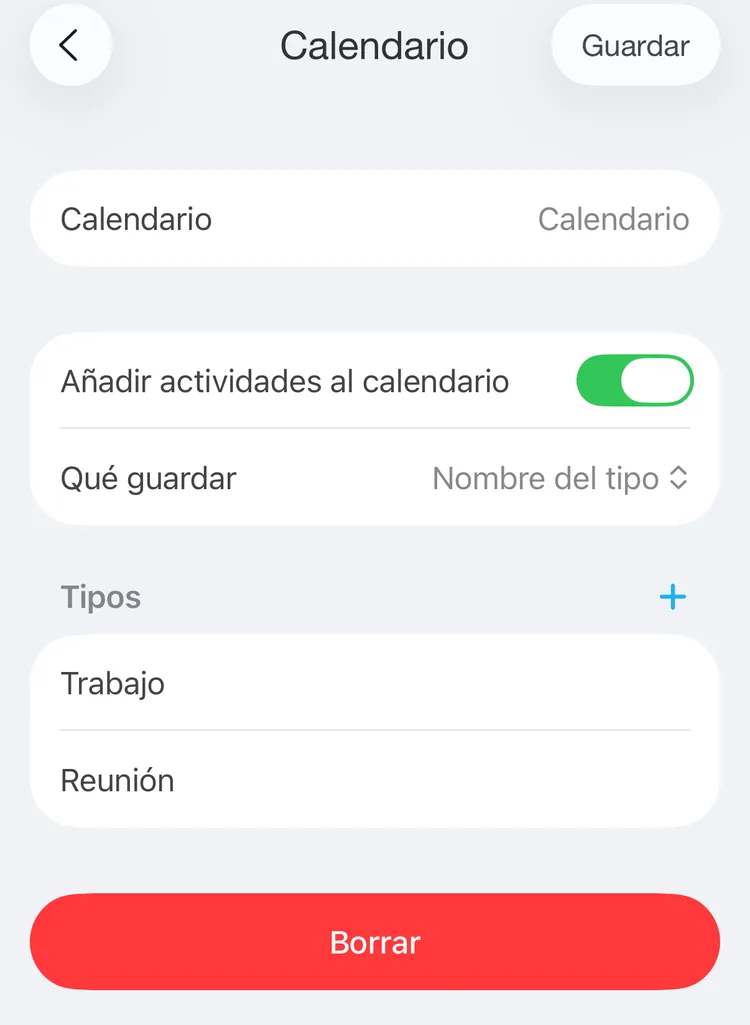
Trabajo y Reunión añadidos a un calendario
Puedes añadir varios calendarios, por ejemplo uno para el trabajo y otro para lo demás. Un tipo va a un solo calendario: añadirlo a un calendario lo quita del que tenía.
Con Añadir actividades al calendario desactivado, el calendario no recibe eventos. Sus tipos siguen configurados y vuelven a añadirse cuando lo activas de nuevo.
Desde el editor de tipos
También puedes elegir el calendario mientras editas un tipo de actividad. La fila Calendario del editor lista Ninguno, los calendarios que has configurado y Añadir calendario para los demás. Al guardar el tipo, se añade a ese calendario en Configuración → Características → Calendario, y se activa el envío de actividades. Consulta Tipos y grupos.
Si Activado está desactivado y hay otros tipos configurados también para un calendario, la app pregunta primero: Activar también vuelve a enviar esos tipos; con Dejar desactivado no se envía nada, tampoco este tipo.
Qué va al calendario
- Cada intervalo de una actividad se convierte en un evento con el mismo inicio y el mismo fin.
- El título del evento sigue Qué guardar en la pantalla del calendario: Nombre del tipo, Comentario o Nombre del tipo y comentario, los dos unidos por un guion, como
Trabajo-Revisión de código. Cuando la actividad no tiene comentario, el título es el nombre del tipo.
Los eventos no tienen alertas. Sonido por defecto y Alerta por defecto, en la pantalla Calendario, no se aplican a ellos.
Cuándo se añade un evento
Se añade un evento cuando termina un intervalo:
- cuando pausas o paras una actividad, en la app, con Siri o en el Apple Watch;
- cuando iniciar o reanudar otra actividad la pausa o la para; consulta Varias actividades a la vez;
- cuando guardas una actividad en su editor: los intervalos que aún no tienen evento reciben uno, por ejemplo un registro que añadiste después.
Una actividad en marcha aparece en el calendario en cuanto la pausas o la paras.
Editar y borrar
Cuando cambias una actividad o uno de sus intervalos y guardas, sus eventos se actualizan: reciben el nuevo inicio y el nuevo fin, y un título hecho con el nombre del tipo o el comentario actuales. En el editor del intervalo, Evento del calendario abre la app Calendario en ese día.
Atención
Borrar una actividad o un intervalo en la app no borra su evento. Elimínalo en la app Calendario.
Para dejar de enviar un tipo, abre su calendario en Configuración → Características → Calendario, desliza el tipo hacia la izquierda en Tipos, toca Borrar y luego Guardar. Para dejar de enviar nada, desactiva Activado. Borrar, al final de la pantalla de un calendario, quita el calendario de la lista; los eventos que ya están en él se quedan.
Acceso al calendario
Si no permitiste el acceso, la app indica que el acceso al calendario está denegado o restringido. Permítelo en la app Ajustes del iPhone, en Privacidad y seguridad → Calendarios → aTimeLogger Pro, con acceso total.
La configuración del calendario pertenece a este iPhone: no se sincroniza con tus otros dispositivos.