Estadísticas
La pestaña Estadísticas, la tercera, convierte tus registros en gráficos y totales: cuánto tiempo dedicaste a cada tipo en un día, una semana, un mes o cualquier intervalo de fechas, y cómo se compara con el periodo anterior.
En la parte superior de la pestaña hay un selector con tres iconos:
| Icono | Qué muestra |
|---|---|
| Reloj | Tu tiempo por tipo, en un gráfico circular o en barras. Casi toda esta página trata de él |
| Temporizador | Estadísticas de Pomodoro |
| Diana | Estadísticas de las metas |
A la izquierda del selector está el botón de filtro, y a la derecha, el de compartir. Debajo está el periodo, el mismo que en la pestaña Historial y compartido con ella: las flechas, un deslizamiento lateral o un toque en las fechas para elegir un día, una semana, un mes, los últimos 30 o 90 días o un intervalo de fechas propio. Consulta Historial.
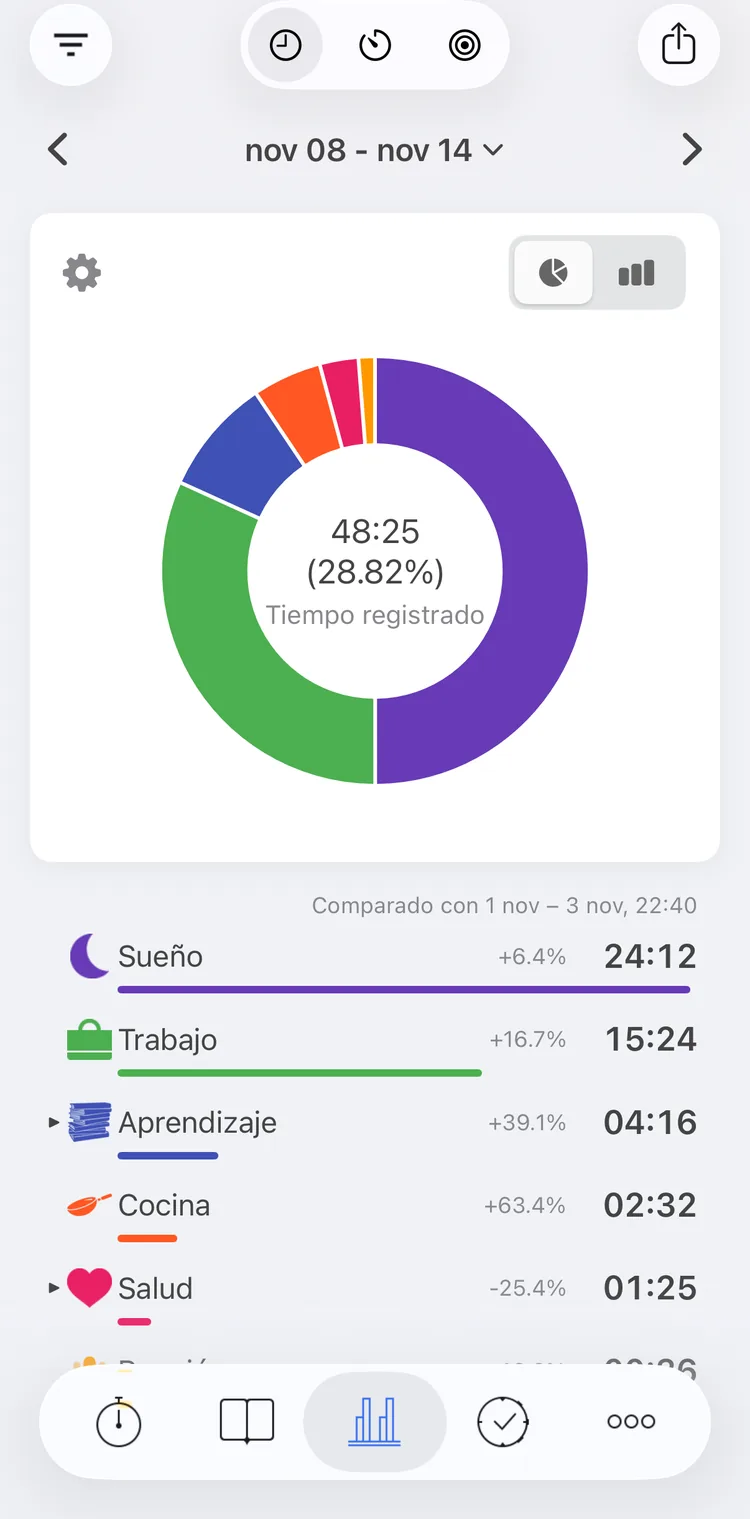
Esta semana en un gráfico circular
Gráfico circular
El anillo tiene un sector por cada tipo o grupo, con su color. En el centro: el tiempo registrado en el periodo y su parte del periodo completo, o el número o la cantidad cuando el gráfico cuenta otra cosa. Toca un sector para ver en el centro su nombre, su tiempo y su porcentaje; vuelve a tocarlo para volver.
Bajo el anillo hay una fila por cada tipo o grupo, de más largo a más corto: su icono y su nombre, el cambio respecto al periodo anterior, su tiempo y una barra que lo compara con la fila más larga.
Un grupo tiene una pequeña flecha delante de su icono. Toca la fila para abrirlo y ver los tipos que contiene, con sus propios tiempos; vuelve a tocarla para cerrarlo. Para ver cada tipo por separado, sin grupos, elige Sólo por tipos en los ajustes del gráfico.
Gráfico de barras
El interruptor de la esquina superior derecha de la tarjeta del gráfico cambia entre el gráfico circular y las barras. La pestaña recuerda tu elección.
Cada barra muestra el tiempo por tipo de actividad, apilado con sus colores. Para periodos más largos, usa el selector de la parte superior de la tarjeta para agrupar las barras por D (días), S (semanas) o M (meses). Las opciones disponibles dependen del periodo elegido.
Toca una barra para ver de qué se compone: la lista bajo el gráfico muestra sus tipos y sus tiempos. Vuelve a tocar la barra para quitar la selección. Un deslizamiento que empieza sobre las barras no cambia el periodo.
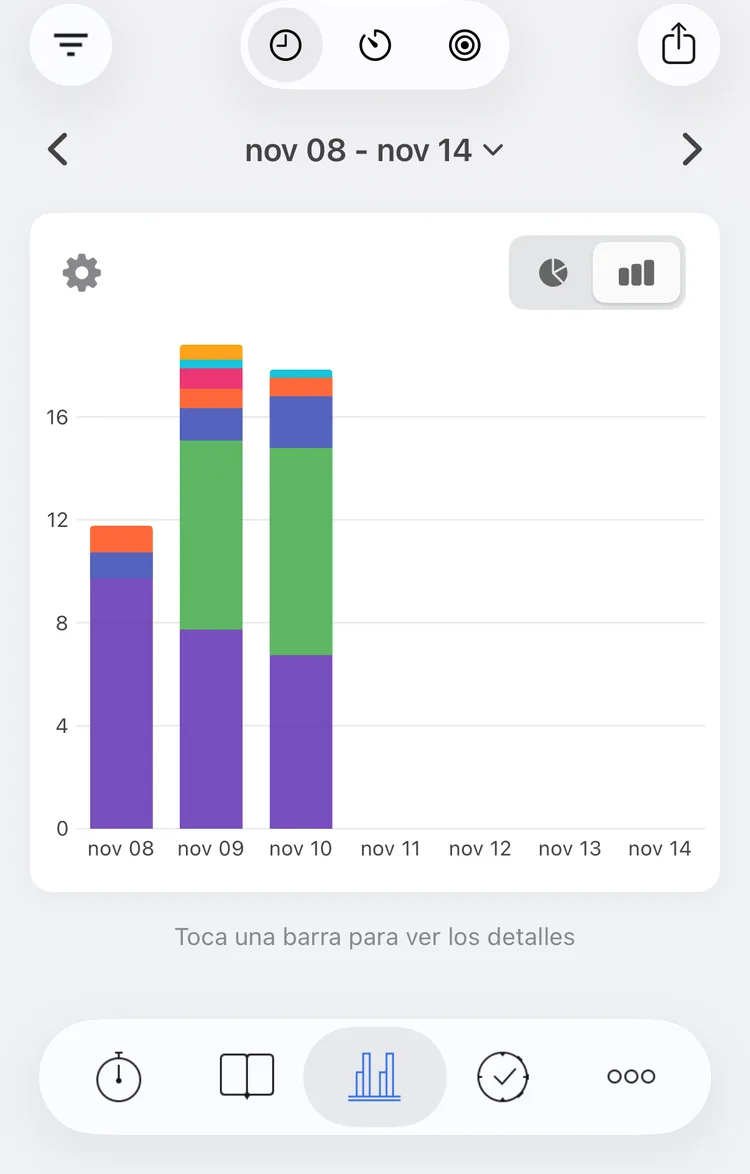
Esta semana en barras
Comparación con el periodo anterior
Junto a cada fila del gráfico circular ves cómo ha cambiado respecto al periodo anterior: +10.8% es más que antes; -25.4%, menos. +100% significa que antes no había nada; -100%, que ahora no hay nada.
La línea sobre las filas indica con qué se compara el periodo:
- Un periodo ya terminado se compara con todo el periodo anterior: este mes con el mes pasado, un intervalo de fechas propio con el mismo número de días justo antes.
- Un periodo que aún está en curso se compara con la misma parte del anterior, hasta el mismo día y la misma hora. Un miércoles a las 15:00, esta semana se compara con la semana pasada hasta el miércoles a las 15:00, para que media semana no parezca la mitad de trabajo.
La comparación usa el mismo filtro que el gráfico.
Ajustes del gráfico
El engranaje de la esquina superior izquierda de la tarjeta del gráfico abre los ajustes del gráfico. Dan forma tanto al gráfico circular como a las barras, y al tocar cualquier opción la hoja se cierra.
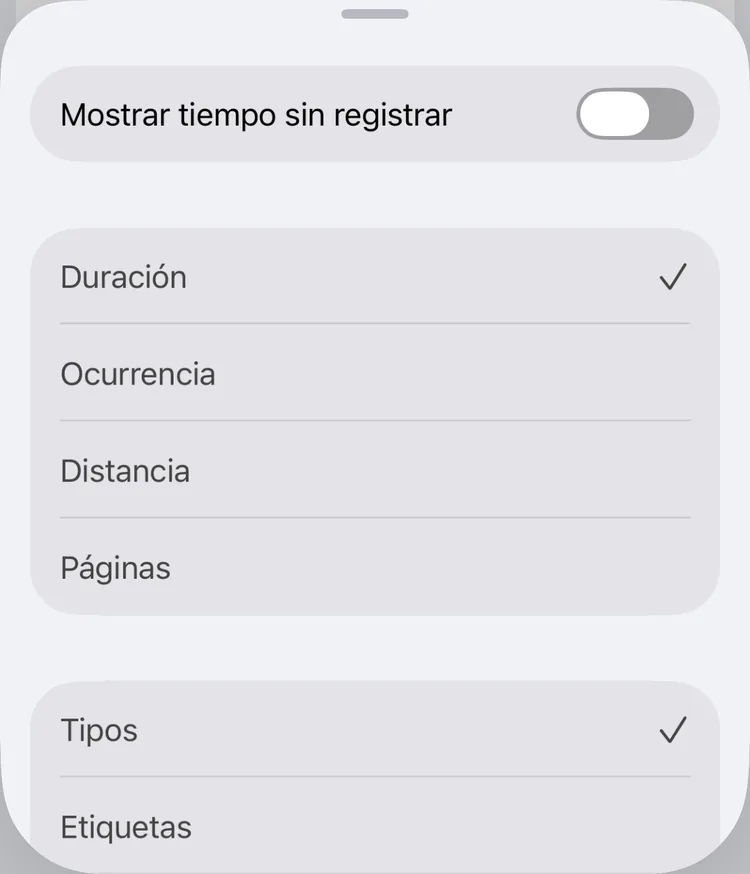
Ajustes del gráfico
Mostrar tiempo sin registrar añade una fila, Tiempo sin seguimiento, con el tiempo del periodo que no cubre ningún registro. Solo se aplica al tiempo. En un periodo que aún está en curso incluye el tiempo que queda por delante, y con esta opción activada, el total del centro del anillo cubre el periodo completo.
Lo que cuenta el gráfico:
- Duración, el tiempo (por defecto).
- Ocurrencia, el número de entradas. Cada intervalo cuenta una vez, en el periodo que contiene su punto medio, así que una actividad que pausaste y continuaste cuenta una vez por cada parte.
- Un campo personalizado numérico, consulta Estadísticas de campos personalizados.
Lo que son las filas:
- Tipos, los tipos de actividad (por defecto).
- Etiquetas: una fila por cada etiqueta. Un registro cuenta entero para cada una de sus etiquetas, incluidas las de su tipo, así que las filas pueden sumar más que el tiempo registrado. Los registros sin etiquetas no aparecen.
- Un campo personalizado de tipo lista, consulta más abajo.
Con Tipos hay dos opciones más: Agrupados muestra los grupos con sus tipos dentro, y Sólo por tipos, cada tipo por separado. En el gráfico de barras, Agrupados apila las barras por grupo.
Ocurrencia, Etiquetas y los campos personalizados son funciones premium. La app recuerda Mostrar tiempo sin registrar y Agrupados o Sólo por tipos; las demás opciones vuelven a Duración y Tipos cuando la app se reinicia.
Estadísticas de campos personalizados
Los campos personalizados vinculados a tipos aparecen en los ajustes del gráfico, y mientras uno está elegido solo cuentan los registros de sus tipos.
- Un campo numérico, en el primer grupo de opciones, cuenta sus cantidades en lugar del tiempo: kilómetros corridos, páginas leídas, dinero ganado. Cada fila muestra la cantidad de su tipo y, bajo el nombre, el tiempo que hay detrás y la cantidad por hora. Un campo que se cuenta por hora da su valor por cada hora de un registro; uno que se cuenta por registro lo da una sola vez por registro. Un registro sin valor propio toma el valor por defecto de su tipo.
- Un campo de tipo lista, en el segundo grupo de opciones, convierte sus valores en las filas: el tiempo dedicado con cada valor, como el tiempo de cada calidad del sueño. Los registros sin valor van a Sin valor.
Las estadísticas de campos personalizados son una función premium.
Cómo se suma el tiempo
Dos clases de registros hacen que los totales sean menos evidentes de lo que parecen: los registros que se solapan y los que pasan de la medianoche.
Actividades simultáneas
Cuando registras dos cosas a la vez, por ejemplo una reunión durante el trabajo, Configuración → Avanzado → Cálculo de estadísticas decide cómo se suma el tiempo. Pongamos Trabajo de 9:00 a 12:00 y Reunión de 10:00 a 11:00:
| Ajuste | Filas |
|---|---|
| Con solapamientos (por defecto) | Trabajo 2:00, y una fila «Trabajo, Reunión» 1:00 |
| Sin solapamientos | Trabajo 3:00, Reunión 1:00 |
Con solapamientos, el tiempo en el que las actividades se solapan tiene su propia fila, con el nombre de todas ellas, y cada tipo se queda solo con el tiempo en el que estuvo en marcha él solo. El total es el tiempo cubierto por registros, así que un día nunca tiene más de 24 horas.
Sin solapamientos, cada registro cuenta todo su tiempo. Cada tipo muestra todo el tiempo que le dedicaste, pero el total puede superar el periodo: más de 24 horas en un día. Sin solapamientos es una función premium.
Tiempo sin seguimiento es el tiempo que no cubre ningún registro, elijas lo que elijas. Para registrar varias actividades a la vez, consulta Actividades.
Actividades que abarcan varios días
Un día, una semana o un mes cuenta solo la parte de un registro que cae dentro de él. Un registro de Sueño de 23:00 a 7:00 da una hora al primer día y siete al segundo, tanto en los totales como en las barras.
Hay dos recuentos que funcionan de otra manera: con Ocurrencia y con Etiquetas como filas, un registro cuenta entero, en el periodo que contiene su punto medio.
Si tus noches se dividen de una forma que no te gusta, mueve el inicio de tu día: con Configuración → Avanzado → Inicio del día a las 21:00, toda la noche cae en un solo día. Puedes elegir desde las 21:00 del día anterior hasta las 6:00. Inicio del día es una función premium, y también mueve los días de las pestañas Historial y Metas.
Para una meta como «dormir 7,5 horas cada noche», cuéntala por actividad en lugar de por día: consulta Metas. Dónde muestra la lista del Historial estos registros se explica en Historial.
Actividades en marcha
Las estadísticas cuentan lo que está registrado. El tiempo de una actividad que está en marcha ahora se suma cuando la pausas o la paras.
Pomodoro
El icono del temporizador muestra los pomodoros del periodo: Total, Completado, Incompleto, Promedio completado al día, Promedio de duración completa y Promedio de duración del descanso, y una barra por cada día, con los pomodoros completados en verde y los incompletos en gris. Un pomodoro está completado cuando ha durado al menos la duración del pomodoro fijada en los ajustes de Pomodoro. El filtro no se aplica aquí. Consulta Pomodoro.
Metas
El icono de la diana muestra cómo te ha ido con tus metas en el periodo: las mismas estadísticas de metas que en la pestaña Metas, consulta Metas. Toca una meta para abrir sus detalles. Las estadísticas de metas son una función premium; con una cuenta gratuita ves un ejemplo.
Filtros
El botón de filtro limita las estadísticas a los tipos y etiquetas que elijas, y la comparación con el periodo anterior lo sigue. La pestaña Estadísticas tiene su propio filtro, independiente del de la pestaña Historial. Consulta Filtros y exportación.
Compartir
El botón de compartir exporta las estadísticas del periodo a un archivo CSV o HTML: los registros y, después, los totales por tipo y por etiqueta. Si el gráfico cuenta un campo personalizado numérico, el archivo tiene sus cantidades en lugar del tiempo; si sus filas son los valores de un campo de tipo lista, el archivo tiene el tiempo de cada valor en lugar de las etiquetas. Consulta Filtros y exportación.