Metas
Una meta convierte el registro en algo sobre lo que puedes actuar. En lugar de limitarse a anotar que dormiste 6 horas, la app te dice que te falta una hora, y puede avisarte antes de que acabe el día.
Crear una meta
- Abre la pestaña Metas y toca + en la esquina superior derecha.
- Rellena:
- Nombre
- Tipo de meta: Alcanzar o Límite
- Basado en: Duración u Ocurrencia
- Duración u Ocurrencia: tócalo para fijar las horas y los minutos, o el número de veces, y el periodo
- Días de la semana, en una meta que se cuenta por días: los días que cuenta. Una meta de trabajo puede dejar fuera el fin de semana; los días que quedan fuera no cuentan como incumplidos.
- Tipos: uno o varios tipos de actividad. Al marcar un grupo se marcan los tipos que contiene; un tipo que se añada al grupo más tarde no se incluye.
- Etiquetas, si quieres: solo cuentan los registros con alguna de estas etiquetas
- Avisos y Sonido del aviso, más abajo
- Toca Guardar.
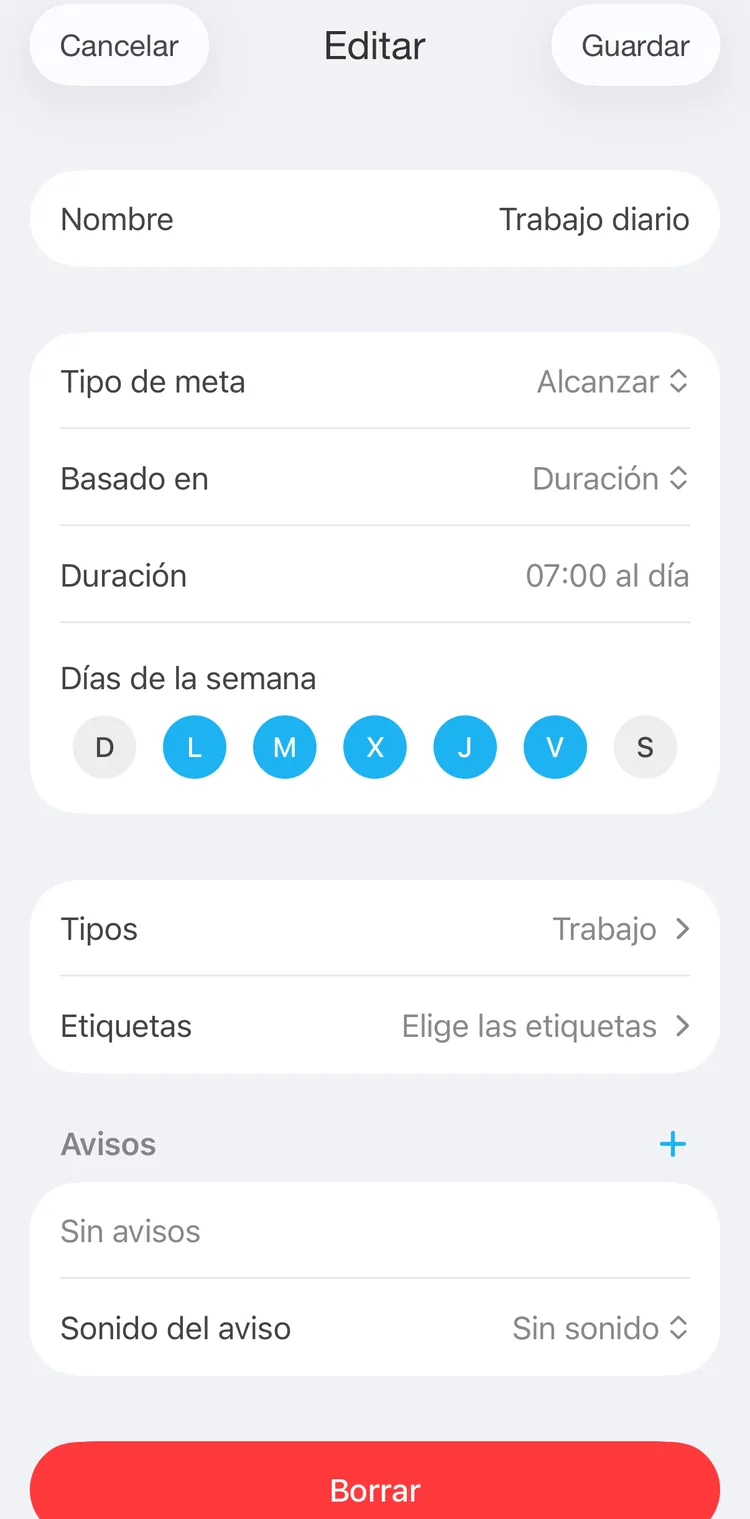
Trabajo diario: 7 horas entre semana
Con una cuenta gratuita puedes tener una meta; las metas archivadas no cuentan. Para tener más metas necesitas premium.
Las etiquetas acotan una meta
Las etiquetas permiten que un mismo tipo de actividad alimente varias metas. Registra todo como Trabajo, etiqueta los registros con el cliente, y una meta de Trabajo con la etiqueta cliente-a cuenta solo las horas de ese cliente. Un registro cuenta cuando lleva alguna de las etiquetas de la meta, o cuando la lleva su tipo. Consulta Etiquetas.
Alcanzar y Límite
Cada meta es de una de estas dos clases:
Alcanzar: algo de lo que quieres tener al menos esta cantidad.
- Dormir al menos 7,5 horas por noche
- Hacer ejercicio 30 minutos al día
- Trabajar 40 horas a la semana
Límite: algo de lo que quieres tener como mucho esta cantidad.
- Redes sociales menos de 1 hora al día
- No más de dos cafés al día
Una meta de tipo Alcanzar se cumple al llegar a su objetivo o superarlo; una de tipo Límite, al quedarse en su objetivo o por debajo. Los colores de la pestaña Metas lo reflejan: al superar una meta de tipo Alcanzar se pone verde; al superar una de tipo Límite, roja.
Duración u ocurrencia
Una meta cuenta o bien cuánto tiempo o bien cuántas veces:
- Duración: «trabajar 7 horas al día», «hacer ejercicio 3 horas a la semana»
- Ocurrencia: «beber agua 8 veces al día», «dos cafés al día como mucho». Cuenta los registros de los tipos de la meta.
Las metas por ocurrencia combinan bien con los tipos de ocurrencia, que registran sucesos en lugar de tiempo. Son una función premium.
Una meta no puede contar campos personalizados: ni las cantidades de un campo, como kilómetros o páginas, ni solo los registros con un valor de una lista. Para seguir un campo a lo largo del tiempo, usa las estadísticas por el campo.
Periodo
Una meta de duración se cuenta:
| Periodo | Qué cuenta |
|---|---|
| por actividad | Cada actividad por separado, con todos sus intervalos juntos |
| por intervalo | Cada intervalo por separado |
| al día / a la semana / al mes / al año | El periodo del calendario; en la pestaña Metas, el actual |
| en total | Todo, desde el primer registro |
Una meta por ocurrencia se cuenta al día, a la semana o al mes.
Nota
Para el sueño, usa por actividad en lugar de al día. Un día cuenta solo la parte de un registro que cae dentro de él, así que una noche de 23:00 a 7:00 da una hora al primer día y siete al segundo, y ninguno llega al objetivo. También funciona mover el inicio de tu día a la noche: en Configuración → Avanzado → Inicio del día, una función premium, un día que empieza a las 21:00 contiene la noche entera. Consulta Estadísticas.
Avisos
Un aviso es una notificación ligada al momento en que se alcanza una meta. Toca + junto a Avisos para añadir uno:
- A la hora del evento: el momento en que llegas al objetivo
- minutos antes del evento: 1, 5, 10, 15, 30, 60 o 120
- minutos después del evento: 1, 5, 10 o 15
Una meta puede tener varios. Una meta nueva empieza con A la hora del evento; desliza un aviso hacia la izquierda para borrarlo. En una meta de tipo Límite, el aviso útil es el de antes del evento: llega cuando todavía puedes parar.
Los avisos de una meta de duración cuentan hacia atrás mientras una actividad de los tipos de la meta está en marcha. Una meta por ocurrencia avisa una vez, cuando añades el registro con el que llega a su número de veces.
Sonido del aviso: Sin sonido, o uno de los sonidos de la lista; al tocar uno, suena.
Nota
Con una cuenta gratuita puedes usar A la hora del evento, 5 minutos antes del evento, 5 minutos después del evento y los tres primeros sonidos. Los demás son premium.
La pestaña Metas
Cada meta muestra su progreso en el periodo actual: hoy, esta semana, este mes, este año o desde siempre. Una meta que se cuenta por actividad muestra la actividad que está en marcha.
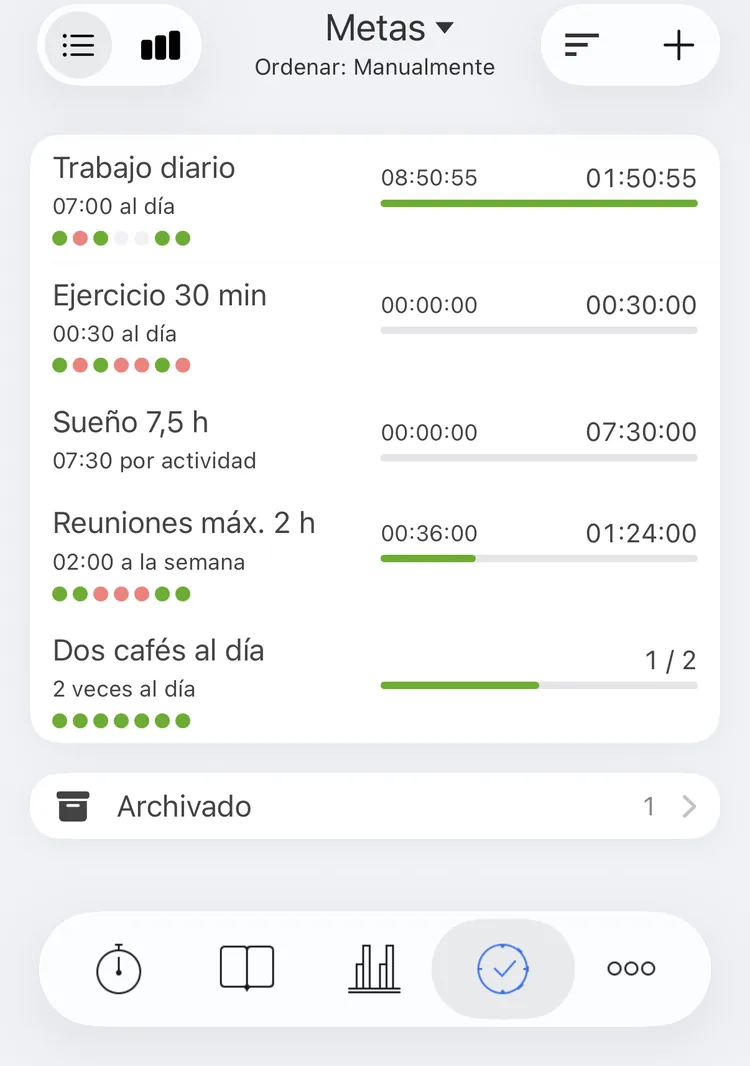
La pestaña Metas
En cada fila:
- el nombre, y el objetivo con su periodo, como 07:00 al día;
- en una meta de duración, el tiempo hasta ahora a la izquierda y el tiempo restante a la derecha, que avanzan mientras está en marcha una actividad que cuenta. Pasado el objetivo, el de la derecha muestra cuánto te has pasado. Una meta por ocurrencia muestra el número de veces y el objetivo, como 1 / 2;
- una barra: en una meta de tipo Alcanzar pasa de rojo a naranja y a verde al 100 %; en una de tipo Límite, de verde a naranja y a rojo al 100 %;
- en una meta que se cuenta al día o a la semana, siete puntos: los últimos siete días o semanas, el actual a la derecha. Verde es cumplida, rojo es no cumplida (todavía), gris es un día que la meta no cuenta.
Orden
Toca Metas en la parte superior para elegir el orden: Manualmente o Por nombre. Con Manualmente, el botón junto a + te permite arrastrar las metas a su sitio; toca Guardar cuando termines.
Estadísticas de metas
El botón del gráfico, arriba a la izquierda, cambia la pestaña a las estadísticas: cómo te ha ido con tus metas a lo largo de un día, una semana o un mes. Elige el periodo en la parte superior y pasa a los anteriores con las flechas.
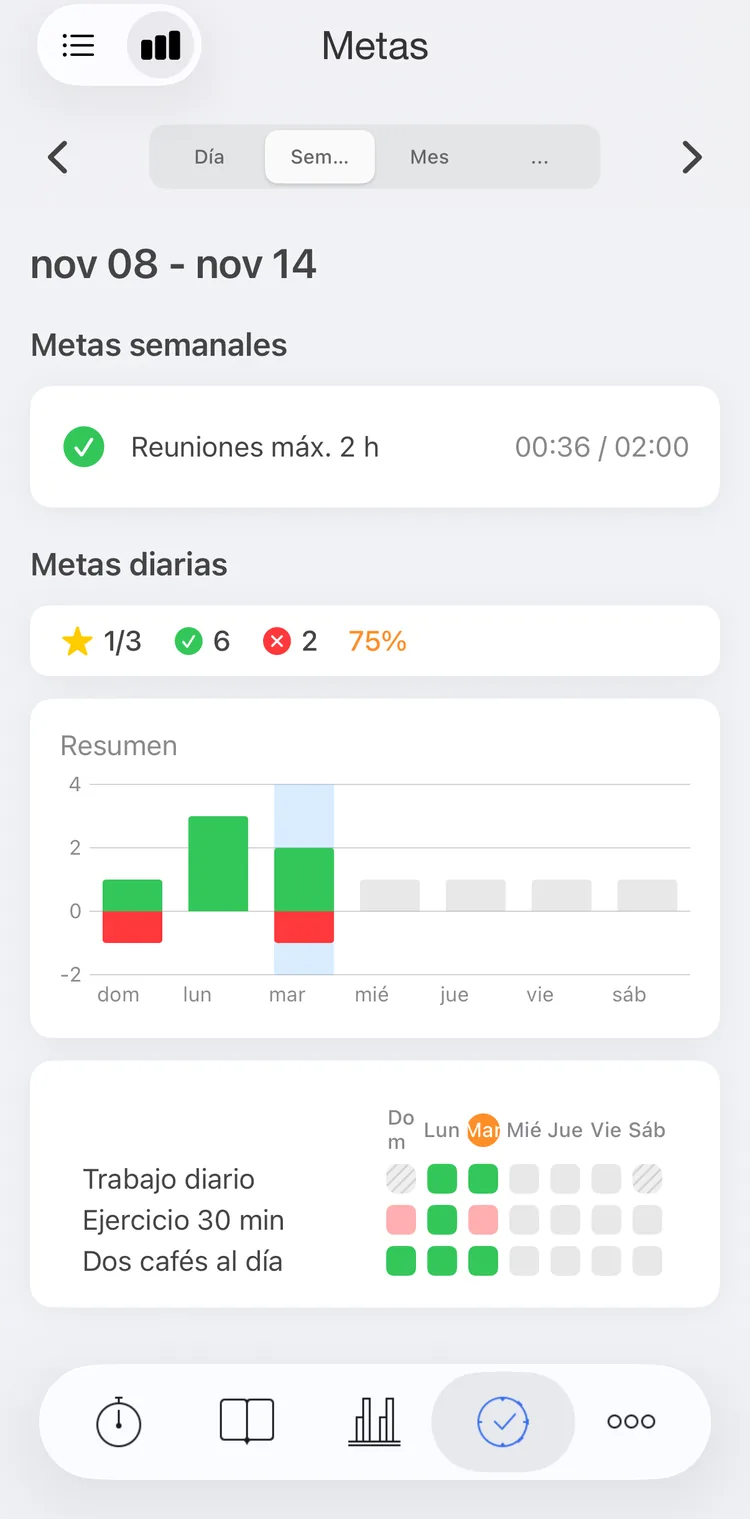
Las metas de esta semana
- En una semana o un mes, primero aparecen las metas que se cuentan a la semana o al mes, cada una con una marca cuando se cumplió, un círculo de puntos mientras el periodo sigue en curso y una cruz cuando no se cumplió.
- Después, las metas que se cuentan al día: un resumen (la estrella: días en que se cumplieron todas las metas; la marca y la cruz: metas cumplidas y no cumplidas; y la proporción cumplida), un gráfico Resumen con las metas cumplidas (hacia arriba, en verde) y no cumplidas (hacia abajo, en rojo) de cada día, y una cuadrícula de días para cada meta.
Las metas que se cuentan por actividad, por intervalo, al año o en total no aparecen aquí. Las estadísticas de metas son una función premium.
Detalles de una meta
Toca una meta para ver cómo le ha ido.
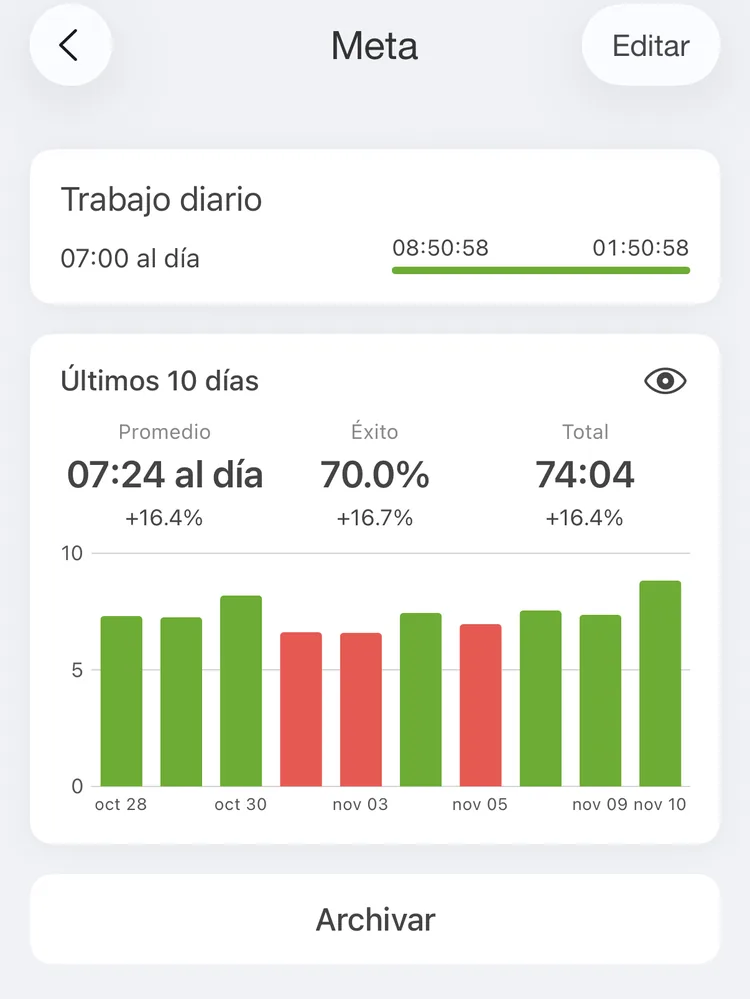
Trabajo diario en los últimos 10 días
Arriba, la meta y su progreso en el periodo actual, con la misma barra de colores que en la pestaña Metas. Debajo, sus diez últimos periodos: días, semanas, meses, actividades o intervalos, según lo que cuente la meta. Una meta que se cuenta al año muestra cinco años; una meta en total, los últimos 30 días.
- Promedio: el tiempo o el número de veces por periodo
- Éxito: la proporción de estos periodos en los que cumpliste la meta
- Total: todo lo que hay en ellos
En una meta que se cuenta por días, semanas, meses o años, cada número muestra también el cambio respecto a los diez periodos anteriores. El gráfico tiene una barra por periodo, verde cuando la meta se cumplió y roja cuando no; toca una barra para destacarla.
El botón del ojo abre el historial de la meta: las flechas avanzan y retroceden de diez en diez periodos, al tocar una barra se muestra ese periodo, y los registros de debajo se abren en el editor. El historial es una función premium.
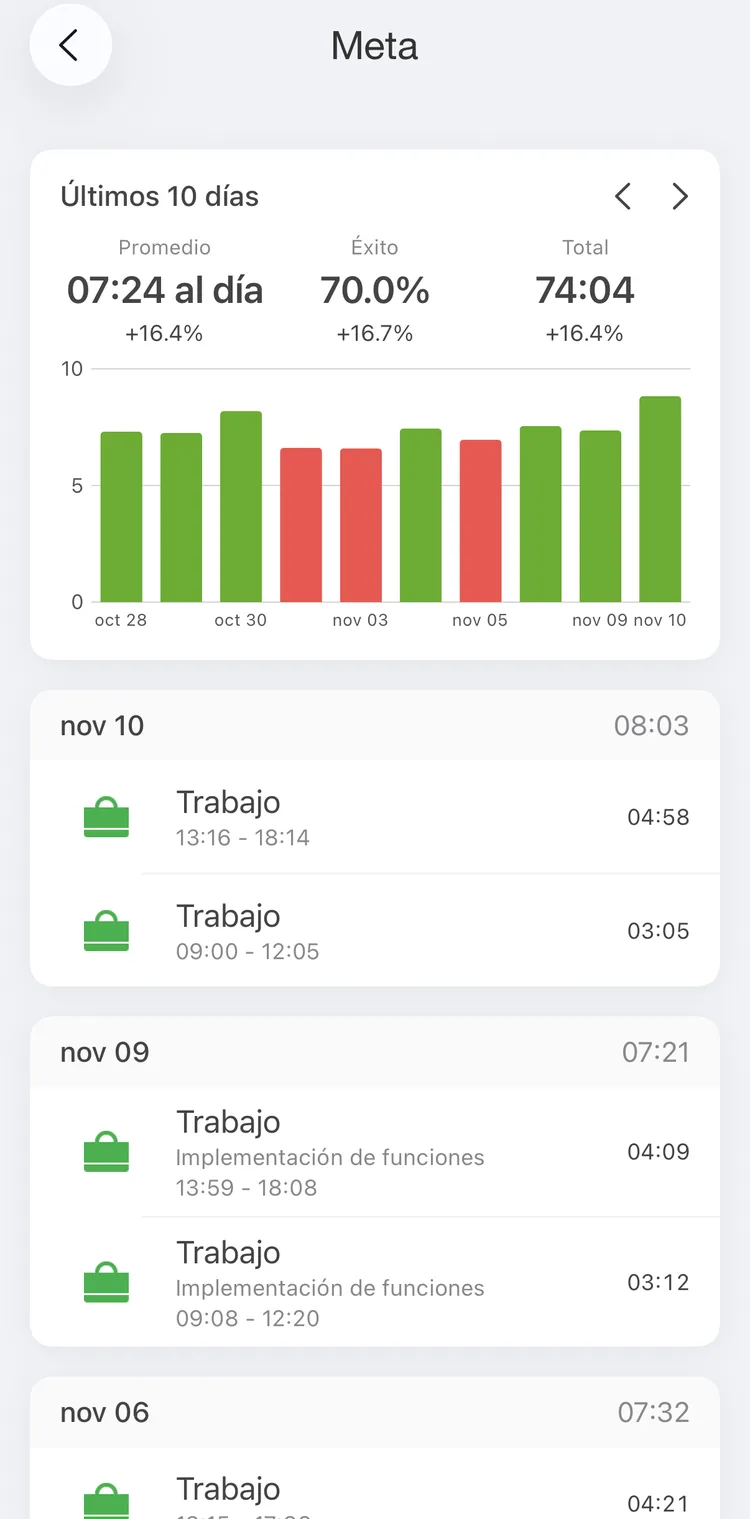
El historial de Trabajo diario
Editar, archivar, borrar
- Editar, en la parte superior de la pantalla de la meta, abre el editor; Borrar, en la parte inferior del editor, borra la meta después de que lo confirmes.
- Archivar, en la parte inferior de la pantalla de la meta, guarda la meta a un lado y conserva su historial. Después, el mismo botón dice Desarchivar.
Las metas archivadas están en la fila Archivado, al final de la pestaña Metas.
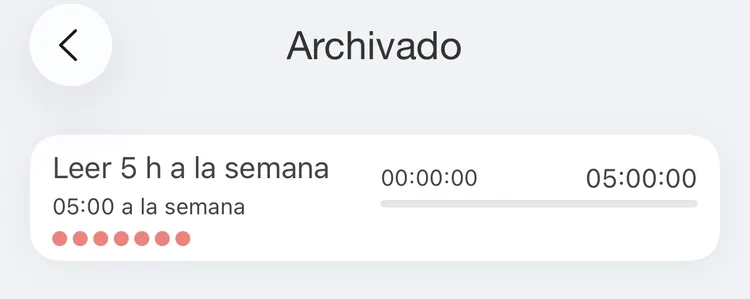
Metas archivadas
Nota
Archiva las metas que ya no sigues: dejan de enviar avisos y salen de las estadísticas.
Widgets de metas
Dos widgets de la pantalla de inicio muestran metas sin abrir la app: Seleccionar meta, el progreso de una meta, y Mapa de calor de metas (iOS 17 y posterior). Consulta Widgets.