Apple Salud
Tu Apple Watch, tu iPhone y otras apps guardan tu sueño y tus entrenamientos en Apple Salud. aTimeLogger puede leerlos y ofrecerte cada noche y cada entrenamiento para tu registro, así no tienes que iniciar y parar tú mismo el sueño o el ejercicio. No entra nada en tu registro hasta que lo confirmas, y la app nunca escribe en Salud.
Nota
Importar desde Apple Salud es una función premium. Sin premium puedes abrir igualmente Más → Salud de Apple y sus ajustes para ver qué hace la importación.
La pantalla Salud de Apple
Abre Más → Salud de Apple:
- Sueño y Entrenamientos: el tipo de actividad en el que registra cada importación, o No se importa. Toca una fila para abrir sus estadísticas; mientras esa importación está desactivada, la fila abre los ajustes.
- Por revisar, mientras haya una importación activada: lo que ha registrado Salud y que todavía no coincide con tu registro. El número que aparece al lado cuenta las tarjetas que esperan en la pestaña Actividades. Consulta Por revisar.
- Configuración: los ajustes de la importación.
- Zonas de frecuencia cardíaca: consulta Zonas de frecuencia cardíaca.
En un dispositivo sin Apple Salud, la pantalla indica Los datos de Salud no están disponibles en este dispositivo.
Activar la importación
- Abre Más → Salud de Apple → Configuración.
- Activa Importar sueño desde Salud, Importar entrenamientos desde Salud o las dos.
- iOS te pregunta qué puede leer aTimeLogger. Permite Sueño para la importación del sueño y Entrenamientos para la de los entrenamientos.
- Comprueba a qué tipos de actividad van: Registrar sueño como para el sueño y la lista de entrenamientos para los entrenamientos. Las dos cosas se explican más abajo.
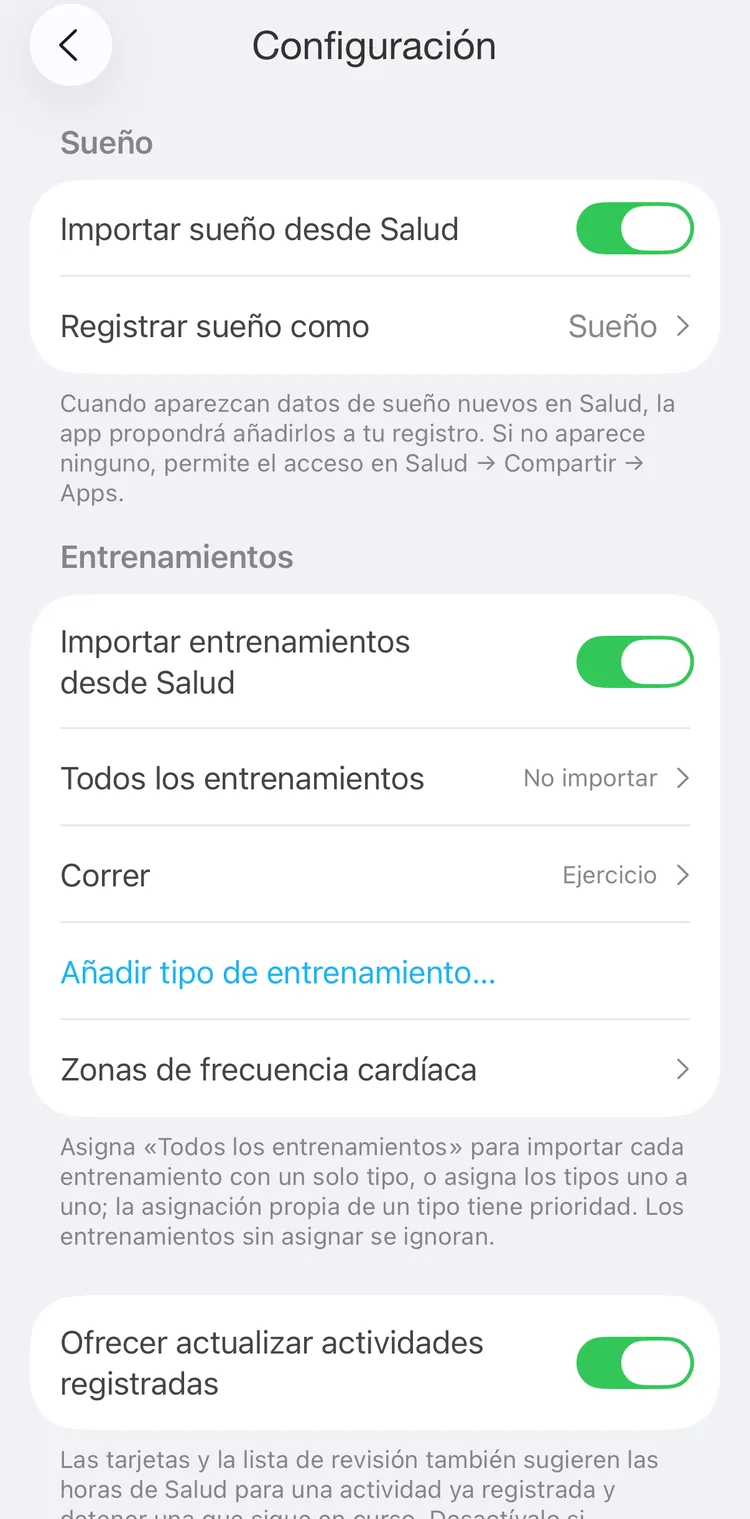
Sueño y entrenamientos importados de Apple Salud
Si no aparece ningún sueño ni ningún entrenamiento, comprueba los permisos y los tipos de actividad en Si un registro no aparece.
Al desactivar una importación, sus tarjetas desaparecen de la pestaña Actividades y se ocultan sus distintivos y detalles de Salud. Los registros que añadió se quedan en tu registro.
Sueño
Registrar sueño como es el tipo de actividad con el que se registra cada noche. Al activar la importación del sueño, la app elige tu tipo llamado Dormir, si tienes uno. Si no, la fila indica Sin definir y no se importa nada hasta que eliges un tipo.
Entrenamientos
Tú eliges qué clases de entrenamiento van a qué tipo de actividad:
- Todos los entrenamientos: un único tipo de actividad para todos los entrenamientos, sea cual sea su clase. Es práctico si registras todos los deportes como, por ejemplo, Ejercicio.
- Debajo, las clases de entrenamiento que Salud ha registrado en los últimos 90 días, las más frecuentes primero. Toca una para darle su propio tipo.
- Añadir tipo de entrenamiento… muestra todas las clases de entrenamiento, con un campo de búsqueda, por si quieres una que aún no has registrado.
Una clase con su propio tipo va a ese tipo. Cualquier otra clase va al tipo de Todos los entrenamientos, si tiene uno. Una clase sin ninguno de los dos no se importa.
Al tocar una clase se abren sus ajustes:
- Registrar como: el tipo de actividad.
- Etiquetas: se añaden a cada entrenamiento de esta clase. Con un solo tipo Ejercicio para todos los deportes, etiquetas como correr y ciclismo los mantienen separados. Consulta Etiquetas.
- Dejar de importar este tipo quita el tipo propio de la clase. Si Todos los entrenamientos tiene un tipo, la clase va a ese en su lugar.
Un entrenamiento registrado por varias fuentes, como tu Watch y otra app, se ofrece una sola vez.
Otros ajustes
Aparecen en cuanto hay una importación activada y se aplican tanto al sueño como a los entrenamientos:
- Ofrecer actualizar actividades registradas, activado por defecto: te ofrece las horas de Salud para los registros que ya tienes. Desactívalo para mantener tus propias horas y ver sugerencias solo de los registros que faltan.
- Incluir datos de Salud en la exportación, desactivado por defecto: las exportaciones CSV incluyen una columna con lo que Salud registró para cada registro vinculado: fases del sueño, distancia y energía del entrenamiento, frecuencia cardíaca. Cuando está desactivado, nada de Salud sale del iPhone.
- Intervalo de frecuencia cardíaca, mientras el ajuste de exportación está activado: con qué detalle se promedia la frecuencia cardíaca de los entrenamientos en la exportación, de 30 segundos a 5 minutos (por defecto), o Cada lectura.
Zonas de frecuencia cardíaca
Las zonas dividen la frecuencia cardíaca en franjas, de suave a intensa. Colorean la frecuencia cardíaca de un entrenamiento, su ruta y las estadísticas de entrenamientos. Ábrelas desde Más → Salud de Apple → Zonas de frecuencia cardíaca, desde los ajustes de entrenamientos o con Ajustes de zonas… en los detalles de un entrenamiento.
- Modelo:
- % de la frecuencia cardíaca máxima (por defecto): zonas basadas en tu frecuencia cardíaca máxima.
- Reserva de frecuencia cardíaca: usa tu frecuencia cardíaca en reposo y la máxima.
- Umbral: usa la Frecuencia cardíaca umbral que introduzcas.
- Personalizado: escribes cada límite tú mismo, de 2 a 10 zonas.
- Frecuencia cardíaca máxima, Origen: estímala a partir de tu Edad con Fórmula, usa Medida en Salud o introdúcela con Manual.
- Frecuencia cardíaca en reposo, para el modelo de reserva: Desde Salud, la más reciente que haya allí, o Manual.
Zonas resultantes muestra cada zona en pulsaciones por minuto.
Sugerencias en la pestaña Actividades
Cuando termina una noche o un entrenamiento, abre la app para ver las sugerencias en la parte superior del modo Actividades. Los datos de Salud pueden tardar un poco en llegar. Las tarjetas aparecen de una en una y se quedan hasta que eliges qué hacer. La tarjeta de una noche o de un entrenamiento que no terminó hoy muestra su fecha antes de la hora de inicio.
| La tarjeta | Cuándo | Botones |
|---|---|---|
| Dormiste de … a … / Entrenamiento … | No hay nada de ese tipo registrado a esa hora | Añadir añade un registro, con las etiquetas del entrenamiento. Descartar: no se vuelve a ofrecer. |
| El sueño sigue en curso. Salud muestra … (o El entrenamiento sigue en curso. …) | Hay una actividad de ese tipo en marcha | Parar la para y luego la tarjeta pregunta si quieres usar las horas de Salud. Continuar la mantiene en marcha, y esta sesión no se vuelve a ofrecer. |
| Salud muestra …; tu registro, … | Un registro reciente tiene otras horas | Actualizar hora pone el inicio y el fin del registro según Salud. Mantener el mío conserva tus horas. |
Para registros más antiguos, abre Por revisar. Si la app vincula un registro existente sin preguntar, las horas que registraste se quedan como estaban.
Por revisar
Más → Salud de Apple → Por revisar muestra lo que Salud ha registrado y que no coincide con tu registro, por Semana o por Mes. Usa las flechas para ir a periodos anteriores.
- No está en tu registro: Añadir o Descartar para cada uno, o Añadir los N para todos a la vez.
- Las horas difieren de Salud: Actualizar hora o Mantener el mío para cada uno. Encima de ellos, cuánto difieren de media las horas de Salud de las tuyas en el periodo (empiezan o terminan antes o después, duran más o menos), y botones para actualizar a la vez todos los registros de sueño o todos los entrenamientos.
Toca una fila para ver los detalles del sueño o del entrenamiento. También puedes revisar periodos anteriores. Las sesiones descartadas se dejan fuera, y los registros con varios intervalos conservan sus horas. Con Ofrecer actualizar actividades registradas desactivado, solo se ofrecen los registros que faltan.
Si un registro no aparece
- Comprueba que la noche o el entrenamiento está en la app Salud y que aTimeLogger tiene permiso para leerlo.
- En Más → Salud de Apple → Configuración, comprueba que la importación está activada y que hay un tipo de actividad elegido. En los entrenamientos, comprueba la clase concreta o Todos los entrenamientos.
- Las sesiones recientes pueden llegar con retraso. Vuelve a abrir la app más tarde; la primera vez, las sugerencias cubren los últimos siete días. Usa Por revisar para periodos anteriores.
- Las siestas de menos de tres horas y los entrenamientos de menos de un minuto no se ofrecen. Una sesión que descartaste no se vuelve a ofrecer.
- El tiempo despierto durante la noche sigue formando parte de la noche cuando Salud lo registró como Despierto o en cama, hasta un máximo de tres horas. Después de más de media hora sin nada en Salud, el sueño que sigue cuenta como una sesión nueva, y como siesta si dura menos de tres horas.
Registros vinculados a Salud
Un registro que la importación ha añadido o emparejado queda vinculado a su noche o a su entrenamiento en Salud:
- En la pestaña Actividades y en el Historial, tiene un icono de enlace junto al nombre de su tipo, con una luna para el sueño o una figura corriendo para un entrenamiento.
- En el editor, una fila bajo el intervalo muestra Sueño o la clase de entrenamiento, con las horas que registró Salud. Tócala para abrir los detalles. Un registro vinculado a la vez a una noche y a un entrenamiento tiene arriba un selector entre Sueño y Entrenamientos.
Los registros que hiciste antes de activar la importación se vinculan cuando los abres en el editor, si Salud tiene una noche o un entrenamiento que coincida.
Detalles del sueño
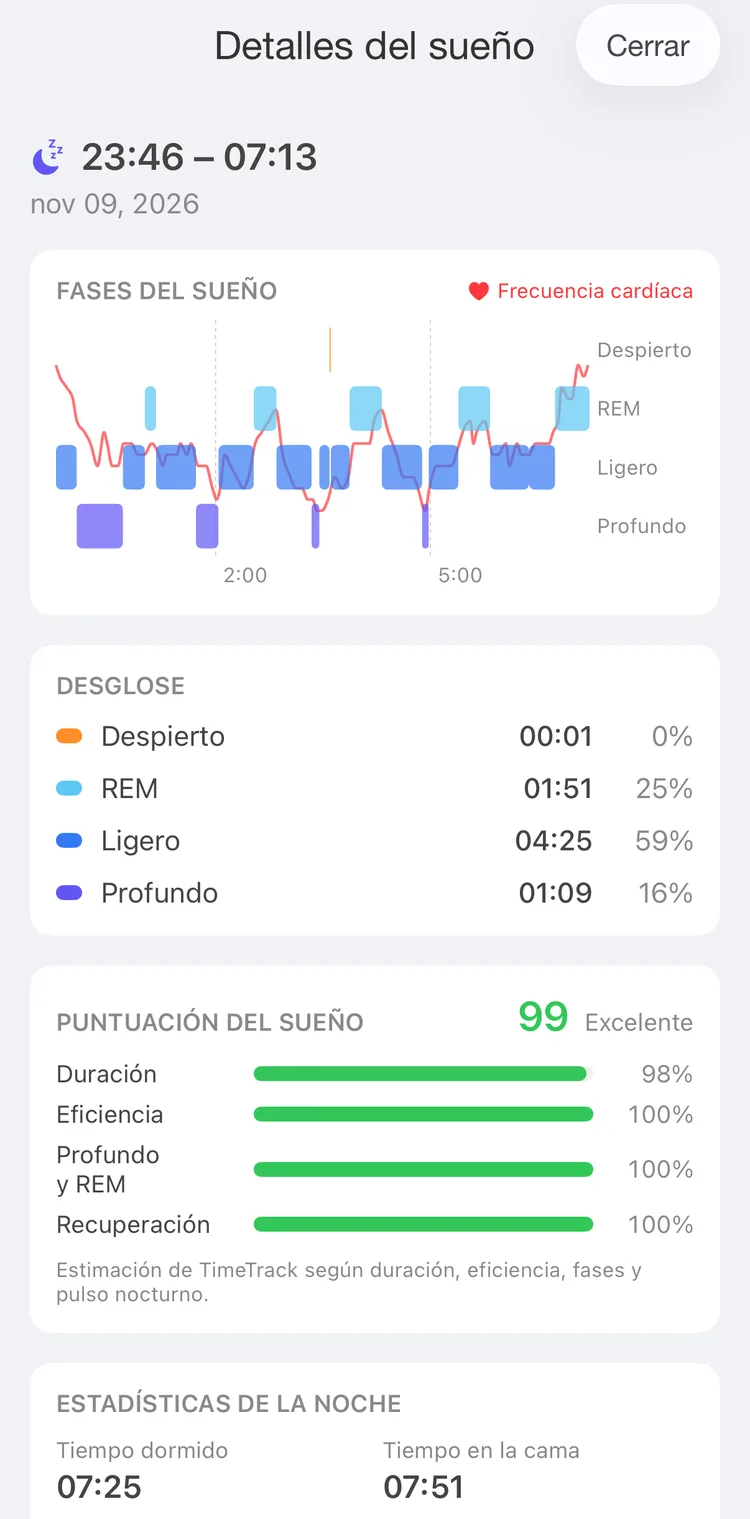
Las fases y la frecuencia cardíaca de una noche
- Arriba, cuándo te dormiste y cuándo te despertaste, y un gráfico de las fases de la noche: Despierto, REM, Ligero y Profundo, o Dormido si la fuente no registra fases. La frecuencia cardíaca lo recorre cuando Salud la tiene.
- Desglose: el tiempo en cada fase.
- Puntuación del sueño, de 0 a 100: una estimación basada en la duración del sueño, la eficiencia, las fases y la frecuencia cardíaca, según los datos disponibles. Es una estimación propia de la app, no una medida médica.
- Estadísticas de la noche: Tiempo dormido, Tiempo en la cama, Eficiencia y Despertares.
- Fuentes: los dispositivos y las apps que registraron la noche.
- Todas las noches abre las estadísticas de sueño.
Detalles del entrenamiento
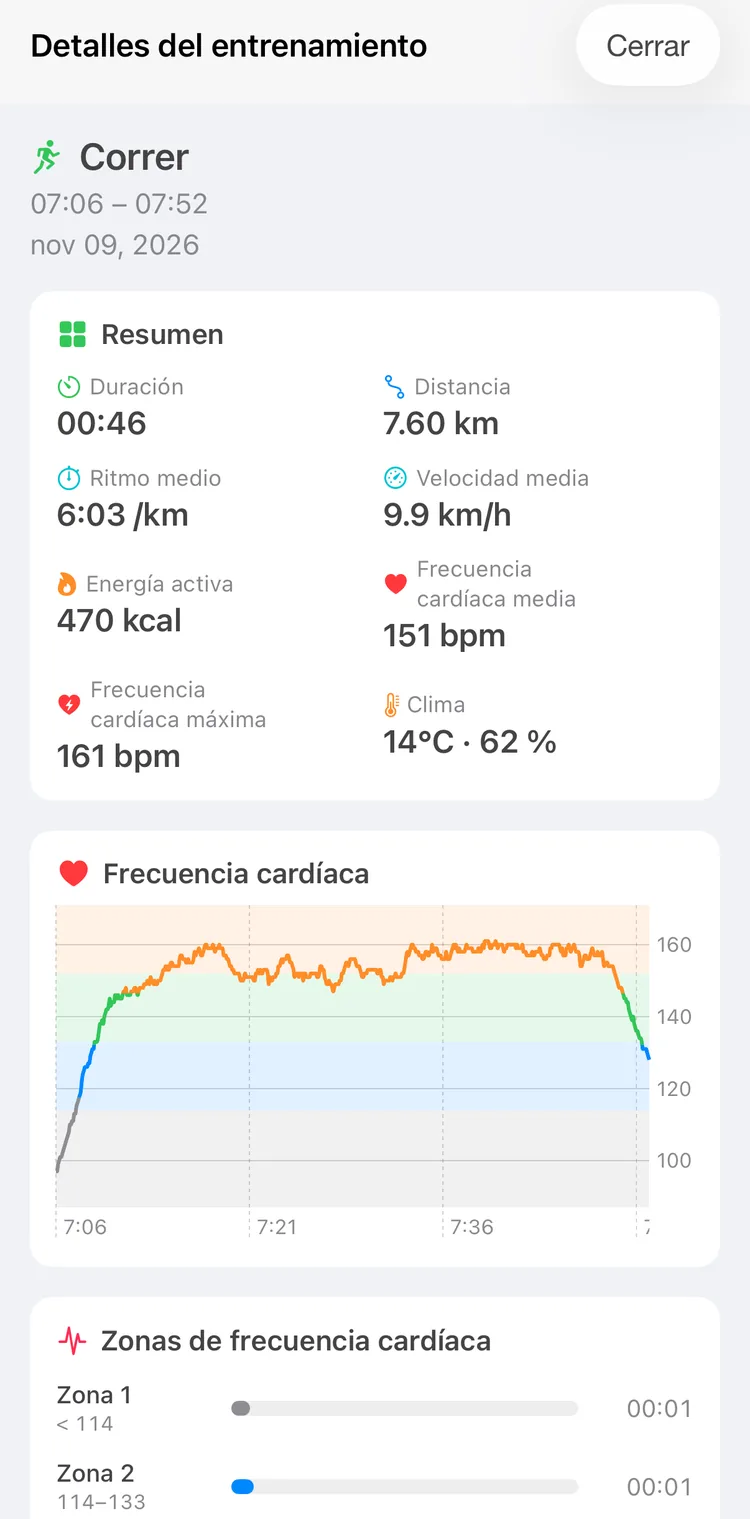
Una carrera matutina
- Las cifras: Duración, Distancia, Ritmo medio o Velocidad media, Energía activa, Frecuencia cardíaca media, Frecuencia cardíaca máxima y el Clima, en la medida en que el entrenamiento los registró.
- La frecuencia cardíaca a lo largo del entrenamiento.
- Ruta: el mapa de un entrenamiento al aire libre, coloreado por zona de frecuencia cardíaca (iOS 17 y posterior).
- Zonas de frecuencia cardíaca: el tiempo en cada zona.
- Fuente: la app que lo registró, y Abrir la app Salud.
- Todos los entrenamientos abre las estadísticas de entrenamientos.
Actualizar hora
Los detalles que se abren desde el editor comparan tus horas con las de Salud. Cuando no coinciden, Actualizar hora pone las horas de Salud en el intervalo; toca Guardar en el editor para conservarlas. Solo aparece cuando la actividad tiene un único intervalo.
Estadísticas de sueño
Más → Salud de Apple → Sueño, o Todas las noches en los detalles de una noche. Las estadísticas muestran todas las noches que tiene Salud, estén en tu registro o no.
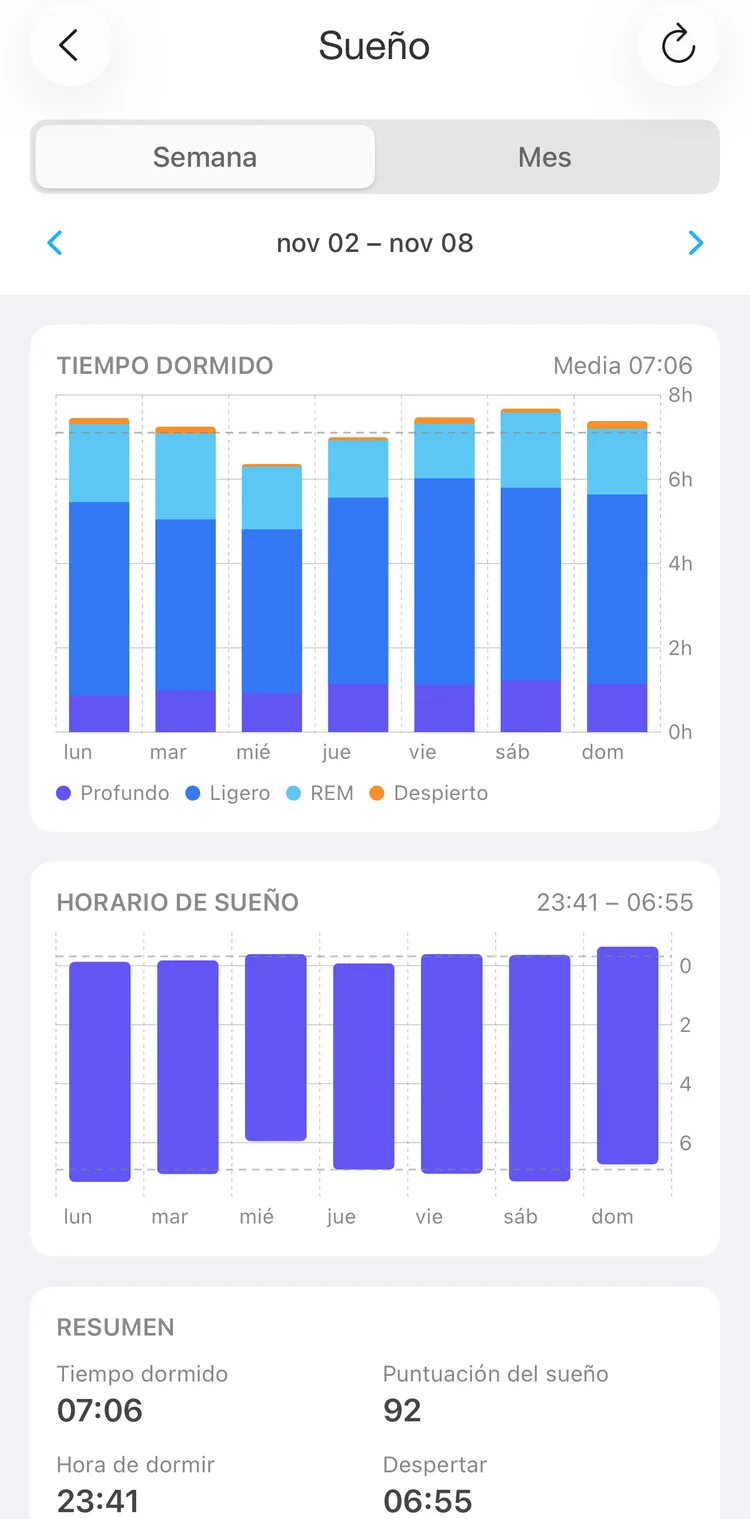
Una semana de sueño
- Arriba, Semana o Mes; las flechas llevan a periodos anteriores. Vuelve a tocar el periodo elegido para volver al actual.
- Tiempo dormido: una barra por cada día, apilada por fases, con el sueño profundo abajo. Una noche cuenta en el día en que terminó. Las noches que no están en tu registro se dibujan más tenues. Toca una barra para ver el sueño y la puntuación de ese día; vuelve a tocarla para abrir la noche.
- Horario de sueño: cuándo te dormiste y cuándo te despertaste, cada día.
- Resumen: la media de Tiempo dormido, Puntuación del sueño, Hora de dormir y Despertar; Regularidad, cuánto varía tu hora de dormir; la proporción de Profundo y REM; y Noches, cuántas de ellas están en tu registro. Cuando alguna no lo está, un enlace abre Por revisar en el mismo periodo.
El botón de actualizar de la parte superior vuelve a leer Salud, para los datos que llegaron tarde. Las estadísticas de entrenamientos tienen el mismo botón.
Estadísticas de entrenamientos
Más → Salud de Apple → Entrenamientos, o Todos los entrenamientos en los detalles de un entrenamiento.
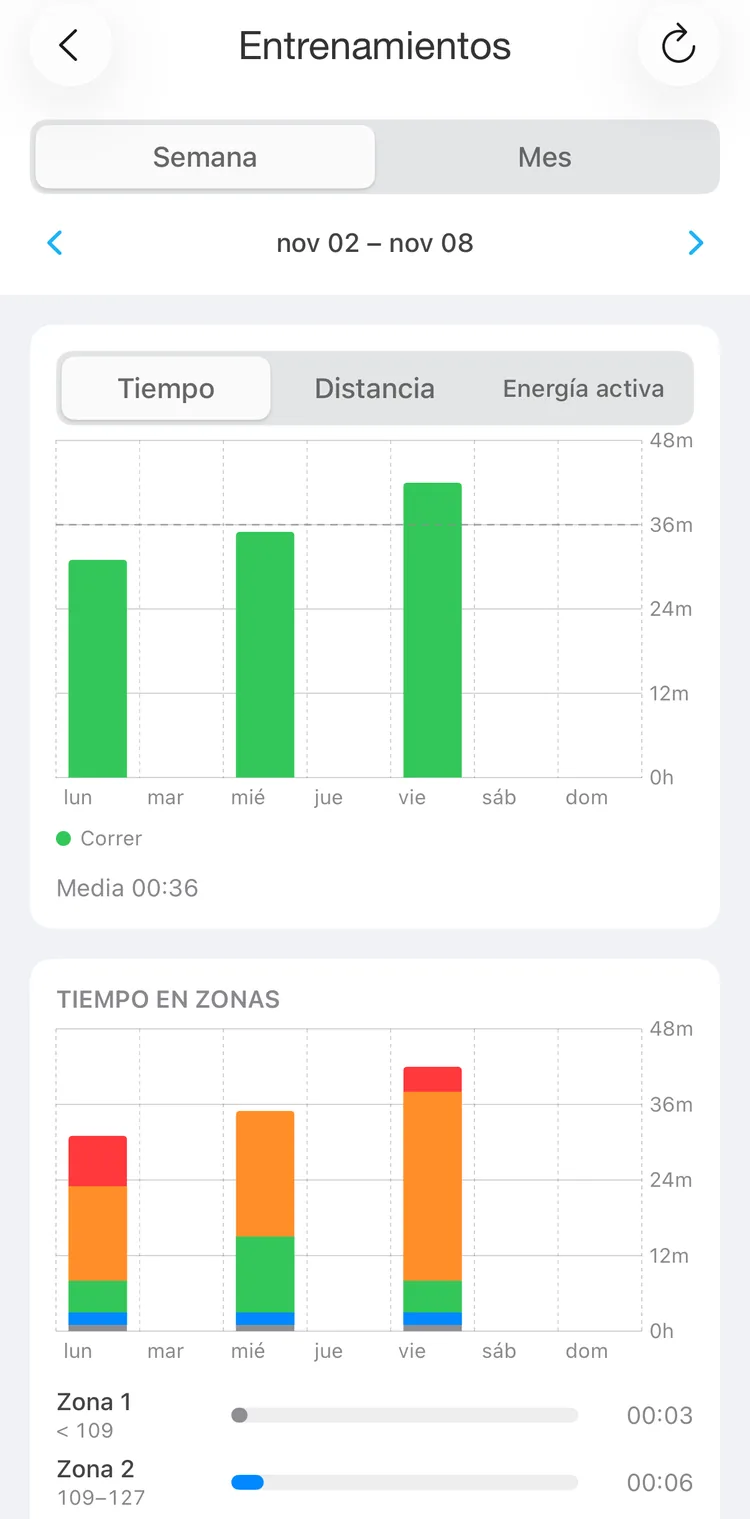
Una semana de entrenamientos
- Arriba, Semana o Mes con las flechas y, cuando el periodo tiene varias clases de entrenamiento, un botón por cada clase para mostrar solo esa (Todos las muestra todas).
- Una barra por cada día, apilada por clase. Cámbiala entre Tiempo, Distancia y Energía activa, cuando el periodo tiene esos datos. Toca un día para ver sus entrenamientos bajo el gráfico, y toca uno para abrir sus detalles.
- Tiempo en zonas: el tiempo de cada día en cada zona de frecuencia cardíaca.
- Carga de entrenamiento: un resumen de la duración y la intensidad de los entrenamientos, con los Últimos 7 días comparados con tu Media de 4 semanas.
- Resumen: Entrenamientos, cuántos están En tu registro (de los que importas), Tiempo total, Distancia, Energía activa, Frecuencia cardíaca media y Carga de entrenamiento. Cuando alguno no está en tu registro, un enlace abre Por revisar en el mismo periodo.
Tus datos de Salud
- La app solo lee de Salud. No escribe en Salud.
- Lo que lee se queda en este iPhone: los vínculos entre tus registros y Salud, los detalles, las estadísticas y las puntuaciones. No se envían a tu cuenta ni se sincronizan con tus otros dispositivos. Los registros que añade la importación son actividades normales y se sincronizan como cualquier otra. Otro dispositivo con la importación activada los vincula con sus propios datos de Salud.
- Los datos de Salud solo salen del iPhone en una exportación CSV, y solo con Incluir datos de Salud en la exportación activado.
- La frecuencia cardíaca, la frecuencia cardíaca en reposo y las rutas de los entrenamientos son permisos aparte. iOS te los pide la primera vez que abres los detalles de un entrenamiento o las estadísticas de sueño o de entrenamientos.
- Si tu premium termina, la importación se detiene y se ocultan los distintivos y los detalles de Salud. Tus ajustes se conservan, así que todo sigue cuando vuelves a tener premium. Siempre puedes desactivar una importación.