Apple Santé
Votre Apple Watch, votre iPhone et d'autres apps enregistrent votre sommeil et vos entraînements dans Apple Santé. aTimeLogger peut les lire et vous proposer chaque nuit et chaque entraînement pour votre journal : vous n'avez plus à démarrer et arrêter Sommeil ou Sport vous-même. Rien n'entre dans votre journal tant que vous ne l'avez pas confirmé, et l'app n'écrit jamais dans Santé.
Remarque
L'import depuis Apple Santé est une fonctionnalité Premium. Sans Premium, vous pouvez quand même ouvrir Plus → Santé et ses réglages pour voir ce que fait l'import.
L'écran Santé
Ouvrez Plus → Santé :
- Sommeil et Entraînements : le type d'activité dans lequel chaque import enregistre, ou Non importé. Touchez une ligne pour ouvrir ses statistiques ; tant que cet import est désactivé, la ligne ouvre les réglages.
- À vérifier, quand un import est activé : ce que Santé a enregistré et qui ne correspond pas encore à votre journal. Le nombre à côté compte les cartes en attente dans l'onglet Activités. Consultez À vérifier.
- Réglages : les réglages de l'import.
- Zones de fréquence cardiaque : consultez Zones de fréquence cardiaque.
Sur un appareil sans Apple Santé, l'écran indique Les données Santé ne sont pas disponibles sur cet appareil.
Activer l'import
- Ouvrez Plus → Santé → Réglages.
- Activez Importer le sommeil depuis Santé, Importer les entraînements depuis Santé, ou les deux.
- iOS demande ce qu'aTimeLogger peut lire. Autorisez Sommeil pour l'import du sommeil et Entraînements pour l'import des entraînements.
- Vérifiez vers quels types d'activité ils vont : Enregistrer le sommeil comme pour le sommeil, la liste des entraînements pour les entraînements. Les deux sont expliqués ci-dessous.
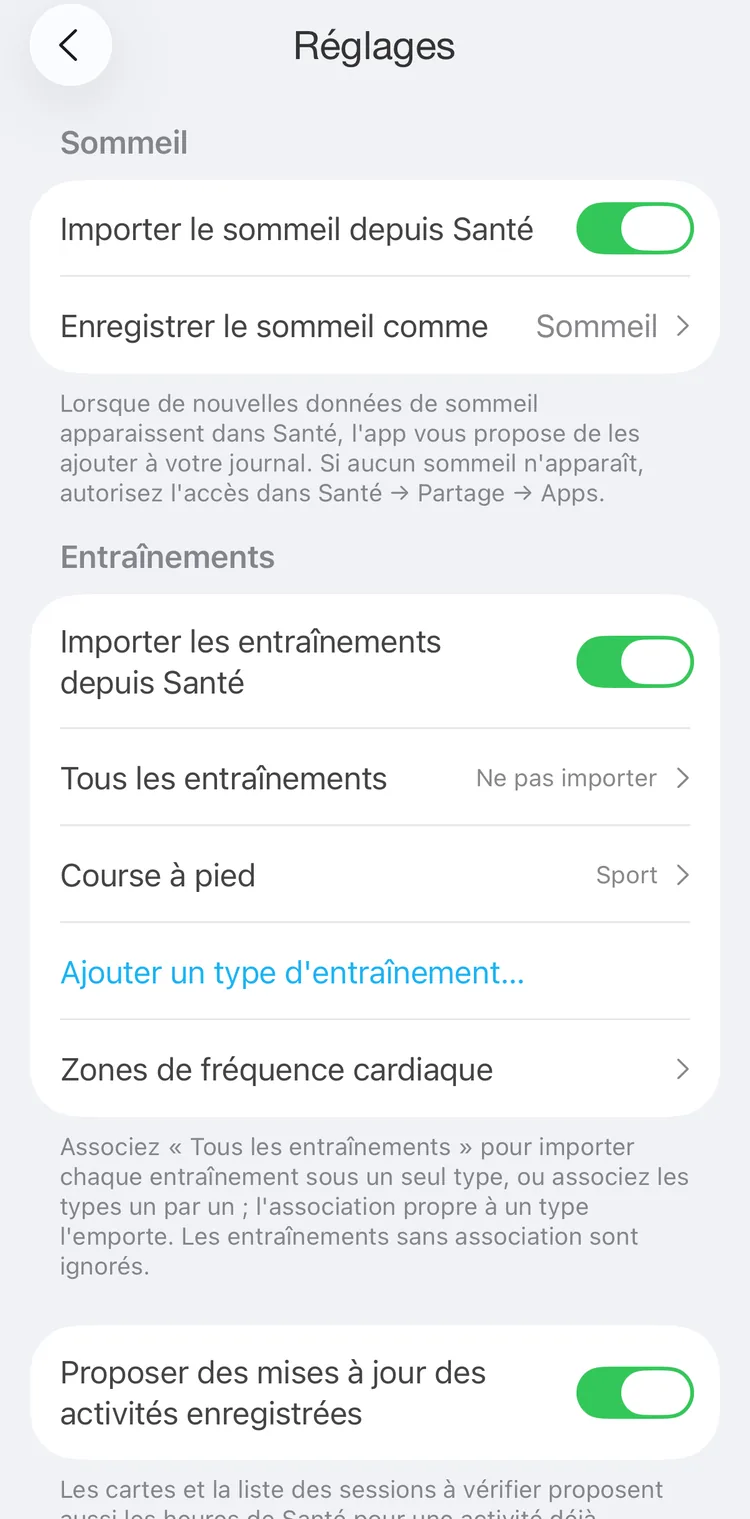
Sommeil et entraînements importés depuis Apple Santé
Si aucun sommeil ni aucun entraînement n'apparaît, vérifiez les autorisations et les types d'activité comme indiqué dans Si un enregistrement n'apparaît pas.
Désactiver un import retire ses cartes de l'onglet Activités et masque ses badges et ses détails Santé. Les enregistrements qu'il a ajoutés restent dans votre journal.
Sommeil
Enregistrer le sommeil comme est le type d'activité sous lequel chaque nuit est enregistrée. Quand vous activez l'import du sommeil, l'app choisit votre type nommé Sommeil, si vous en avez un. Sinon, la ligne indique Non défini, et rien n'est importé tant que vous n'avez pas choisi de type.
Entraînements
Vous choisissez quels types d'entraînement vont dans quel type d'activité :
- Tous les entraînements : un seul type d'activité pour tous les entraînements, quel que soit leur type. Pratique si vous enregistrez tous vos sports sous un même type, par exemple Sport.
- En dessous, les types d'entraînement que Santé a enregistrés au cours des 90 derniers jours, les plus fréquents en premier. Touchez-en un pour lui attribuer son propre type d'activité.
- Ajouter un type d'entraînement… liste tous les types d'entraînement, avec un champ de recherche, pour en choisir un que vous n'avez pas encore enregistré.
Un type d'entraînement qui a son propre type d'activité va dans ce type d'activité. Tout autre type d'entraînement va dans le type de Tous les entraînements, s'il en a un. Un type d'entraînement qui n'a ni l'un ni l'autre n'est pas importé.
Toucher un type d'entraînement ouvre ses réglages :
- Enregistrer comme : le type d'activité.
- Tags : ajoutés à chaque entraînement de ce type. Avec un seul type Sport pour tous les sports, des tags comme course et vélo permettent de les distinguer. Consultez Tags.
- Ne plus importer ce type retire le type d'activité propre à ce type d'entraînement. Si Tous les entraînements a un type d'activité, ses entraînements y vont à la place.
Un entraînement enregistré par plusieurs sources, comme votre Apple Watch et une autre app, n'est proposé qu'une fois.
Autres réglages
Ils apparaissent dès qu'un import est activé, et s'appliquent au sommeil comme aux entraînements :
- Proposer des mises à jour des activités enregistrées, activé par défaut : propose les heures de Santé pour les enregistrements que vous avez déjà saisis. Désactivez-le pour garder vos propres heures et ne voir des suggestions que pour les enregistrements manquants.
- Inclure les données Santé dans les exports, désactivé par défaut : les exports CSV reçoivent une colonne avec ce que Santé a enregistré pour chaque enregistrement lié : phases de sommeil, distance et énergie de l'entraînement, fréquence cardiaque. Quand il est désactivé, rien de Santé ne quitte l'iPhone.
- Intervalle de fréquence cardiaque, tant que l'option d'export est activée : la finesse avec laquelle la fréquence cardiaque des entraînements est moyennée dans l'export, de 30 secondes à 5 minutes (par défaut), ou Chaque mesure.
Zones de fréquence cardiaque
Les zones divisent la fréquence cardiaque en plages, de facile à difficile. Elles colorent la fréquence cardiaque d'un entraînement, son itinéraire et les statistiques d'entraînement. Ouvrez-les depuis Plus → Santé → Zones de fréquence cardiaque, depuis les réglages des entraînements, ou avec Réglages des zones… dans les détails d'un entraînement.
- Modèle :
- % de la FC maximale (par défaut) : des zones fondées sur votre fréquence cardiaque maximale.
- FC de réserve : utilise vos fréquences cardiaques au repos et maximale.
- Seuil : utilise la FC au seuil que vous saisissez.
- Personnalisé : vous saisissez chaque limite, de 2 à 10 zones.
- FC maximale, Source : estimez-la d'après votre Âge avec Formule, utilisez Mesurée dans Santé, ou saisissez-la avec Saisie manuelle.
- FC au repos, pour le modèle de réserve : Depuis Santé, la plus récente qui s'y trouve, ou Saisie manuelle.
Zones obtenues affiche chaque zone en battements par minute.
Suggestions dans l'onglet Activités
Après la fin d'une nuit ou d'un entraînement, ouvrez l'app pour voir les suggestions en haut du mode Activités. Les données Santé peuvent mettre un certain temps à arriver. Les cartes apparaissent une par une et restent jusqu'à ce que vous choisissiez quoi faire. La carte d'une nuit ou d'un entraînement qui ne s'est pas terminé aujourd'hui affiche sa date avant l'heure de début.
| La carte | Quand | Boutons |
|---|---|---|
| Sommeil : … / Entraînement … | Rien de ce type n'est enregistré à ce moment-là | Ajouter ajoute un enregistrement, avec les tags de l'entraînement. Ignorer : il n'est plus proposé. |
| Le sommeil est toujours en cours. Santé indique … (ou L'entraînement est toujours en cours. …) | Une activité de ce type est en cours | Arrêter l'arrête, puis la carte demande s'il faut reprendre les heures de Santé. Continuer la laisse en cours, et cette séance n'est plus proposée. |
| Santé indique … votre journal … | Un enregistrement récent a des heures différentes | Mettre à jour l'heure règle le début et la fin de l'enregistrement sur ceux de Santé. Garder mes heures conserve vos heures. |
Pour les enregistrements plus anciens, ouvrez À vérifier. Si l'app lie un enregistrement existant sans vous le demander, les heures que vous avez enregistrées restent inchangées.
À vérifier
Plus → Santé → À vérifier liste ce que Santé a enregistré et qui ne correspond pas à votre journal, une Semaine ou un Mois à la fois. Utilisez les flèches pour remonter aux périodes antérieures.
- Pas dans votre journal : Ajouter ou Ignorer pour chacun, ou Tout ajouter d'un coup.
- Heures différentes de Santé : Mettre à jour l'heure ou Garder mes heures pour chacun. Au-dessus, l'écart moyen entre les heures de Santé et les vôtres sur la période (elles commencent ou finissent plus tôt ou plus tard, sont plus longues ou plus courtes), et des boutons pour mettre à jour d'un coup tous les enregistrements de sommeil ou tous les entraînements.
Touchez une ligne pour voir les détails du sommeil ou de l'entraînement. Vous pouvez aussi vérifier des périodes plus anciennes. Les séances ignorées sont exclues, et les enregistrements à plusieurs intervalles gardent leurs heures. Quand Proposer des mises à jour des activités enregistrées est désactivé, seuls les enregistrements manquants sont proposés.
Si un enregistrement n'apparaît pas
- Vérifiez que la nuit ou l'entraînement figure dans l'app Santé, et qu'aTimeLogger a l'autorisation de le lire.
- Dans Plus → Santé → Réglages, vérifiez que l'import est activé et qu'un type d'activité est sélectionné. Pour les entraînements, vérifiez le type d'entraînement concerné ou Tous les entraînements.
- Les séances récentes peuvent arriver en retard. Rouvrez l'app plus tard ; à la première utilisation, les suggestions couvrent les sept derniers jours. Utilisez À vérifier pour les périodes plus anciennes.
- Les siestes de moins de trois heures et les entraînements de moins d'une minute ne sont pas proposés. Une séance que vous avez ignorée n'est plus proposée.
- Le temps d'éveil pendant la nuit reste compté dans la nuit quand Santé l'a enregistré comme Éveillé ou au lit, jusqu'à trois heures. Après plus d'une demi-heure sans rien dans Santé, le sommeil qui suit compte comme une nouvelle séance, et comme une sieste s'il dure moins de trois heures.
Enregistrements liés à Santé
Un enregistrement que l'import a ajouté ou associé est lié à sa nuit ou à son entraînement dans Santé :
- Dans l'onglet Activités et dans l'historique, il a une icône de lien à côté du nom de son type, avec une lune pour le sommeil ou une silhouette qui court pour un entraînement.
- Dans l'éditeur, une ligne sous l'intervalle affiche Sommeil ou le type d'entraînement, avec les heures enregistrées par Santé. Touchez-la pour ouvrir les détails. Un enregistrement lié à la fois à une nuit et à un entraînement a, en haut des détails, un sélecteur entre Sommeil et Entraînements.
Les enregistrements saisis avant l'activation de l'import sont liés quand vous les ouvrez dans l'éditeur, si Santé contient une nuit ou un entraînement correspondant.
Détails du sommeil
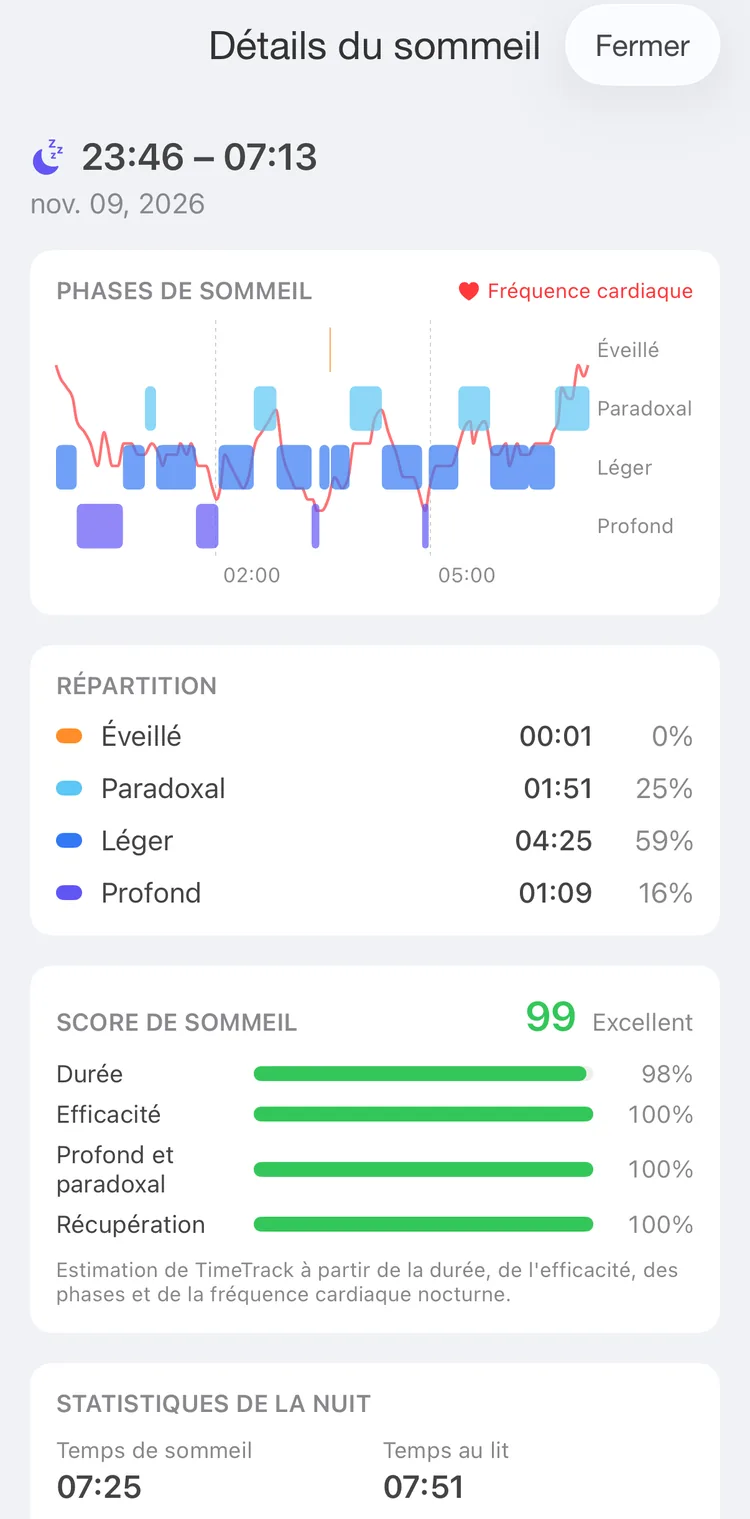
Les phases et la fréquence cardiaque d'une nuit
- En haut, l'heure d'endormissement et de réveil, et un graphique des phases de la nuit : Éveillé, Paradoxal, Léger et Profond, ou Endormi pour une source qui n'enregistre pas les phases. La fréquence cardiaque s'y superpose quand Santé la connaît.
- Répartition : le temps passé dans chaque phase.
- Score de sommeil, de 0 à 100 : une estimation fondée sur la durée du sommeil, son efficacité, ses phases et la fréquence cardiaque, à partir des données disponibles. C'est une estimation propre à l'app, pas une mesure médicale.
- Statistiques de la nuit : Temps de sommeil, Temps au lit, Efficacité et Réveils.
- Sources : les appareils et les apps qui ont enregistré la nuit.
- Toutes les nuits ouvre les statistiques de sommeil.
Détails de l'entraînement
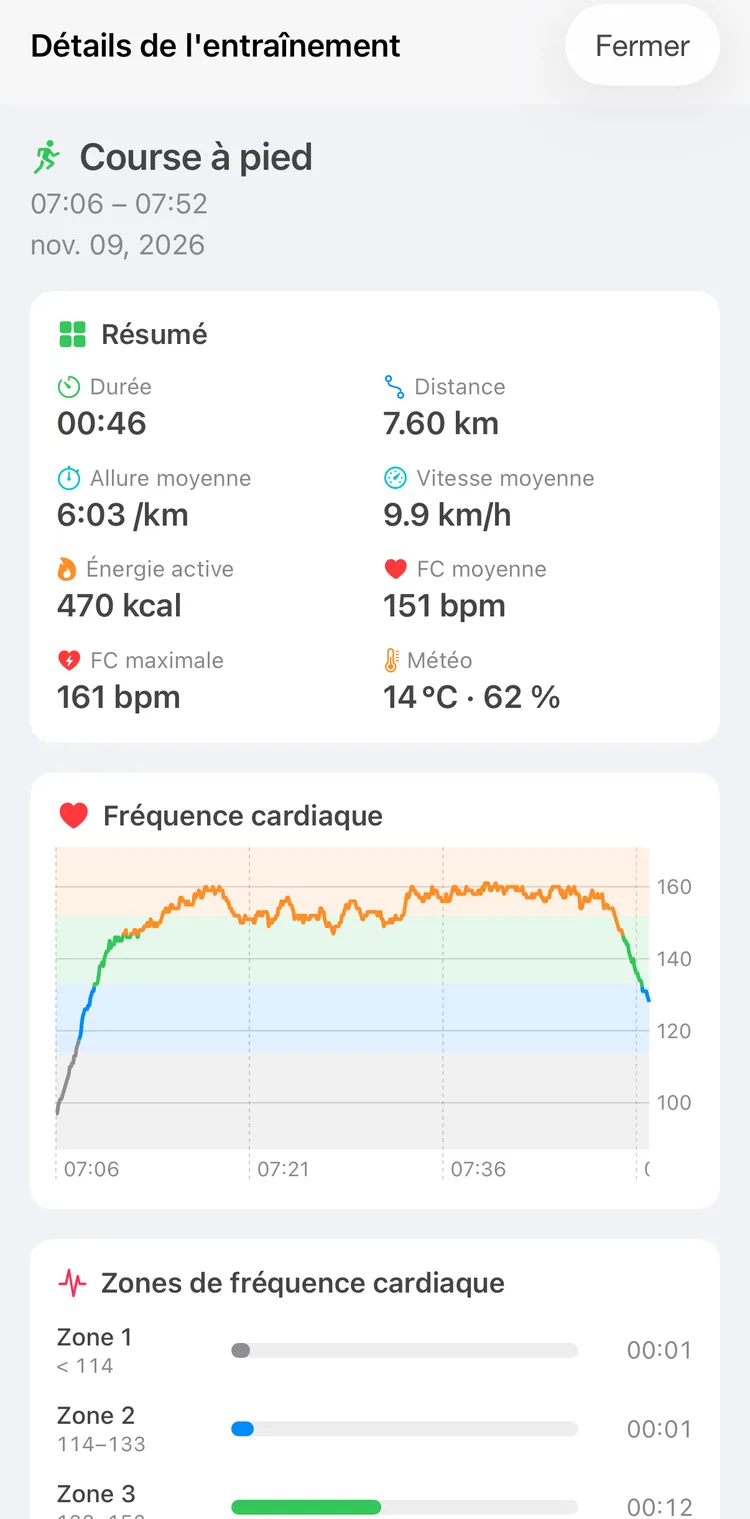
Une course du matin
- Les chiffres : Durée, Distance, Allure moyenne ou Vitesse moyenne, Énergie active, FC moyenne, FC maximale et Météo, dans la mesure où l'entraînement les a enregistrés.
- La fréquence cardiaque tout au long de l'entraînement.
- Itinéraire : la carte d'un entraînement en extérieur, colorée selon les zones de fréquence cardiaque (iOS 17 et versions ultérieures).
- Zones de fréquence cardiaque : le temps passé dans chaque zone.
- Source : l'app qui l'a enregistré, et Ouvrir l'app Santé.
- Tous les entraînements ouvre les statistiques d'entraînement.
Mettre à jour l'heure
Les détails ouverts depuis l'éditeur comparent vos heures avec celles de Santé. Quand elles diffèrent, Mettre à jour l'heure applique les heures de Santé à l'intervalle ; touchez Enregistrer dans l'éditeur pour les garder. Ce bouton n'apparaît que si l'activité a un seul intervalle.
Statistiques de sommeil
Plus → Santé → Sommeil, ou Toutes les nuits dans les détails d'une nuit. Les statistiques montrent toutes les nuits que Santé connaît, qu'elles figurent dans votre journal ou non.
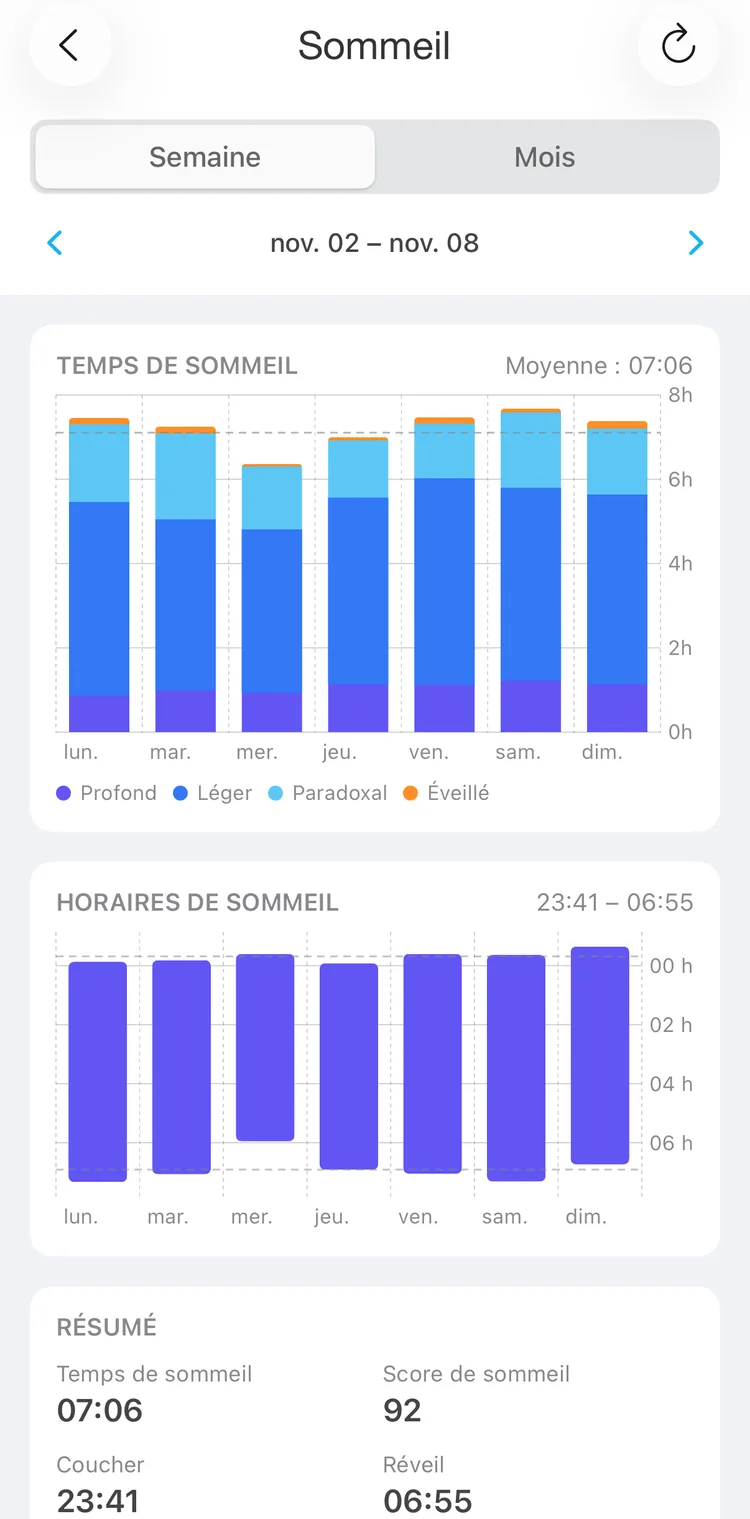
Une semaine de sommeil
- En haut, Semaine ou Mois ; les flèches remontent aux périodes antérieures. Touchez à nouveau la période sélectionnée pour revenir à la période actuelle.
- Temps de sommeil : une barre pour chaque jour, empilée par phase, le sommeil profond en bas. Une nuit compte pour le jour où elle s'est terminée. Les nuits absentes de votre journal sont dessinées en pâle. Touchez une barre pour voir le sommeil et le score du jour ; touchez-la à nouveau pour ouvrir la nuit.
- Horaires de sommeil : l'heure du coucher et du réveil, chaque jour.
- Résumé : la moyenne du Temps de sommeil, du Score de sommeil, du Coucher et du Réveil ; la Régularité, l'ampleur des variations de votre heure de coucher ; la part de Profond et de Paradoxal ; et Nuits, combien d'entre elles figurent dans votre journal. Quand certaines n'y figurent pas, un lien ouvre À vérifier sur la même période.
Le bouton d'actualisation en haut relit Santé, pour les données arrivées en retard. Les statistiques d'entraînement ont le même bouton.
Statistiques d'entraînement
Plus → Santé → Entraînements, ou Tous les entraînements dans les détails d'un entraînement.
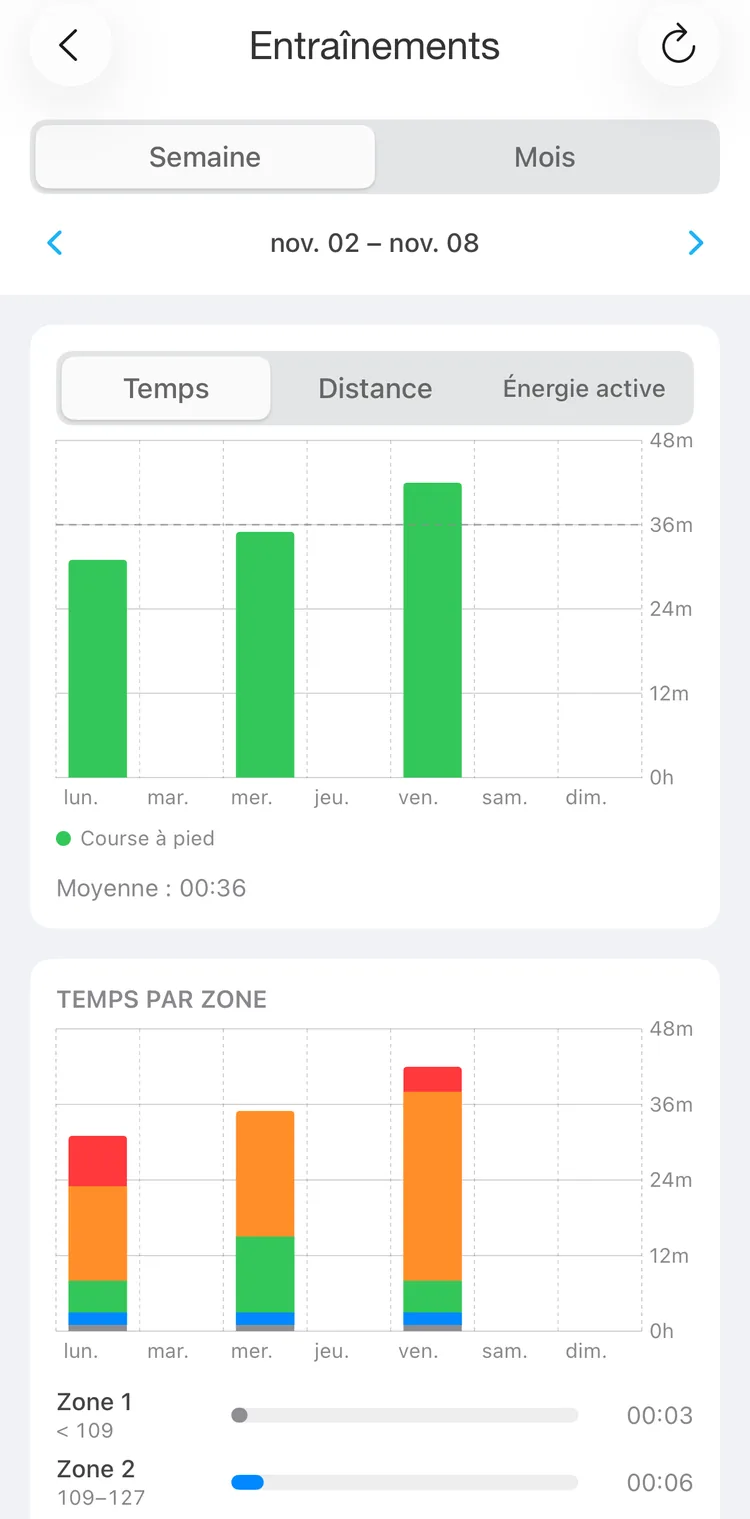
Une semaine d'entraînements
- En haut, Semaine ou Mois avec les flèches et, quand la période comporte plusieurs types d'entraînement, un bouton pour chaque type afin de n'afficher que celui-ci (Tous les affiche tous).
- Une barre pour chaque jour, empilée par type d'entraînement. Basculez-la entre Temps, Distance et Énergie active, quand la période en contient. Touchez un jour pour lister ses entraînements sous le graphique, et touchez-en un pour ouvrir ses détails.
- Temps par zone : le temps passé chaque jour dans chaque zone de fréquence cardiaque.
- Charge d'entraînement : un résumé de la durée et de l'intensité des entraînements, avec les 7 derniers jours comparés à votre Moyenne sur 4 semaines.
- Résumé : Entraînements, combien sont Dans votre journal (parmi ceux que vous importez), Temps total, Distance, Énergie active, FC moyenne et Charge d'entraînement. Quand certains ne figurent pas dans votre journal, un lien ouvre À vérifier sur la même période.
Vos données Santé
- L'app ne fait que lire Santé. Elle n'y écrit pas.
- Ce qu'elle lit reste sur cet iPhone : les liens entre vos enregistrements et Santé, les détails, les statistiques et les scores. Ils ne sont pas envoyés sur votre compte ni synchronisés avec vos autres appareils. Les enregistrements ajoutés par l'import sont des activités ordinaires et se synchronisent comme les autres. Un autre appareil sur lequel l'import est activé les lie à ses propres données Santé.
- Les données Santé ne quittent l'iPhone que dans un export CSV, et seulement si Inclure les données Santé dans les exports est activé.
- La fréquence cardiaque, la fréquence cardiaque au repos et les itinéraires d'entraînement font l'objet d'autorisations distinctes. iOS les demande la première fois que vous ouvrez les détails d'un entraînement ou les statistiques de sommeil ou d'entraînement.
- Si votre Premium prend fin, l'import s'arrête et les badges et détails Santé sont masqués. Vos réglages sont conservés : l'import reprend quand Premium revient. Vous pouvez toujours désactiver un import.