Sauvegarde et restauration
Vos enregistrements sont l'histoire de vos journées : gardez-en une copie ailleurs que sur le téléphone. Il existe deux façons de le faire :
- La synchronisation. Avec un compte et une formule qui inclut la synchronisation, vos enregistrements se trouvent sur notre serveur et sur tous vos appareils. Consultez Synchronisation.
- Un fichier de sauvegarde, que vous créez vous-même dans Plus → Sauvegarde/Restauration. C'est gratuit. L'app ne crée pas de sauvegardes d'elle-même.
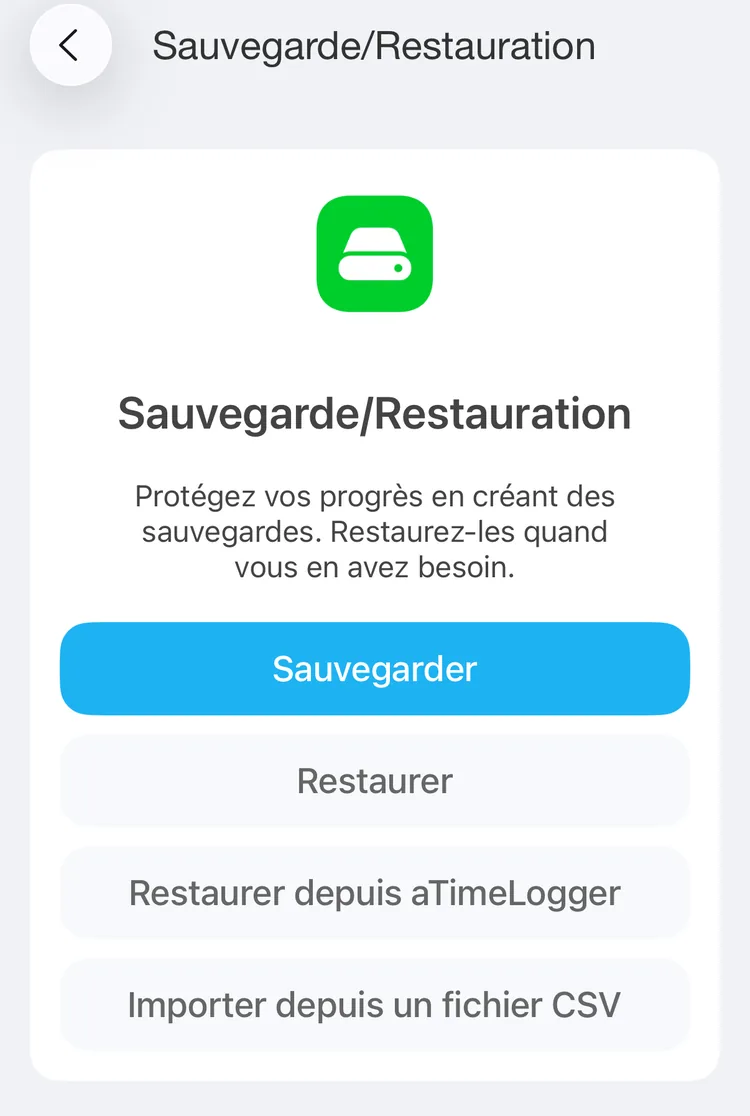
Sauvegarde/Restauration
Créer une sauvegarde
- Dans l'onglet Plus, touchez Sauvegarde/Restauration.
- Touchez Sauvegarder.
- La feuille de partage s'ouvre. Enregistrez le fichier dans l'app Fichiers, dans iCloud Drive par exemple, ou envoyez-le-vous.
Le fichier porte le nom du moment où il a été créé, par exemple backup-27-Oct-2026_14_30.ttbkp. Gardez vos sauvegardes à plusieurs endroits, et faites-en une nouvelle avant de changer de téléphone.
Contenu d'une sauvegarde
Une sauvegarde contient :
- les types d'activité et les groupes, y compris ceux qui sont archivés, avec leurs noms, icônes, couleurs, ordre et tags
- les activités avec leurs intervalles, commentaires, tags et les nombres saisis dans les champs personnalisés
- les objectifs : nom, À atteindre ou À ne pas dépasser, cible, période, types, tags et son d'alerte
- les champs personnalisés et les types auxquels ils appartiennent
- les filtres enregistrés
Elle ne contient pas :
- les tâches
- les réglages, y compris ceux du calendrier
- les alertes et les jours de la semaine des objectifs
- les choix des champs de type liste, ni les valeurs choisies parmi eux
Les types d'occurrence reviennent sous forme de types avec chronomètre.
Restaurer une sauvegarde
Attention
La restauration supprime toutes les données de cet iPhone, tâches comprises, et les remplace par la sauvegarde. Vous ne pouvez pas l'annuler.
- Si vous êtes connecté, déconnectez-vous d'abord : Plus → Compte → Se déconnecter. La restauration ne modifie que cet iPhone, et la synchronisation suivante mélangerait la sauvegarde avec les données de votre compte.
- Dans l'onglet Plus, touchez Sauvegarde/Restauration, puis Restaurer.
- Choisissez le fichier de sauvegarde, un fichier dont le nom se termine par
.ttbkp. - L'app demande Restaurer la sauvegarde ? Touchez Restaurer.
- Après quelques secondes, l'app affiche Restauration terminée.
Si le fichier n'est pas une sauvegarde, l'app affiche Échec de la restauration et vos données restent telles quelles.
Avant de restaurer, l'app enregistre une copie de sa base de données actuelle dans son dossier de l'app Fichiers, Sur mon iPhone → aTimeLogger Pro. Vous ne pouvez pas la restaurer vous-même, mais elle contient vos données telles qu'elles étaient : gardez-la jusqu'à ce que vous soyez sûr que la restauration s'est bien passée, et envoyez-la à l'assistance dans le cas contraire.
Anciennes sauvegardes aTimeLogger
Restaurer depuis aTimeLogger restaure une sauvegarde de l'app aTimeLogger classique. Consultez Migration.
Sauvegarde ou export ?
Une sauvegarde sert à restaurer l'app. Pour ouvrir vos enregistrements dans un tableur, exportez-les plutôt en CSV ou en HTML depuis l'onglet Historique. Consultez Historique. L'export est une fonctionnalité Premium.
Importer depuis un fichier CSV fait l'inverse : cette option ajoute les enregistrements d'un fichier CSV à ceux que vous avez déjà. Consultez Migration.