Objectifs
Un objectif transforme le suivi en quelque chose sur quoi vous pouvez agir. Au lieu de seulement noter que vous avez dormi 6 heures, l'app vous dit qu'il vous manque une heure, et peut vous prévenir avant la fin de la journée.
Créer un objectif
- Ouvrez l'onglet Objectifs et touchez + en haut à droite.
- Renseignez :
- Nom
- Type d'objectif : À atteindre ou À ne pas dépasser
- Basé sur : Durée ou Occurrences
- Durée ou Occurrences : touchez cette ligne pour régler les heures et les minutes, ou le nombre, ainsi que la période
- Jours de la semaine, pour un objectif compté par jour : les jours où il compte. Un objectif de travail peut exclure le week-end ; les jours exclus ne comptent pas comme manqués.
- Types : un ou plusieurs types d'activité. Cocher un groupe coche les types qu'il contient ; un type ajouté au groupe plus tard n'est pas inclus.
- Tags, si vous le souhaitez : seuls les enregistrements portant l'un de ces tags comptent
- Alertes et Son d'alerte, voir plus bas
- Touchez Enregistrer.
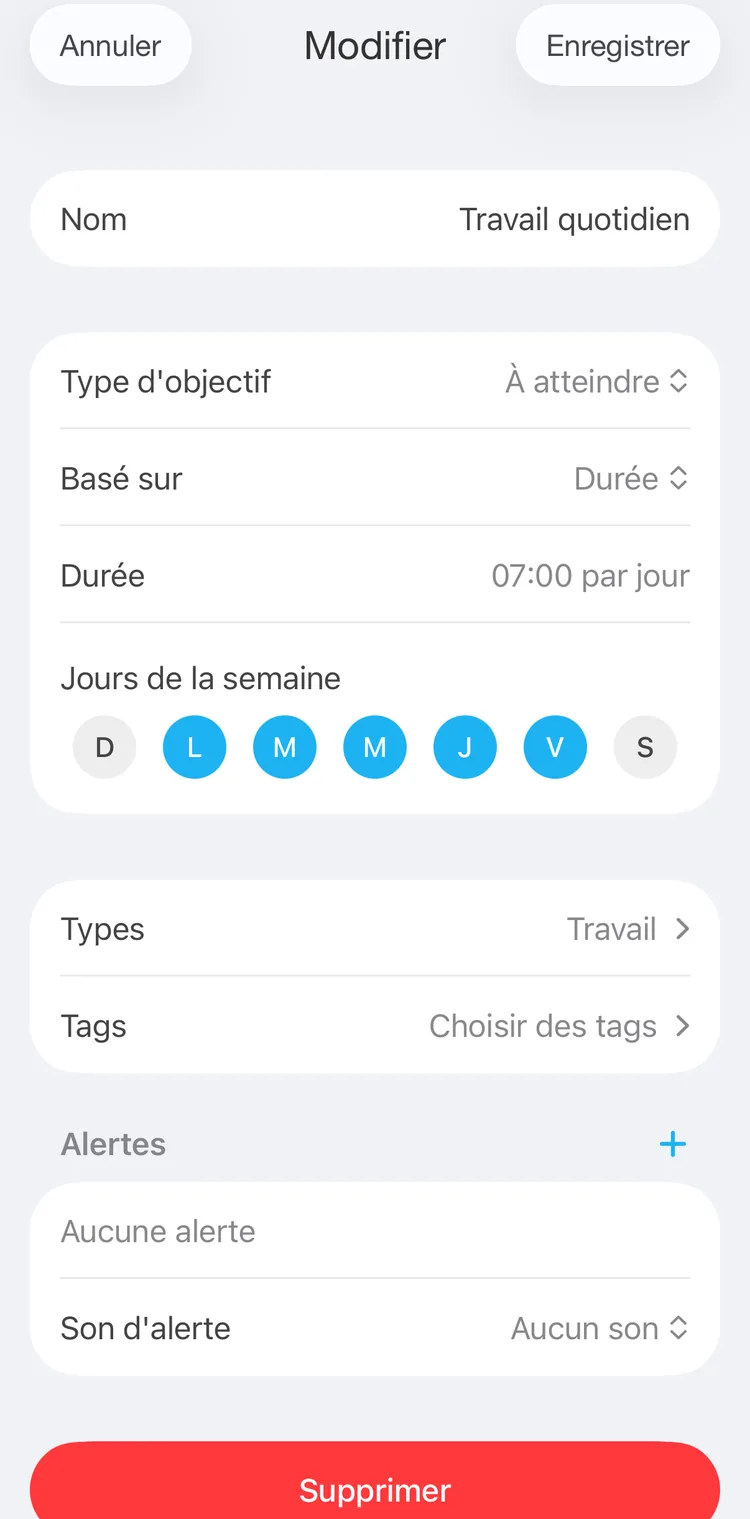
Travail quotidien : 7 heures en semaine
Avec un compte gratuit, vous pouvez avoir un objectif ; les objectifs archivés ne comptent pas. Pour en avoir davantage, il faut Premium.
Cibler un objectif avec des tags
Les tags permettent à un même type d'activité d'alimenter plusieurs objectifs. Suivez tout comme Travail, ajoutez aux enregistrements un tag pour le client, et un objectif pour Travail avec le tag client-a ne compte que les heures de ce client. Un enregistrement compte s'il porte l'un des tags de l'objectif, ou si son type le porte. Consultez Tags.
À atteindre et À ne pas dépasser
Chaque objectif est de l'une de ces deux sortes :
À atteindre : quelque chose dont vous voulez au moins cette quantité.
- Dormir au moins 7,5 heures par nuit
- Faire 30 minutes de sport par jour
- Travailler 40 heures par semaine
À ne pas dépasser : quelque chose dont vous voulez au plus cette quantité.
- Moins d'une heure de réseaux sociaux par jour
- Pas plus de deux cafés par jour
Un objectif à atteindre est rempli quand vous atteignez ou dépassez sa cible, un objectif à ne pas dépasser quand vous restez à sa cible ou en dessous. Les couleurs de l'onglet Objectifs suivent cette logique : dépasser un objectif à atteindre le rend vert, dépasser un objectif à ne pas dépasser le rend rouge.
Durée ou occurrences
Un objectif compte soit combien de temps, soit combien de fois :
- Durée : « travailler 7 heures par jour », « faire 3 heures de sport par semaine »
- Occurrences : « boire de l'eau 8 fois par jour », « deux cafés par jour au maximum ». L'objectif compte les enregistrements de ses types.
Les objectifs d'occurrences vont bien avec les types d'occurrence, qui enregistrent des événements plutôt que du temps. Ils sont une fonctionnalité Premium.
Un objectif ne peut pas compter les champs personnalisés : ni les quantités d'un champ, comme des kilomètres ou des pages, ni seulement les enregistrements ayant une valeur donnée d'une liste. Pour suivre un champ dans le temps, utilisez les statistiques par champ.
Période
Un objectif de durée est compté :
| Période | Ce qui compte |
|---|---|
| par activité | Chaque activité séparément, tous ses intervalles ensemble |
| par intervalle | Chaque intervalle séparément |
| par jour / par semaine / par mois / par an | La période du calendrier, celle en cours dans l'onglet Objectifs |
| au total | Tout, depuis le premier enregistrement |
Un objectif d'occurrences est compté par jour, par semaine ou par mois.
Remarque
Pour le sommeil, utilisez par activité plutôt que par jour. Un jour ne compte que la partie d'un enregistrement comprise dans ce jour : une nuit de 23:00 à 7:00 donne donc une heure au premier jour et sept au second, et aucun des deux n'atteint la cible. Décaler le début de votre journée au soir fonctionne aussi : dans Réglages → Avancé → Début de la journée, une fonctionnalité Premium, une journée qui commence à 21:00 contient toute la nuit. Consultez Statistiques.
Alertes
Une alerte est une notification liée au moment où un objectif est atteint. Touchez + à côté d'Alertes pour en ajouter une :
- À l'heure de l'événement : le moment où vous atteignez la cible
- minutes avant l'événement : 1, 5, 10, 15, 30, 60 ou 120
- minutes après l'événement : 1, 5, 10 ou 15
Un objectif peut en avoir plusieurs. Un nouvel objectif commence avec À l'heure de l'événement ; balayez une alerte vers la gauche pour la supprimer. Pour un objectif à ne pas dépasser, c'est une alerte avant l'événement qui est utile : elle arrive quand vous pouvez encore vous arrêter.
Les alertes d'un objectif de durée font leur décompte pendant qu'une activité des types de l'objectif est en cours. Un objectif d'occurrences alerte une seule fois, quand vous ajoutez l'enregistrement qui atteint son nombre.
Son d'alerte : Aucun son, ou l'un des sons de la liste ; toucher un son le fait entendre.
Remarque
Avec un compte gratuit, vous pouvez utiliser À l'heure de l'événement, 5 minutes avant l'événement, 5 minutes après l'événement et les trois premiers sons. Les autres sont réservés à Premium.
L'onglet Objectifs
Chaque objectif affiche sa progression pour la période en cours : aujourd'hui, cette semaine, ce mois-ci, cette année ou depuis toujours. Un objectif compté par activité affiche l'activité en cours.
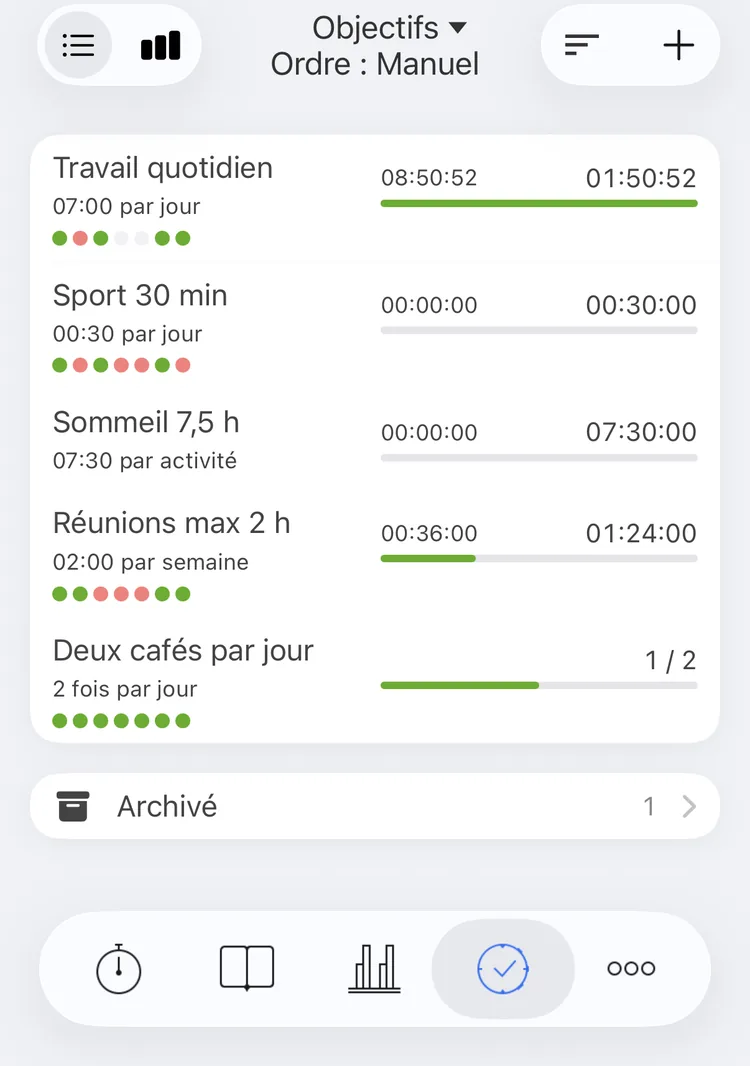
L'onglet Objectifs
Dans chaque ligne :
- le nom, et la cible avec sa période, comme 07:00 par jour ;
- pour un objectif de durée, le temps déjà fait à gauche et le temps restant à droite, qui avancent pendant qu'une activité correspondante est en cours. Une fois la cible dépassée, celui de droite indique de combien vous la dépassez. Un objectif d'occurrences affiche le nombre et la cible, comme 1 / 2 ;
- une barre : pour un objectif à atteindre, elle passe du rouge à l'orange, puis au vert à 100 % ; pour un objectif à ne pas dépasser, du vert à l'orange, puis au rouge à 100 % ;
- pour un objectif compté par jour ou par semaine, sept points : les sept derniers jours ou les sept dernières semaines, la période en cours à droite. Vert : atteint ; rouge : pas (encore) atteint ; gris : un jour où l'objectif ne compte pas.
Ordre
Touchez Objectifs en haut pour choisir l'ordre : Manuel ou Par nom. En ordre manuel, le bouton à côté de + vous permet de faire glisser les objectifs à leur place ; touchez Enregistrer quand vous avez terminé.
Statistiques des objectifs
Le bouton de graphique en haut à gauche fait passer l'onglet aux statistiques : le bilan de vos objectifs sur un jour, une semaine ou un mois. Choisissez la période en haut, et remontez aux précédentes avec les flèches.
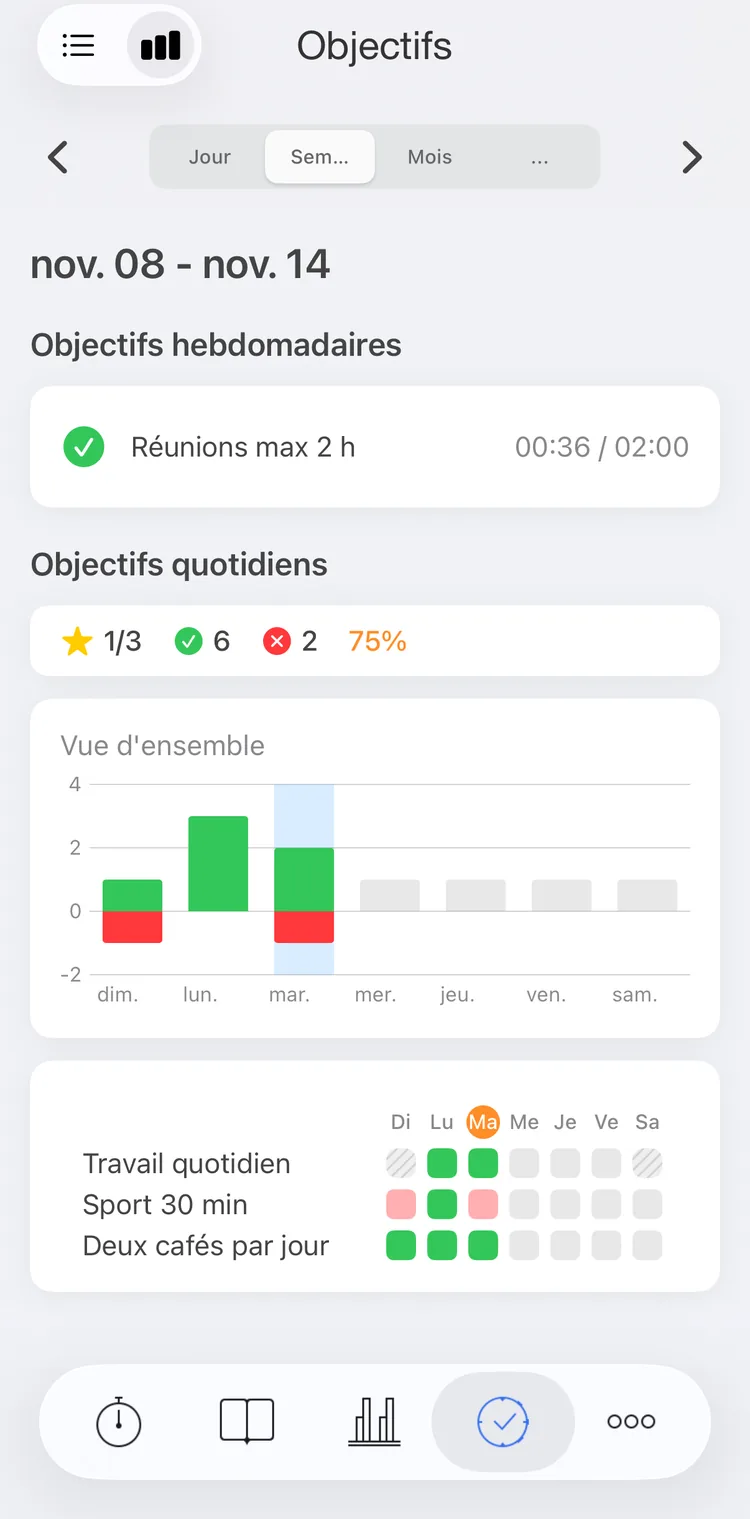
Les objectifs de cette semaine
- Pour une semaine ou un mois, les objectifs comptés par semaine ou par mois viennent en premier, chacun avec une coche s'il est atteint, un cercle en pointillés tant que la période est en cours, et une croix s'il est manqué.
- Viennent ensuite les objectifs comptés par jour : un résumé (l'étoile : les jours où tous les objectifs ont été atteints ; la coche et la croix : les objectifs atteints et manqués ; et la part d'objectifs atteints), un graphique Vue d'ensemble des objectifs atteints (vers le haut, en vert) et manqués (vers le bas, en rouge) chaque jour, et une grille de jours pour chaque objectif.
Les objectifs comptés par activité, par intervalle, par an ou au total n'apparaissent pas ici. Les statistiques des objectifs sont une fonctionnalité Premium.
Détails d'un objectif
Touchez un objectif pour voir son bilan.
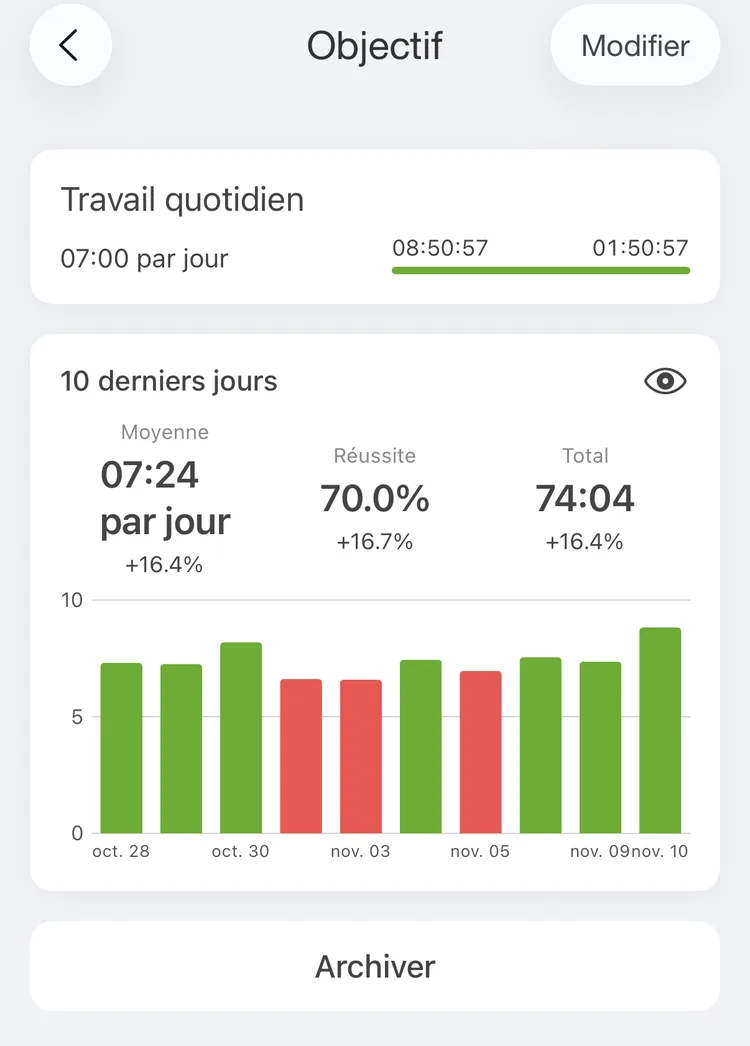
Travail quotidien sur les 10 derniers jours
En haut, l'objectif et sa progression pour la période en cours, avec la même barre colorée que dans l'onglet Objectifs. En dessous, ses dix dernières périodes : jours, semaines, mois, activités ou intervalles, selon ce que compte l'objectif. Un objectif compté par an affiche cinq ans, un objectif au total les 30 derniers jours.
- Moyenne : le temps ou le nombre par période
- Réussite : la part de ces périodes où vous avez atteint l'objectif
- Total : tout ce qu'elles contiennent
Pour un objectif compté par jours, semaines, mois ou années, chaque nombre indique aussi l'évolution par rapport aux dix périodes précédentes. Le graphique a une barre par période, verte quand l'objectif a été atteint et rouge sinon ; touchez une barre pour la mettre en évidence.
Le bouton en forme d'œil ouvre l'historique de l'objectif : les flèches reculent et avancent de dix périodes à la fois, toucher une barre affiche cette période, et les enregistrements en dessous s'ouvrent dans l'éditeur. L'historique est une fonctionnalité Premium.
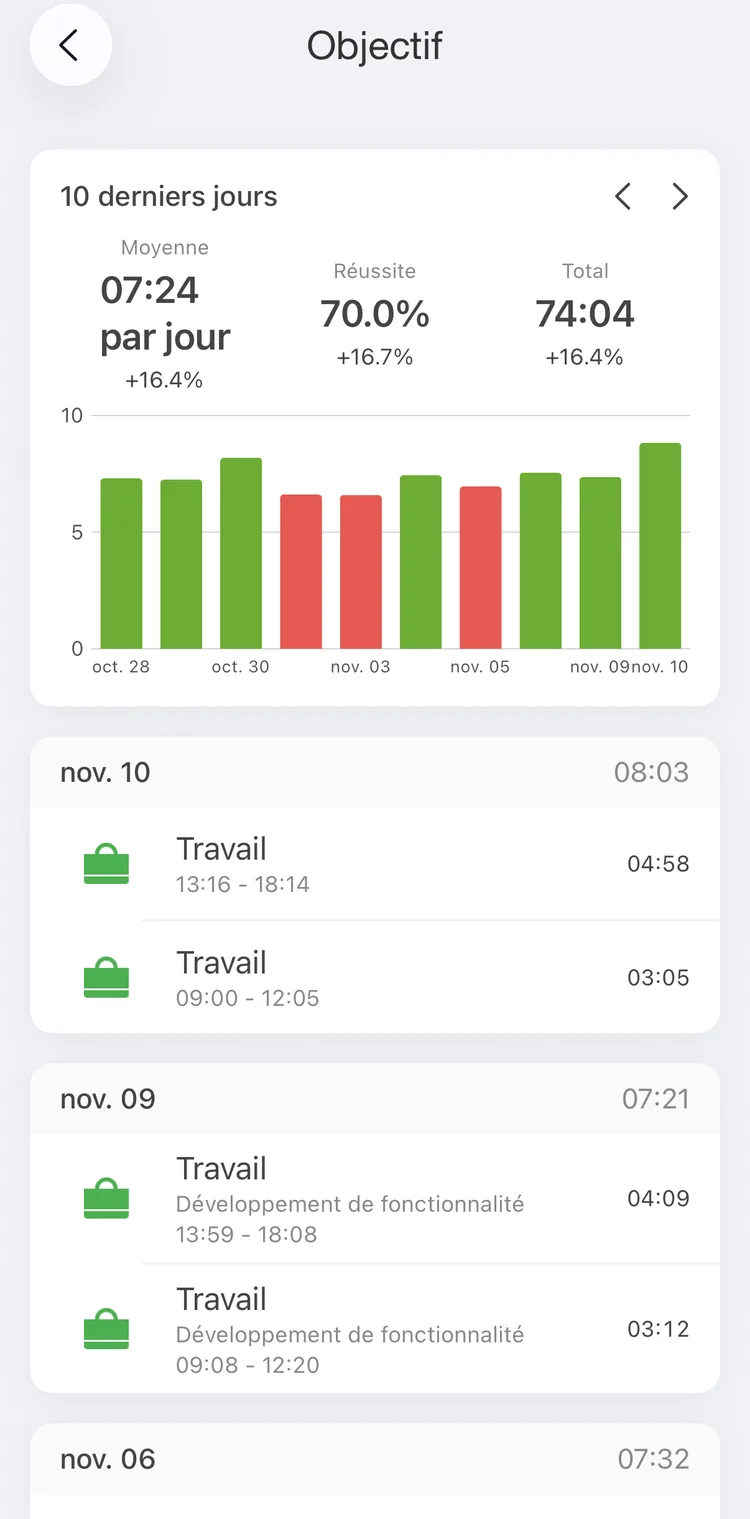
L'historique de Travail quotidien
Modifier, archiver, supprimer
- Modifier, en haut de l'écran de l'objectif, ouvre l'éditeur ; Supprimer, en bas de celui-ci, supprime l'objectif après confirmation.
- Archiver, en bas de l'écran de l'objectif, met l'objectif de côté et conserve son historique. Le même bouton devient alors Désarchiver.
Les objectifs archivés se trouvent derrière la ligne Archivés, en bas de l'onglet Objectifs.
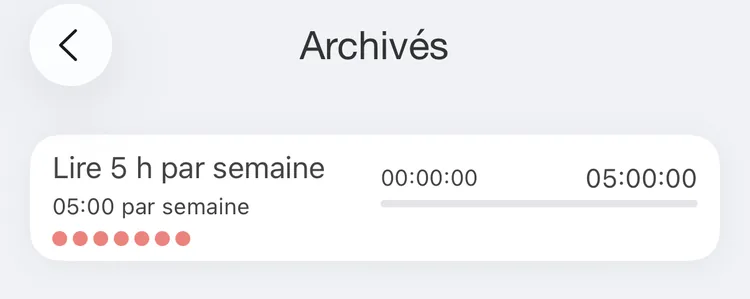
Objectifs archivés
Remarque
Archivez les objectifs que vous ne suivez plus : ils cessent d'envoyer des alertes et sortent des statistiques.
Widgets d'objectifs
Deux widgets de l'écran d'accueil affichent les objectifs sans ouvrir l'app : Choisir un objectif, la progression d'un objectif, et Carte de chaleur des objectifs (iOS 17 et versions ultérieures). Consultez Widgets.