Widgets
Les widgets affichent ce que vous suivez sans ouvrir l'app, et certains ont des boutons pour démarrer, mettre en pause et arrêter des activités directement depuis l'écran d'accueil.
| Widget | Tailles | Ce qu'il affiche |
|---|---|---|
| Activité en cours | Petit, moyen, écran verrouillé | L'activité que vous suivez en ce moment |
| Start/Stop activities | Petit | Un type d'activité, avec des boutons pour le démarrer, le mettre en pause et l'arrêter |
| Pie Chart | Moyen | Où est passé votre temps sur une période |
| Choisir un objectif | Petit | La progression d'un objectif |
| Carte de chaleur des objectifs | Petit, moyen | Les jours d'un objectif quotidien au fil des dernières semaines |
Pendant qu'une activité est en cours, une Activité en direct l'affiche sur l'écran verrouillé et dans la Dynamic Island.
Ajouter un widget
Ajoutez les widgets de la manière habituelle sur iOS : touchez de manière prolongée une zone vide de l'écran d'accueil ou de l'écran verrouillé, touchez Modifier ou Personnaliser, ajoutez un widget et choisissez aTimeLogger Pro dans la liste. La galerie affiche chaque widget avec son nom et, pour la plupart, une courte description.
Certains widgets ont des réglages : touchez le widget de manière prolongée, puis touchez Modifier le widget.
Toucher un widget n'importe où en dehors de ses boutons ouvre l'app.
Activité en cours
Dans la galerie : Activité en cours, « Affiche la dernière activité démarrée ».
Le widget affiche l'activité que vous suivez :
- l'icône et le nom du type ;
- un grand compteur : le temps écoulé depuis le démarrage de l'activité ou sa dernière reprise ;
- un petit compteur en dessous, dès que l'activité a des intervalles antérieurs : tout le temps enregistré dans l'activité ;
- Aujourd'hui : le temps suivi aujourd'hui. Désactivez-le avec Temps total du jour dans les réglages du widget.
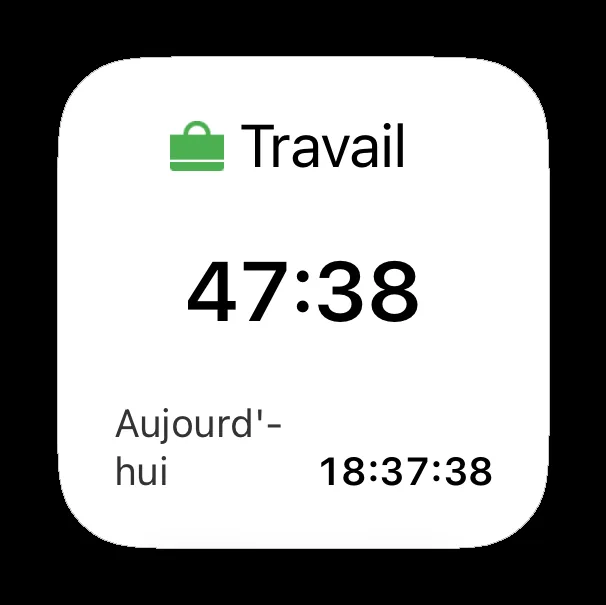
Activité en cours : Travail
Quand rien n'est en cours, il affiche Aucune activité en cours. Avec plusieurs activités en cours, il affiche celle qui a été démarrée ou reprise en dernier.
La taille moyenne ajoute deux boutons : Pause (bleu) et Arrêter (rouge). Ils fonctionnent sans ouvrir l'app. Si Réglages → Activités → Pauses est désactivé, seul Arrêter est affiché.
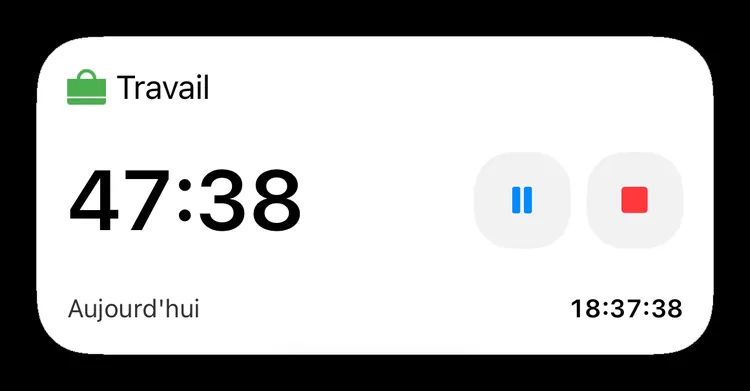
La taille moyenne, avec Pause et Arrêter
Pour un Pomodoro, le widget fait plutôt le décompte jusqu'à la fin du temps de travail ou de la pause, avec un court message et le nombre de pomodoros faits aujourd'hui par rapport à votre objectif quotidien, comme 2 sur 8. La taille moyenne ajoute un bouton qui ouvre l'app : Pause ou Pause longue pendant le travail, Reprendre pendant une pause.
Sur l'écran verrouillé
Le même widget existe en trois tailles pour l'écran verrouillé :
- rectangulaire : le nom du type et le compteur ;
- circulaire : le nom et le compteur dans un anneau ;
- en ligne, sur la ligne au-dessus de l'heure : l'icône du type et le compteur.
Start/Stop activities
Dans la galerie : Start/Stop activities, « Start, stop, pause and resume an activity. Pick the activity in the widget's settings. » (démarrer, arrêter, mettre en pause et reprendre une activité ; l'activité se choisit dans les réglages du widget).
Après l'avoir ajouté, touchez le widget de manière prolongée, touchez Modifier le widget et choisissez le type d'activité. Si aucun type n'est choisi, ou si le type a été supprimé, le widget affiche « No type found. Please check configuration » (aucun type trouvé ; vérifiez la configuration).
Ce qu'affiche le widget dépend de l'activité du type :
| L'activité | Le widget affiche | Boutons |
|---|---|---|
| Non suivie | l'icône et le nom du type, 00:00 | Démarrer |
| En cours | le temps qui y est enregistré, qui augmente | Pause et Arrêter |
| En pause | le temps qui y est enregistré | Reprendre et Arrêter |
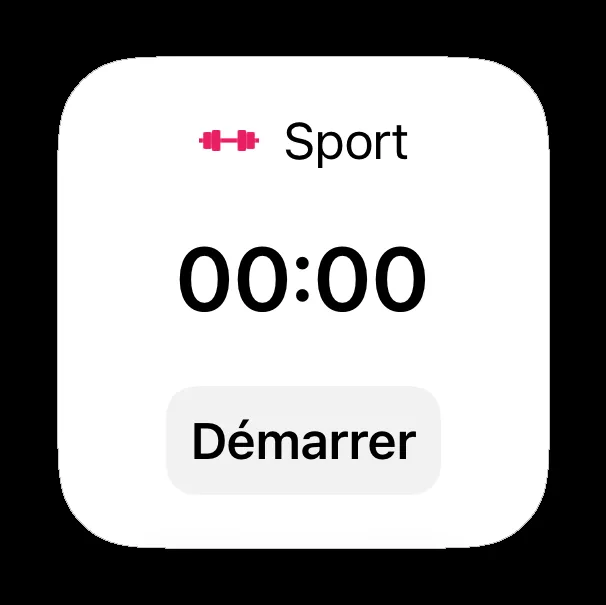
Un type non suivi : Démarrer
Les boutons fonctionnent sans ouvrir l'app. Démarrer depuis le widget suit Réglages → Activités → Action au démarrage, comme un démarrage dans l'app ; consultez Plusieurs activités à la fois. L'app ne demande pas de commentaire quand vous démarrez ou arrêtez depuis le widget.
Pie Chart
Dans la galerie : Pie Chart.
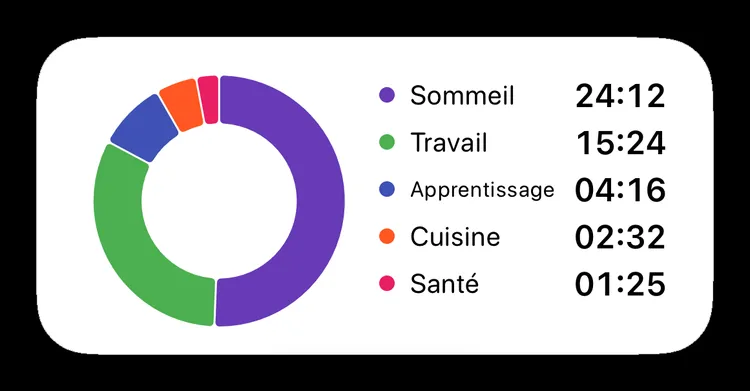
Où est passée cette semaine
Le widget affiche les cinq types, ou groupes, auxquels vous avez consacré le plus de temps sur une période : un graphique en anneau, et une liste avec le temps de chacun en heures et en minutes. Choisissez la période avec Date range dans les réglages du widget : Aujourd'hui, Hier, Cette semaine (par défaut), Semaine dernière, Ce mois-ci ou Mois dernier.
Il additionne le temps selon les réglages de l'onglet Statistiques, comme Groupé ou Types uniquement dans les options du graphique de l'onglet.
Choisir un objectif
Dans la galerie : Choisir un objectif, « Affiche la progression de l'objectif sélectionné ». Petite taille.
Choisissez l'objectif avec Objectif dans les réglages du widget. La liste contient vos objectifs de durée comptés par jour, par semaine ou par mois ; les objectifs archivés en sont exclus. Tant que vous n'en avez pas choisi, le widget affiche Choisir un objectif.
Le widget affiche :
- un anneau qui se remplit avec votre progression ;
- le temps déjà fait, qui augmente pendant qu'une activité des types de l'objectif est en cours ;
- le nom et la cible de l'objectif, comme 07:00 par jour.
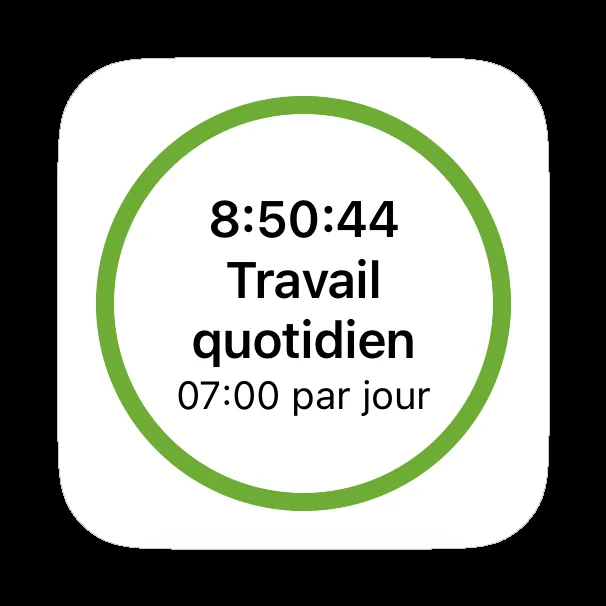
Travail quotidien aujourd'hui, jusqu'à présent
La couleur de l'anneau dépend de la sorte d'objectif :
- un objectif à atteindre est rouge jusqu'à 60 % de la cible, orange jusqu'à 100 %, et vert à partir de 100 % ;
- un objectif à ne pas dépasser est vert jusqu'à 100 % de la cible, orange jusqu'à 130 %, et rouge au-delà.
Consultez Objectifs.
Carte de chaleur des objectifs
Dans la galerie : Carte de chaleur des objectifs. Petite et moyenne tailles.
Choisissez l'objectif avec Goal dans les réglages du widget. La liste contient vos objectifs comptés par jour, objectifs de durée comme d'occurrences ; les objectifs archivés en sont exclus.
Le widget dessine un carré pour chaque jour : une colonne par semaine, une ligne par jour de la semaine. La petite taille couvre les 7 dernières semaines, la moyenne les 19 dernières.
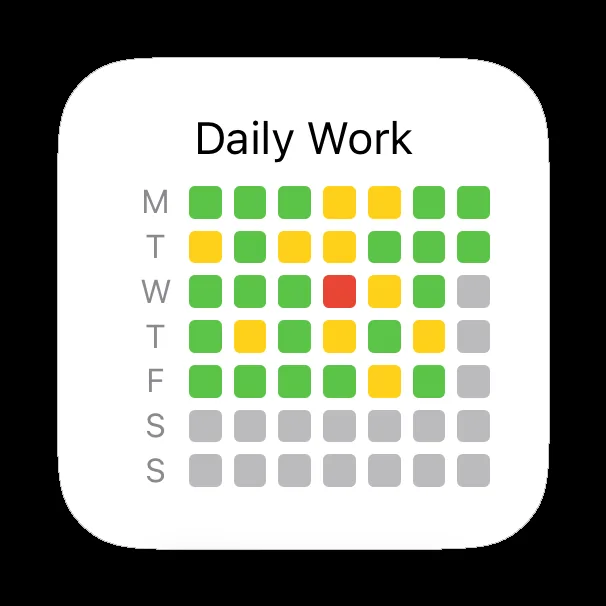
Travail quotidien sur les 7 dernières semaines
- Vert : l'objectif a été atteint.
- Pour un objectif à atteindre qui n'a pas été atteint : rouge, orange ou jaune, d'autant plus proche du jaune que vous en étiez près.
- Pour un objectif à ne pas dépasser qui a été dépassé : rouge.
- Gris : aucun enregistrement ce jour-là, un jour où l'objectif ne compte pas, et aujourd'hui, qui n'est pas encore terminé.
La taille moyenne affiche aussi, à côté du nom de l'objectif :
- 🔥 et un nombre : les jours d'affilée où vous avez atteint l'objectif, jusqu'à hier ;
- Max🔥 : la plus longue série sur la carte ; un jour où l'objectif ne compte pas n'interrompt aucune des deux séries ;
- 12 of 20, par exemple : les jours où vous avez atteint l'objectif, sur les jours avec des enregistrements.
Activité en direct
Pendant qu'une activité est en cours, une Activité en direct l'affiche sur l'écran verrouillé et, sur les iPhone qui en sont dotés, dans la Dynamic Island.
Sur l'écran verrouillé, elle affiche :
- un compteur : le temps écoulé depuis le démarrage de l'activité ou sa dernière reprise ;
- l'icône et le nom du type, et Début : l'heure à laquelle l'activité a été démarrée ou reprise pour la dernière fois ;
- les boutons Pause et Arrêter. Ils fonctionnent sans ouvrir l'app et mettent fin à l'Activité en direct. Si Réglages → Activités → Pauses est désactivé, seul Arrêter est affiché.
Dans la Dynamic Island, elle affiche l'icône du type et le compteur. Touchez-la de manière prolongée pour voir les boutons et le nom du type.

Travail dans la Dynamic Island
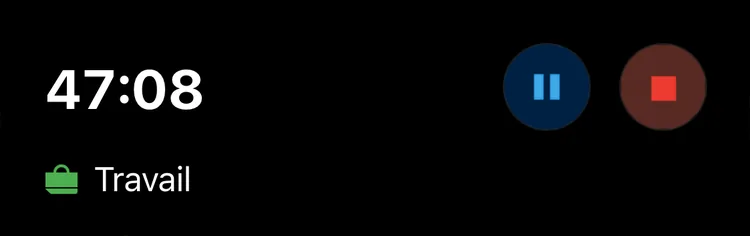
Après un toucher prolongé : Pause et Arrêter
Il n'y a qu'une Activité en direct à la fois : avec plusieurs activités en cours, elle en affiche une.
L'app démarre elle-même l'Activité en direct, et iOS ne le lui permet que lorsque l'app est ouverte. Ainsi, après avoir démarré une activité depuis un widget, Siri ou l'Apple Watch, l'Activité en direct peut n'apparaître qu'une fois l'app ouverte.
Remarque
Pour désactiver les Activités en direct, ouvrez l'app Réglages de l'iPhone, puis aTimeLogger Pro, et désactivez Activités en direct.