Actions groupées
Il arrive que de nombreux enregistrements doivent disparaître d'un coup : une semaine d'enregistrements de test, un type suivi par erreur, une journée saisie deux fois. Un par un, c'est long. Tout supprimer, dans un rapport, supprime tous les enregistrements que contient le rapport.
Les rapports se trouvent dans l'onglet Plus : touchez Rapports. Vous choisissez les enregistrements avec les réglages du rapport, vous les parcourez, puis vous les supprimez d'un seul coup.
Tout supprimer est la seule action groupée. Pour déplacer des enregistrements vers un autre type, changez le Type de chacun dans son éditeur, voir Activités.
Choisir les enregistrements
L'écran Rapports a trois parties :
- Personnalisé : définissez vous-même la période, les types, les tags et un commentaire.
- Mes rapports : vos rapports enregistrés, et les filtres que vous avez enregistrés dans les onglets Historique et Statistiques. Cette partie apparaît dès que vous en avez.
- Prédéfinis : Aujourd'hui, Hier, Cette semaine, Ce mois-ci, Semaine dernière, Mois dernier, 10 derniers jours et 30 derniers jours. Ils n'ont pas de filtre par type ni par tag : ils contiennent donc tous les enregistrements de leur période.
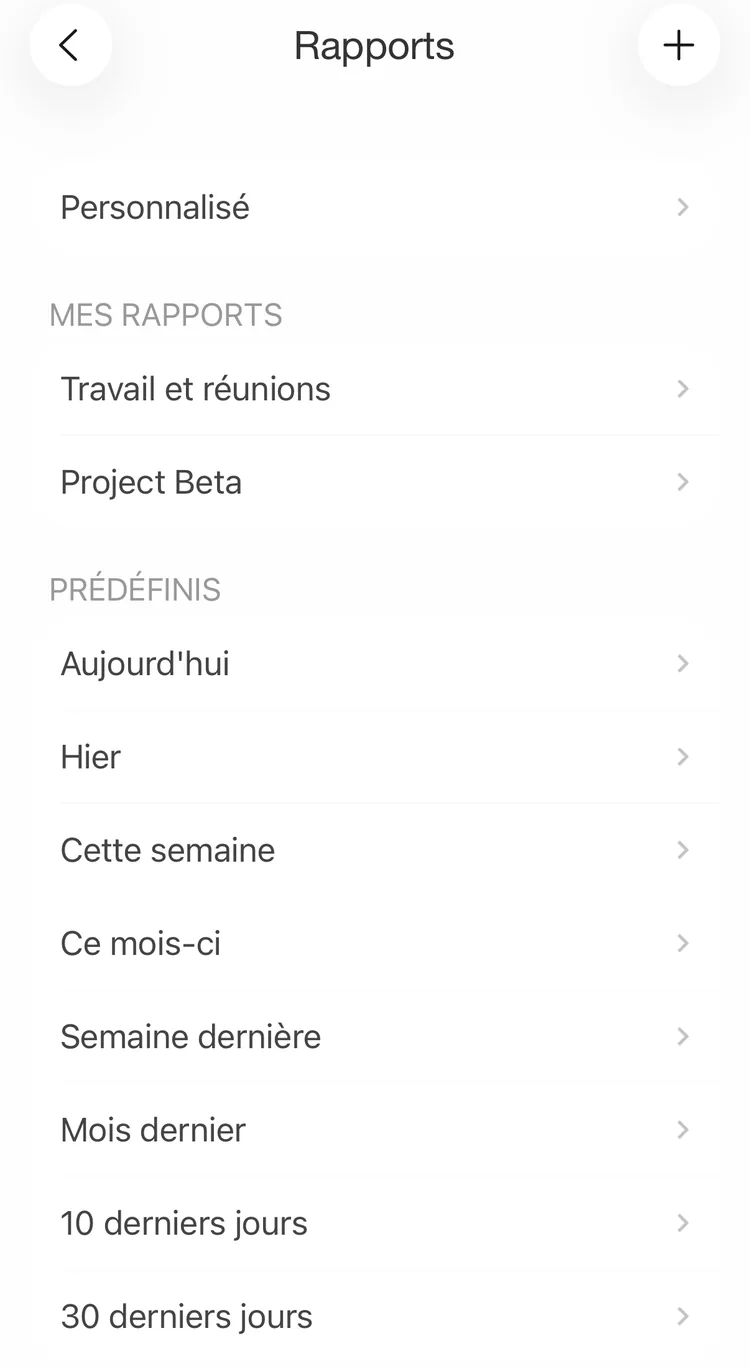
Rapports
Personnalisé
- Touchez Personnalisé.
- Gardez Durée sélectionné en haut. Un rapport Champ peut être exporté, mais n'a pas de Tout supprimer.
- Touchez Types et choisissez les types. Au départ, ils sont Tous sélectionnés.
- Sous Période, gardez Manuelle et réglez Début et Fin, le premier et le dernier jour ; les deux sont à aujourd'hui au départ. Ou choisissez l'une des périodes prédéfinies.
- Facultatif : touchez Tags et choisissez des tags. Un enregistrement est gardé quand il a l'un d'eux, ou quand son type en a un.
- Facultatif : saisissez un mot dans Commentaire. Seuls les enregistrements dont le commentaire le contient sont gardés, quelle que soit la casse.
- Touchez Créer en haut à droite. Le rapport s'ouvre.
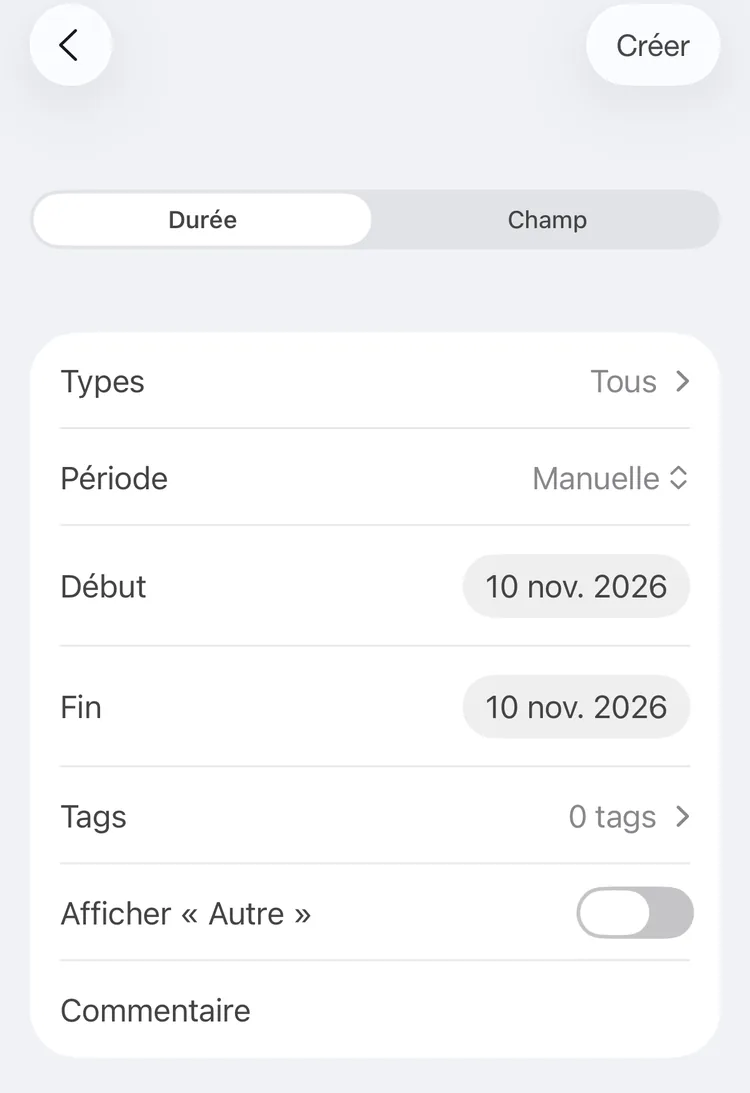
Un rapport personnalisé
Filtres et rapports enregistrés
Touchez-en un sous Mes rapports. Un filtre enregistré dans l'onglet Historique ou Statistiques ouvre le formulaire Personnalisé avec ses types et ses tags déjà remplis, réglé sur la semaine en cours : vérifiez les dates et touchez Créer. Un rapport enregistré avec une période prédéfinie s'ouvre directement.
Pour enregistrer votre propre rapport, touchez + dans l'écran Rapports. Avec un compte gratuit, la liste Mes rapports en contient deux, filtres enregistrés compris ; au-delà, c'est une fonctionnalité Premium. Balayez un élément enregistré vers la gauche pour faire apparaître son bouton de modification ; Supprimer se trouve en bas de l'éditeur.
Vérifier les enregistrements
Le rapport s'ouvre avec Rapport en haut et la vue juste en dessous, comme Type : Total. Touchez-la et choisissez Historique : elle liste les enregistrements que Tout supprimer va supprimer. Si rien ne correspond, le rapport indique Rien d'enregistré.
Un enregistrement compte si une partie de celui-ci tombe dans la période. Un enregistrement commencé la veille de la période, ou terminé le lendemain, est supprimé en entier.
Tout supprimer
- Touchez le bouton à trois points en haut à droite.
- Touchez Tout supprimer.
- L'app demande : « Voulez-vous vraiment supprimer tous ces intervalles ? » Touchez Supprimer, ou Annuler pour les garder.
Le rapport se ferme, et tous ses intervalles sont supprimés. Une activité ne perd que les intervalles qui étaient dans le rapport. S'il ne lui reste aucun intervalle et qu'elle n'est pas en cours, l'activité entière est supprimée. Tout supprimer est gratuit.
Attention
Il n'y a pas d'annulation possible. Parcourez la vue Historique avant de toucher Supprimer. Un rapport de la partie Prédéfinis supprime tous les enregistrements de sa période, quel que soit le type.
Avant un grand nettoyage, faites une sauvegarde, pour pouvoir y revenir : voir Sauvegarde et restauration.
Le même menu à trois points propose Exporter, une fonctionnalité Premium, qui enregistre le rapport dans un fichier CSV ou HTML, comme l'export de l'onglet Historique décrit dans Filtres et export.