Démarrer en 5 minutes
Commencez à suivre votre temps avec les types d'activité déjà présents dans l'app, puis voyez à quoi il a servi.
1. Démarrer une activité
Dans l'onglet Activités, touchez ce que vous êtes en train de faire, par exemple Travail. L'activité apparaît en haut, avec un chronomètre en marche.
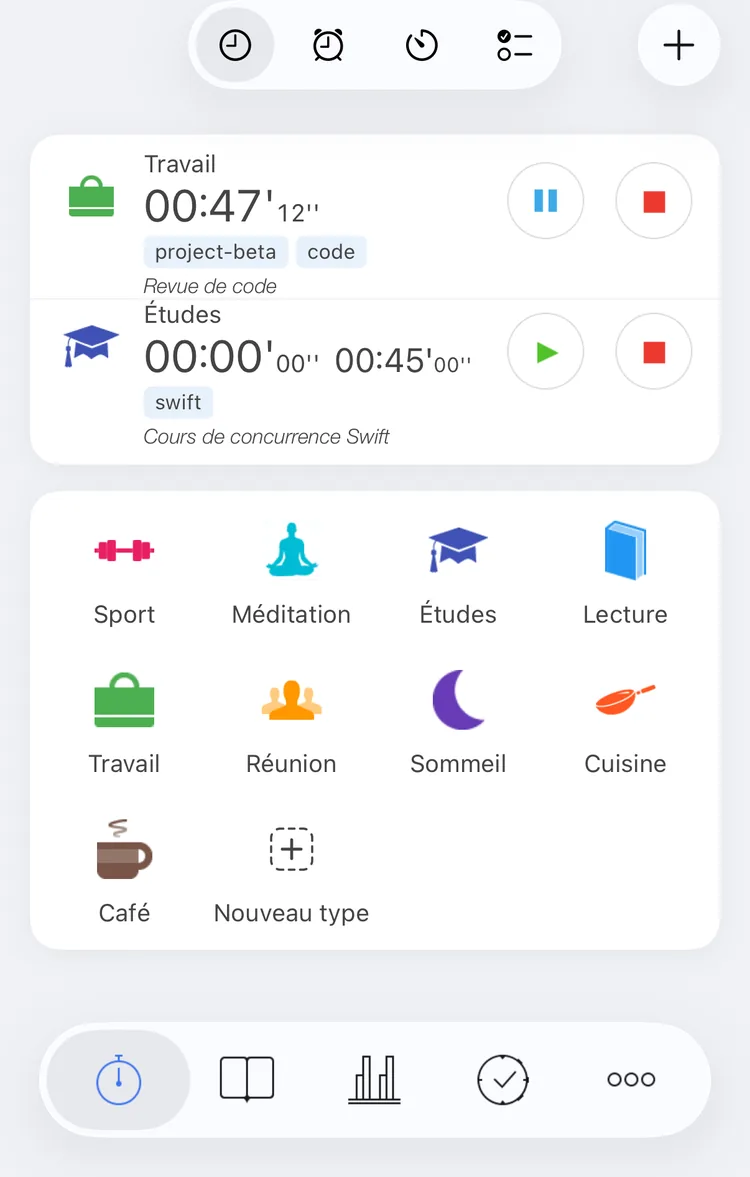
Travail est en cours, Études est en pause
2. Mettre en pause ou arrêter
- Pause (bleu) quand vous faites une pause : l'activité reste dans l'onglet, et Reprendre (vert) continue dans le même enregistrement.
- Arrêter (rouge) quand vous avez terminé : l'enregistrement passe dans l'historique.
Par défaut, démarrer une autre activité met la première en pause. Pour suivre deux choses à la fois, consultez Plusieurs activités à la fois.
3. Voir à quoi a servi votre temps
Ouvrez Historique pour voir vos enregistrements jour par jour. Touchez un enregistrement pour corriger ses heures ou ajouter un commentaire.
Ouvrez Statistiques pour voir combien de temps vous avez consacré à chaque type d'activité. Choisissez la période en haut.
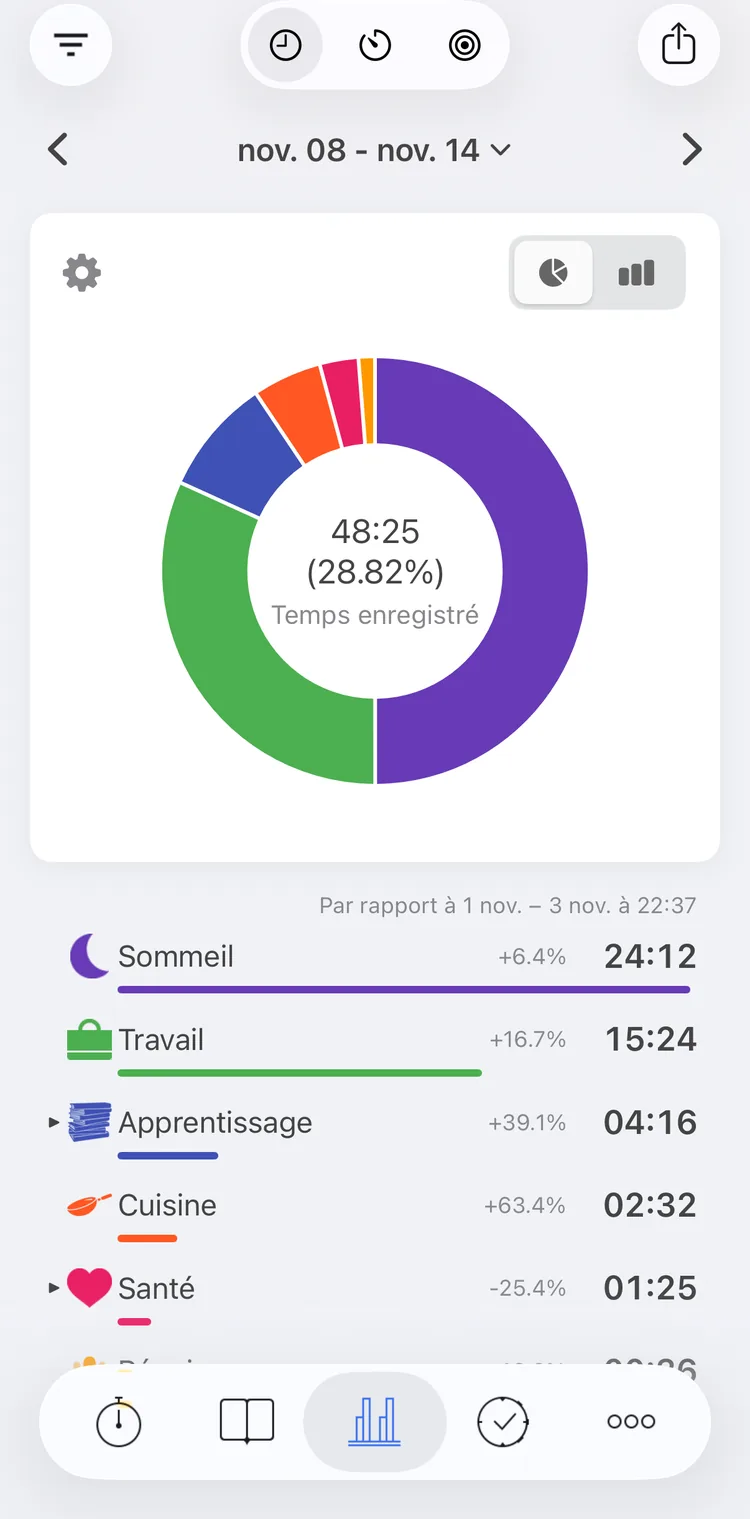
À quoi a servi cette semaine
Consultez Historique et Statistiques.
Et ensuite
- Corriger un enregistrement ou ajouter du temps que vous avez oublié de suivre.
- Définir un objectif, par exemple 30 minutes de sport par jour.
- Ajouter vos propres types d'activité (Premium).
- Démarrer et arrêter avec les widgets, Siri et Raccourcis ou l'Apple Watch.
- Mettre vos enregistrements à l'abri avec une sauvegarde, ou les synchroniser avec vos autres appareils.