Tags
Un tag est une étiquette que vous ajoutez à vos enregistrements : un projet, un client, un livre. Les types disent ce que vous avez fait ; les tags ajoutent les détails que vous voulez compter à part. Suivez tout comme Travail et donnez à chaque enregistrement le tag project-alpha ou project-beta : vous voyez le temps de chaque projet sans créer de type pour lui.
Un tag peut être placé sur une seule activité, ou sur un type d'activité et donc sur tous ses enregistrements.
Tags d'une activité
Ouvrez l'éditeur de l'activité et touchez Tags. L'écran Modifier les tags s'ouvre :
- En haut, les tags de l'activité. Touchez × sur l'un d'eux pour le retirer.
- Saisissez un nom et touchez la touche Retour pour ajouter un nouveau tag. La saisie filtre aussi les listes en dessous. Un tag déjà présent en haut n'est pas ajouté une deuxième fois, même saisi avec d'autres majuscules.
- Récemment utilisés dans « Travail » (avec le type de l'activité) : jusqu'à cinq tags que vous avez utilisés en dernier sur les enregistrements de ce type.
- Tous les tags : tous les autres tags. Touchez-en un pour l'ajouter.
Touchez Enregistrer, puis Enregistrer dans l'éditeur. Annuler ferme l'écran et laisse les tags tels qu'ils étaient.
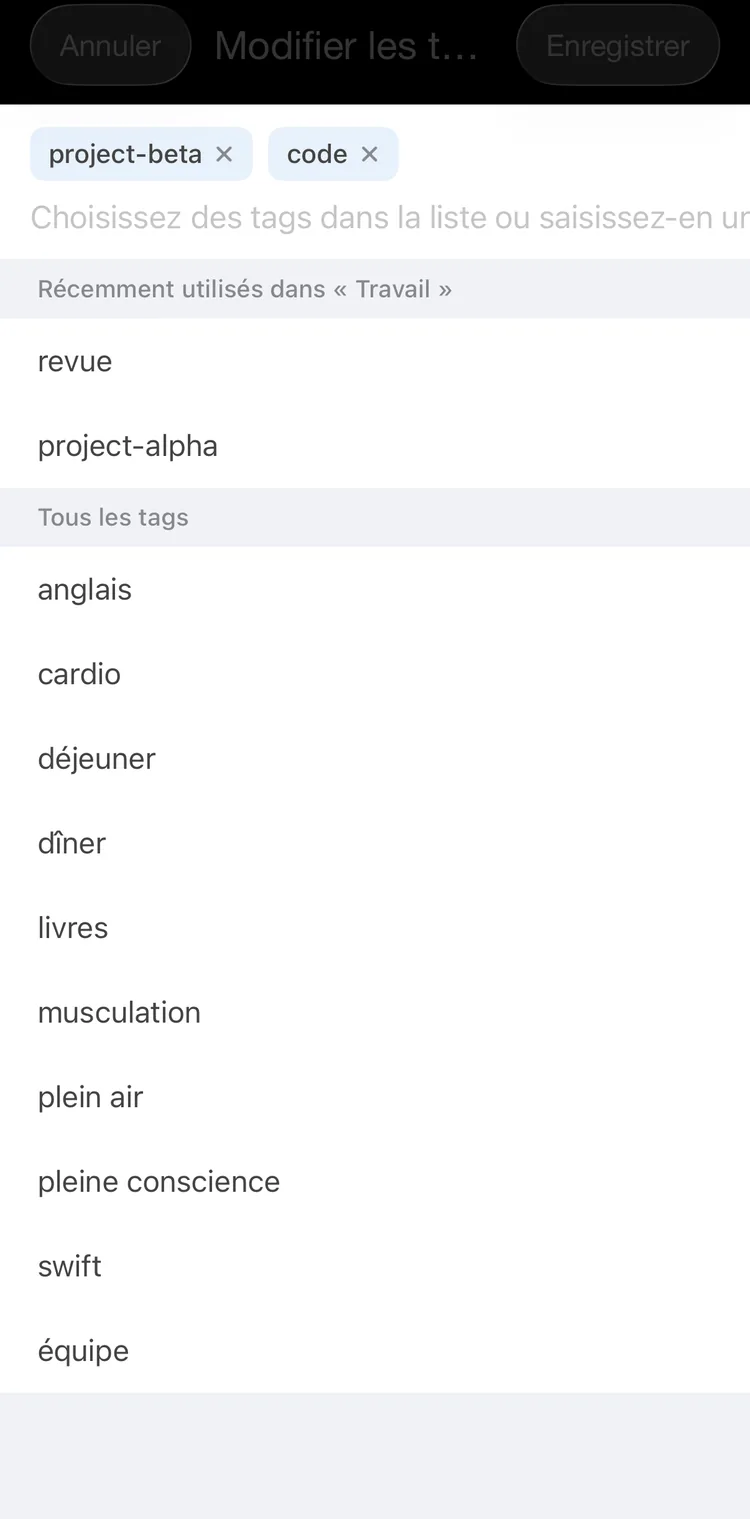
Les tags de l'activité Travail en cours
La feuille qui demande un commentaire quand vous démarrez ou arrêtez une activité propose aussi les tags. Voir Activités.
Tags d'un type
Dans l'éditeur d'un type d'activité, touchez Tags et choisissez-les de la même façon. Un tag placé sur un type compte pour tous les enregistrements du type, passés et futurs, comme si chaque enregistrement l'avait. Un tag placé sur un groupe compte pour tous les types du groupe.
Utilisez-les pour ce qui vaut pour tous les enregistrements. Si les types Course à pied et Vélo ont tous deux le tag cardio, filtrer par cardio trouve les enregistrements des deux.
Les tags sur les types sont une fonctionnalité Premium. Voir Types et groupes.
Masquer les tags hérités du type
Les tags d'un type s'affichent à côté des tags propres à l'activité dans l'onglet Activités et dans l'historique. Pour n'afficher que les tags propres à l'activité, activez Réglages → Avancé → Masquer les tags hérités du type. Les tags du type comptent toujours dans les filtres, les statistiques et les objectifs.
L'écran Tags
Ouvrez l'onglet Plus et touchez Tags. L'écran liste tous les tags utilisés sur une activité ou un type. Commencez à saisir dans le champ de recherche pour en trouver un.
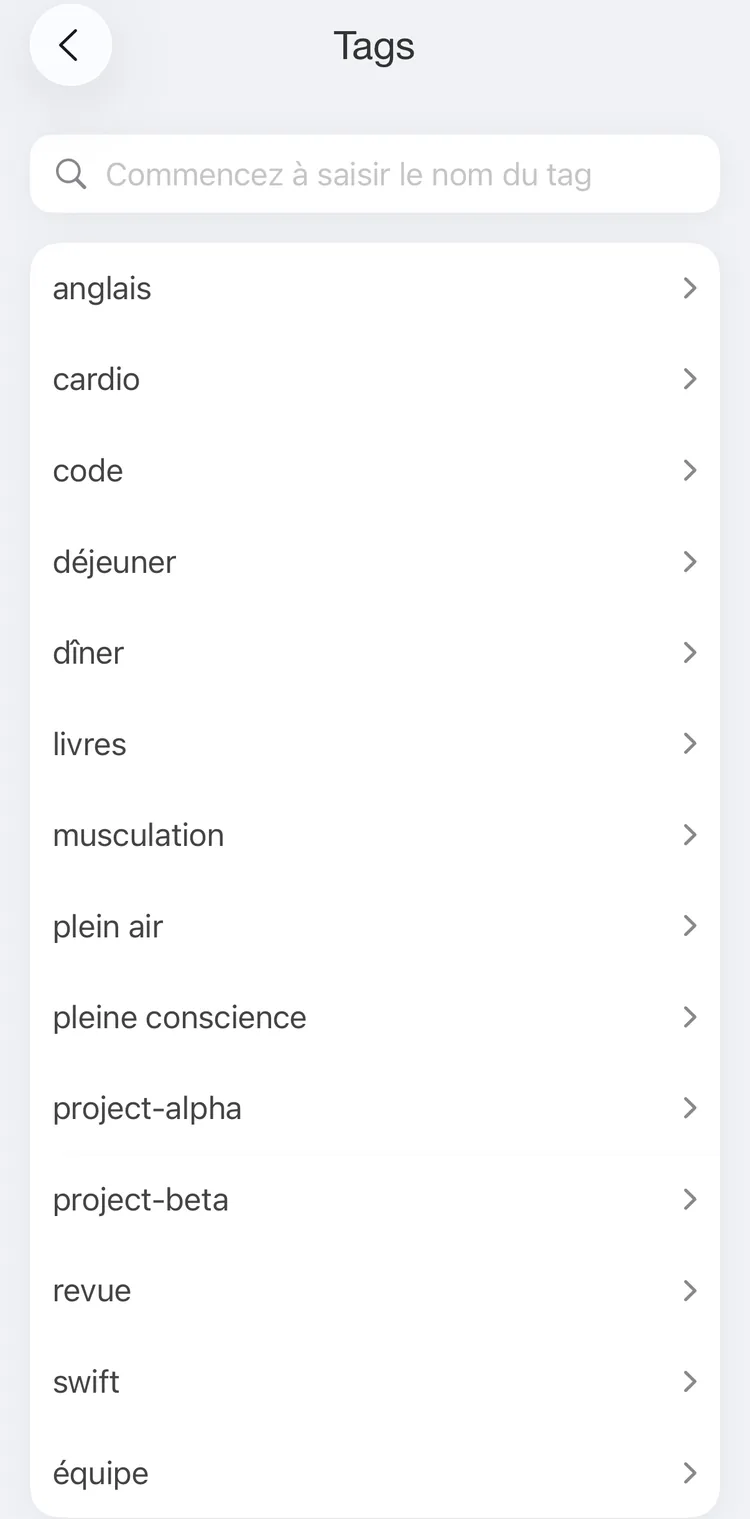
L'écran Tags
Il n'y a pas de bouton pour ajouter un tag ici : un tag apparaît dans cette liste dès qu'une activité ou un type le porte.
Détails du tag
Touchez un tag dans l'écran Tags. Détails du tag montre le temps des enregistrements qui ont ce tag :
- le tag et sa Dernière activité ;
- J, S et M : les 30 derniers jours, les 12 dernières semaines ou les 12 derniers mois, une barre par jour, par semaine ou par mois ;
- Moyenne/jour (/semaine, /mois), Moyenne/activité et Total, chacun avec l'évolution par rapport à la période précédente. Ils sont calculés comme dans les détails du type.
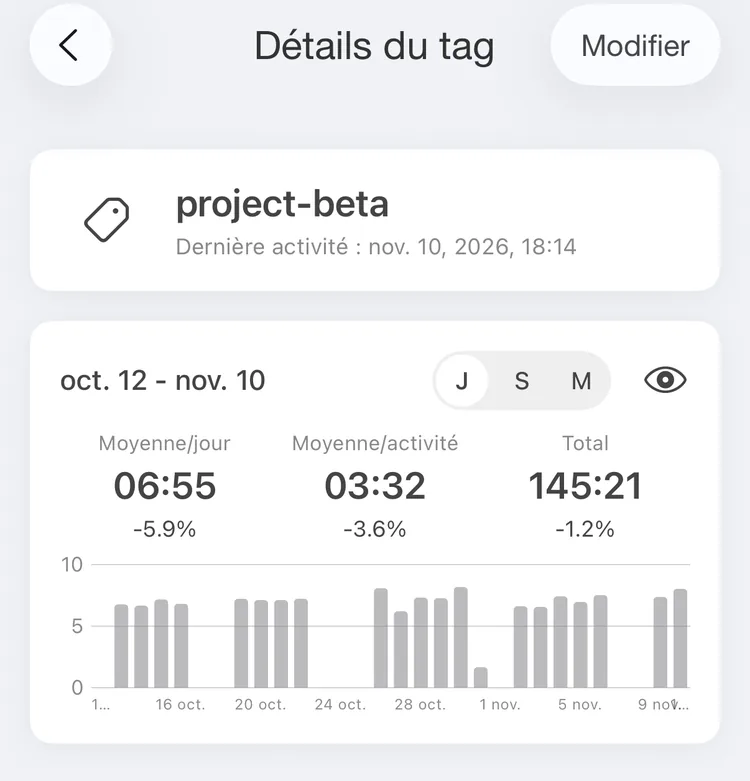
Le tag project-beta
Le bouton en forme d'œil ouvre l'historique du tag : la période en haut, le graphique, puis les enregistrements jour par jour, qui s'ouvrent dans l'éditeur. C'est une fonctionnalité Premium.
Renommer et supprimer un tag
Dans les détails du tag, touchez Modifier. Dans Modifier le tag :
- changez le Nom et touchez Enregistrer pour renommer le tag sur toutes les activités et tous les types qui le portent ;
- touchez Supprimer et confirmez pour retirer le tag de toutes les activités et de tous les types. Les activités elles-mêmes restent.
Renommer et supprimer un tag sont des fonctionnalités Premium.
Attention
Les objectifs et les filtres enregistrés qui citent le tag gardent son ancien nom. Après avoir renommé ou supprimé un tag, vérifiez-les.
Pour retirer un tag d'une seule activité ou d'un seul type, ouvrez son éditeur, touchez Tags et touchez × sur le tag.
Trouver le temps par tag
Dans l'historique et les statistiques
Touchez le bouton de filtre en haut à gauche de l'onglet Historique ou Statistiques, puis Tags. Choisissez les tags, touchez Enregistrer, puis Appliquer. Seuls restent les enregistrements qui ont l'un de ces tags, et ceux dont le type ou le groupe en a un. Voir Historique et Statistiques.
Le champ de recherche de l'onglet Historique trouve aussi les tags.
Temps par tag
Dans l'onglet Statistiques, touchez l'engrenage du graphique et choisissez Tags : le graphique et la liste montrent le temps de chaque tag au lieu de celui de chaque type. Un enregistrement qui a deux tags compte pour les deux, si bien que les tags peuvent totaliser plus que le temps que vous avez suivi. Les enregistrements sans tag n'apparaissent pas. C'est une fonctionnalité Premium.
Dans les objectifs
Un objectif peut ne compter que les enregistrements qui ont certains tags. Voir Objectifs.