Tags
Uma tag é um rótulo que você adiciona aos seus registros: um projeto, um cliente, um livro. Os tipos dizem o que você fez; as tags acrescentam os detalhes que você quer contar separadamente. Registre tudo como Trabalho e marque cada registro com project-alpha ou project-beta, e você vê o tempo de cada projeto sem criar um tipo para ele.
Uma tag pode estar em uma única atividade, ou em um tipo de atividade e, assim, em todos os registros dele.
Tags em uma atividade
Abra o editor da atividade e toque em Tags. A tela Editar tags se abre:
- No topo, as tags da atividade. Toque no × de uma delas para removê-la.
- Digite um nome e toque na tecla Return para adicionar uma nova tag. Digitar também filtra as listas abaixo. Uma tag que já está no topo não é adicionada de novo, mesmo digitada com maiúsculas e minúsculas diferentes.
- Usadas recentemente em “Trabalho” (com o tipo da atividade): até cinco tags que você usou por último nos registros desse tipo.
- Todas as tags: todas as outras tags. Toque em uma para adicioná-la.
Toque em Salvar e depois em Salvar no editor. Cancelar fecha a tela e deixa as tags como estavam.
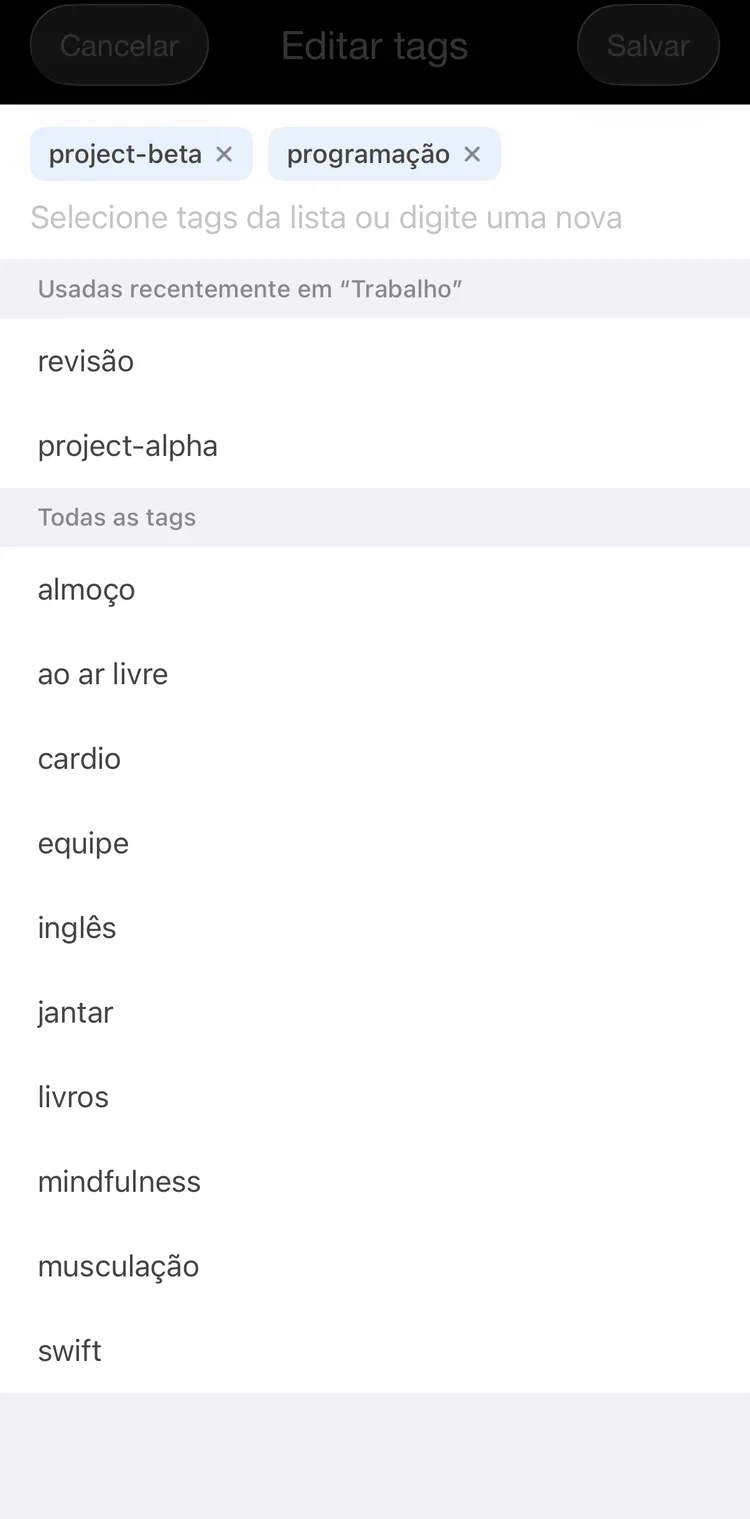
As tags do Trabalho em andamento
A janela que pede um comentário quando você inicia ou para uma atividade também tem tags. Veja Atividades.
Tags em um tipo
No editor de um tipo de atividade, toque em Tags e escolha-as do mesmo jeito. Uma tag em um tipo vale para todos os registros do tipo, passados e futuros, como se cada registro a tivesse. Uma tag em um grupo vale para todos os tipos do grupo.
Use-as para o que é verdade em todos os registros. Se os tipos Corrida e Ciclismo tiverem a tag cardio, filtrar por cardio encontra os registros dos dois.
Tags em tipos são um recurso premium. Veja Tipos e grupos.
Ocultar tags herdadas do tipo
As tags de um tipo aparecem ao lado das tags da própria atividade na aba Atividades e no Histórico. Para mostrar só as tags da própria atividade, ative Ajustes → Avançado → Ocultar tags herdadas do tipo. As tags do tipo continuam contando nos filtros, nas estatísticas e nas metas.
A tela Tags
Abra a aba Mais e toque em Tags. Ela lista todas as tags usadas em uma atividade ou em um tipo. Comece a digitar no campo de busca para encontrar uma.
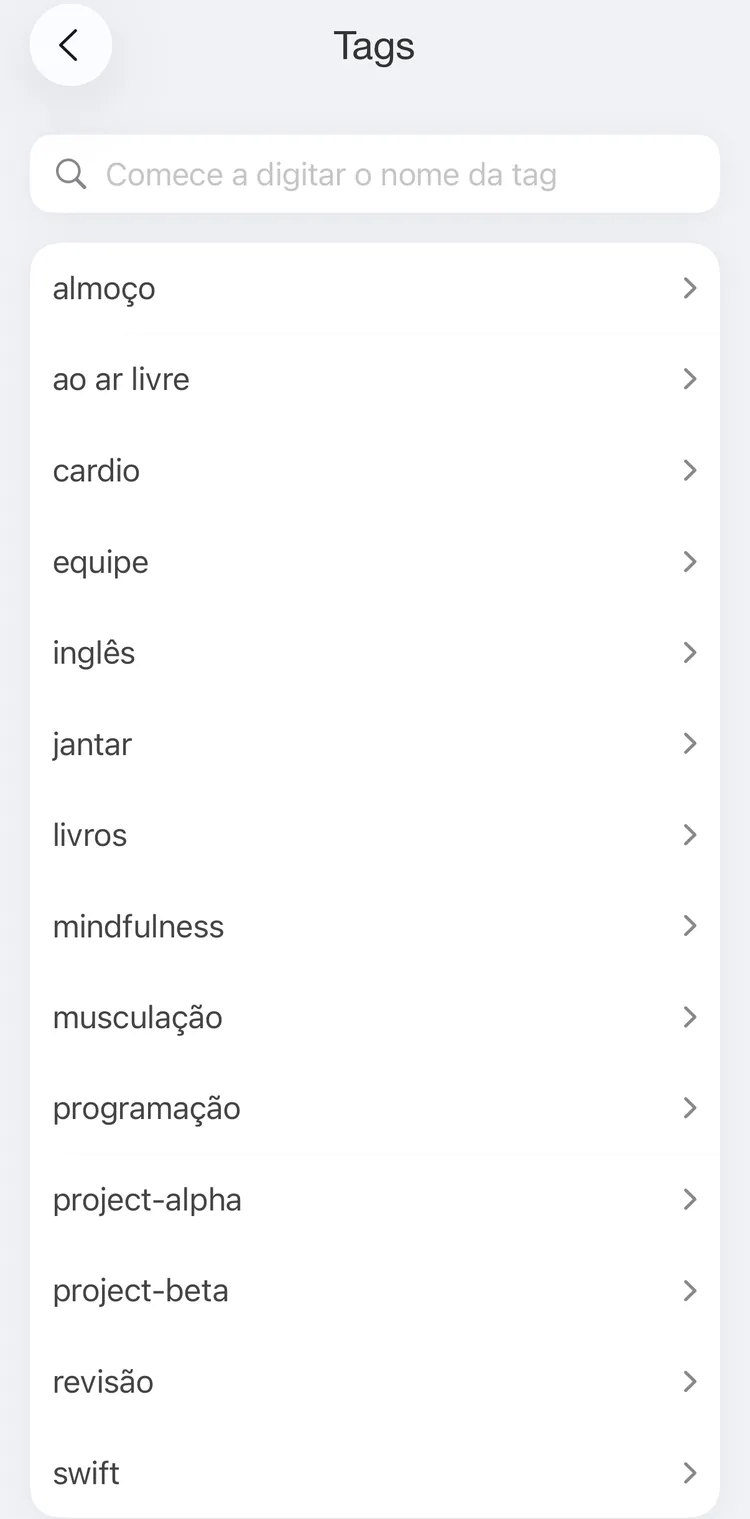
A tela Tags
Não há botão para adicionar uma tag aqui: uma tag aparece nesta lista assim que uma atividade ou um tipo a tem.
Detalhes da tag
Toque em uma tag na tela Tags. Detalhes da tag mostra o tempo dos registros com essa tag:
- a tag e a sua Última atividade;
- D, S e M: os últimos 30 dias, 12 semanas ou 12 meses, uma barra por dia, semana ou mês;
- Média/dia (Média/semana, Média/mês), Média/atividade e Total, cada um com a variação em relação ao período anterior. Eles são calculados como nos detalhes do tipo.
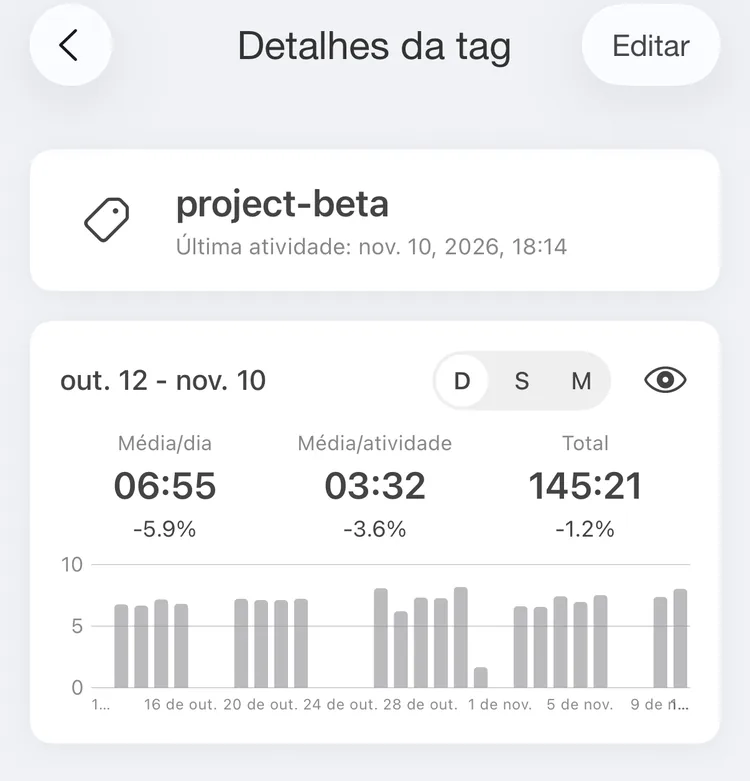
A tag project-beta
O botão de olho abre o histórico da tag: o período no topo, o gráfico e os registros dia a dia, que abrem no editor. É um recurso premium.
Renomear e apagar uma tag
Nos detalhes da tag, toque em Editar. Em Editar tag:
- mude o Nome e toque em Salvar para renomear a tag em todas as atividades e tipos que a têm;
- toque em Apagar e confirme para tirar a tag de todas as atividades e tipos. As atividades em si continuam.
Renomear e apagar são um recurso premium.
Atenção
As metas e os filtros salvos que citam a tag mantêm o nome antigo dela. Depois de renomear ou apagar uma tag, confira-os.
Para tirar uma tag de uma única atividade ou de um único tipo, abra o editor dele, toque em Tags e toque no × da tag.
Encontrar o tempo por tag
No Histórico e nas Estatísticas
Toque no botão de filtro no canto superior esquerdo da aba Histórico ou Estatísticas e depois em Tags. Escolha as tags, toque em Salvar e depois em Aplicar. Só ficam os registros com uma dessas tags e aqueles cujo tipo ou grupo tem uma delas. Veja Histórico e Estatísticas.
O campo de busca da aba Histórico também encontra tags.
Tempo por tag
Na aba Estatísticas, toque na engrenagem do gráfico e escolha Tags: o gráfico e a lista mostram o tempo de cada tag em vez de cada tipo. Um registro com duas tags conta para as duas, então a soma das tags pode passar do tempo que você registrou. Os registros sem tags não aparecem. É um recurso premium.
Nas metas
Uma meta pode contar só os registros com determinadas tags. Veja Metas.