Estatísticas
A aba Estatísticas, a terceira, transforma seus registros em gráficos e totais: quanto tempo foi para cada tipo em um dia, uma semana, um mês ou qualquer intervalo de datas, e como isso se compara com o período anterior.
No topo da aba há um seletor com três ícones:
| Ícone | O que mostra |
|---|---|
| Relógio | O seu tempo por tipo, em pizza ou em barras. A maior parte desta página trata dele |
| Timer | Estatísticas do Pomodoro |
| Alvo | Estatísticas das metas |
À esquerda do seletor fica o botão de filtro; à direita, o botão de compartilhar. Abaixo deles está o período, o mesmo da aba Histórico e compartilhado com ela: as setas, um deslize para o lado ou um toque nas datas para escolher um dia, uma semana, um mês, os últimos 30 ou 90 dias ou um intervalo de sua escolha. Consulte Histórico.
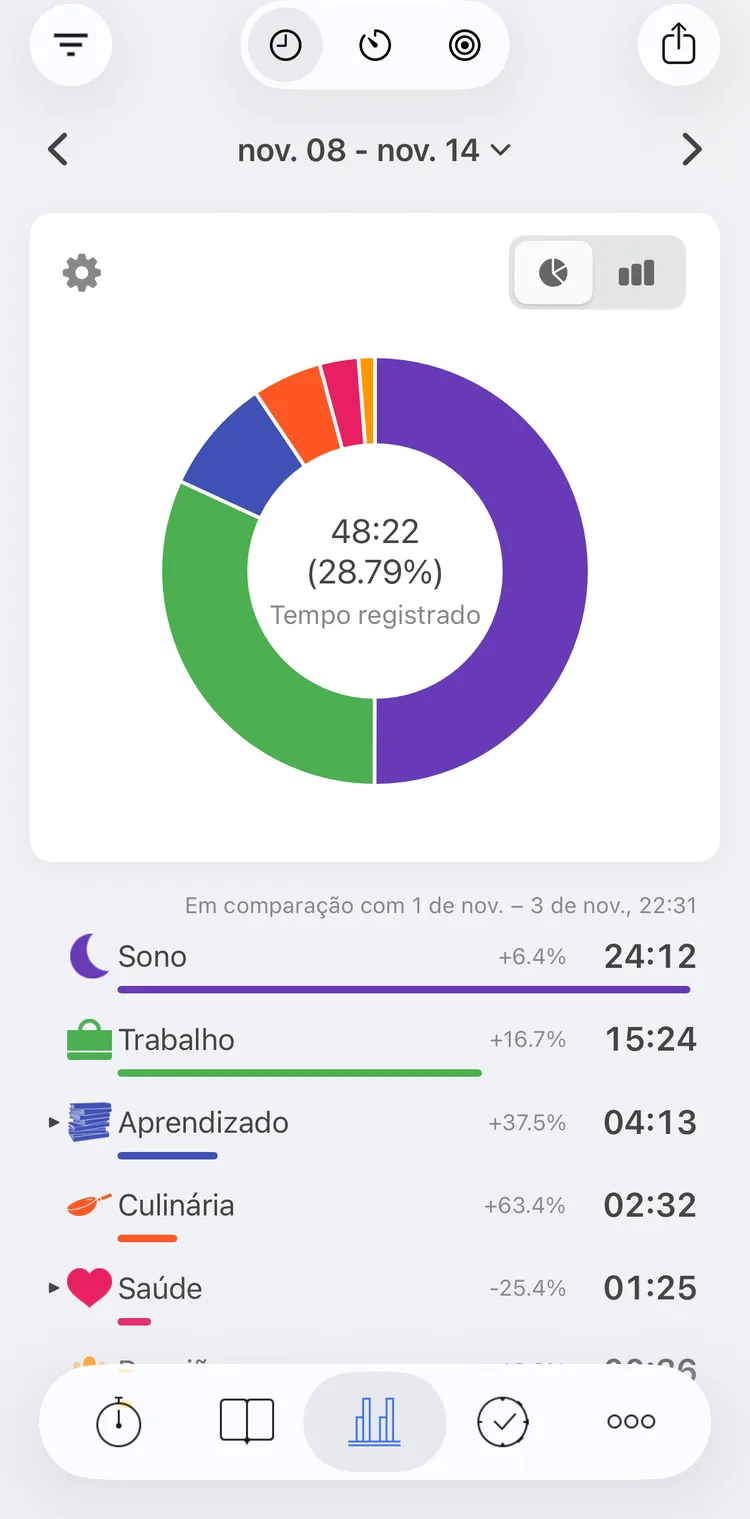
Esta semana em pizza
Gráfico de pizza
O anel tem uma fatia para cada tipo ou grupo, na cor dele. No meio: o tempo registrado no período e a parte que ele representa do período inteiro, ou a contagem ou a quantidade quando o gráfico conta outra coisa. Toque em uma fatia para ver o nome, o tempo e a porcentagem dela no meio; toque de novo para voltar.
Abaixo do anel, uma linha para cada tipo ou grupo, do mais longo para o mais curto: o ícone e o nome, a variação em relação ao período anterior, o tempo e uma barra que o compara com a linha mais longa.
Um grupo tem uma pequena seta antes do ícone. Toque na linha para abri-lo e ver os tipos que ele contém, cada um com o seu tempo; toque de novo para fechá-lo. Para listar cada tipo separadamente, sem grupos, escolha Somente tipos nos ajustes do gráfico.
Gráfico de barras
A chave no canto superior direito do cartão do gráfico alterna entre a pizza e as barras. A aba lembra a sua escolha.
Cada barra mostra o tempo por tipo de atividade, empilhado nas cores dos tipos. Em períodos mais longos, use a chave no topo do cartão para agrupar as barras por D (dias), S (semanas) ou M (meses). As opções disponíveis dependem do período selecionado.
Toque em uma barra para ver do que ela é feita: a lista abaixo do gráfico mostra os tipos dela e os respectivos tempos. Toque na barra de novo para limpar a seleção. Um deslize que começa sobre as barras não muda o período.
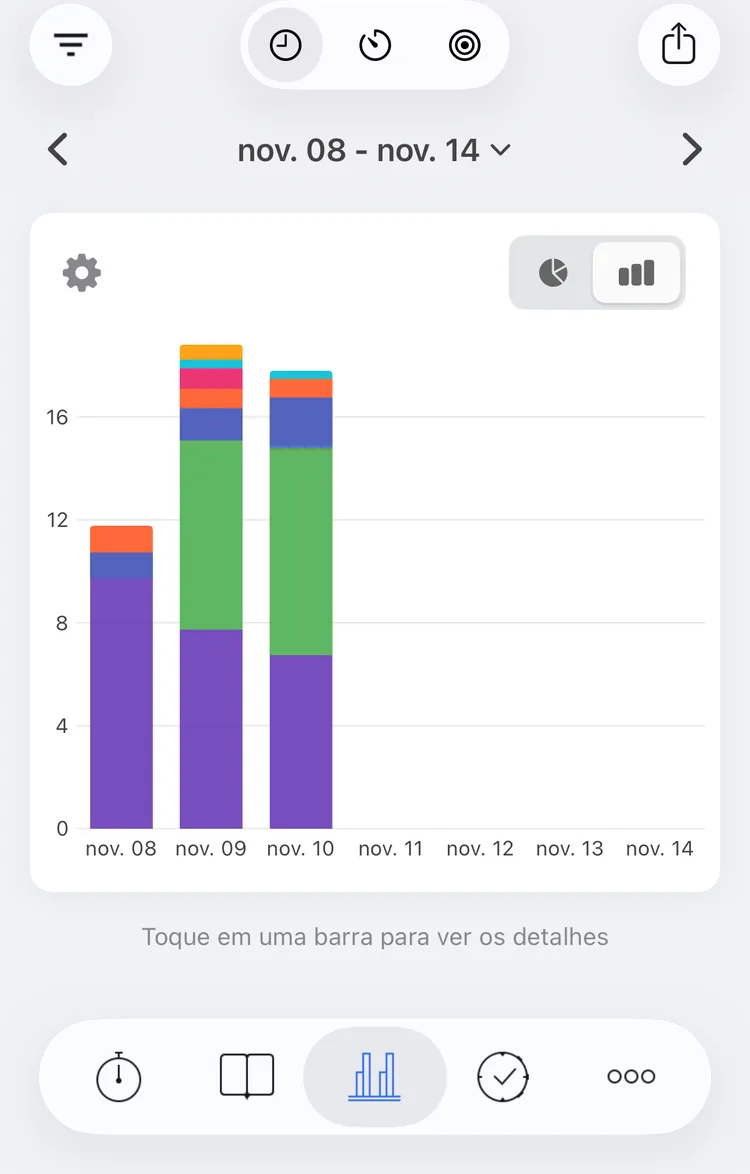
Esta semana em barras
Comparação com o período anterior
Ao lado de cada linha da pizza você vê como ela mudou em relação ao período anterior: +10,8% é mais do que antes, -25,4%, menos. +100% significa que antes não havia nada daquilo, -100%, que agora não há nada.
O texto acima das linhas diz com o que o período é comparado:
- Um período que já terminou é comparado com o período inteiro anterior a ele: este mês com o mês passado, um intervalo de sua escolha com o mesmo número de dias imediatamente antes dele.
- Um período ainda em curso é comparado com a mesma parte do anterior, até o mesmo dia e horário. Numa quarta-feira às 15:00, esta semana é comparada com a semana passada até quarta-feira às 15:00, para que meia semana não pareça metade do trabalho.
A comparação usa o mesmo filtro do gráfico.
Ajustes do gráfico
A engrenagem no canto superior esquerdo do cartão do gráfico abre os ajustes do gráfico. Eles valem tanto para a pizza quanto para as barras, e um toque em qualquer opção fecha a janela.
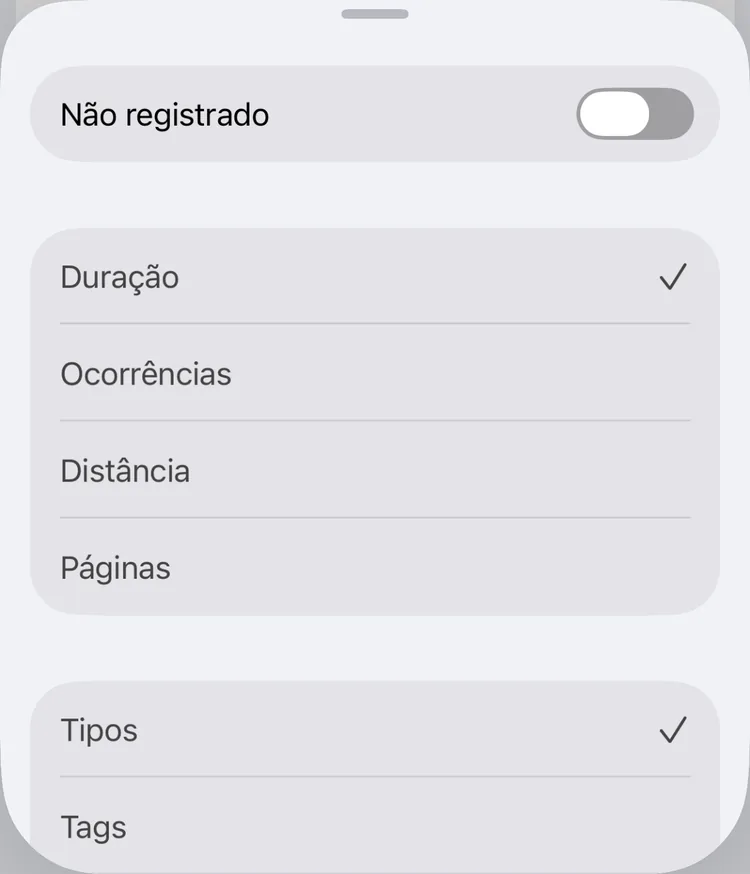
Ajustes do gráfico
Não registrado adiciona uma linha, Tempo não registrado, com o tempo do período que nenhum registro cobre. Vale só para o tempo. Em um período ainda em curso, inclui o tempo que ainda falta e, com essa opção ativada, o total no meio do anel cobre o período inteiro.
O que o gráfico conta:
- Duração, o tempo (o padrão).
- Ocorrências, o número de entradas. Cada intervalo conta uma vez, no período que contém o seu meio, então uma atividade que você pausou e retomou conta uma vez para cada parte.
- Um campo personalizado numérico, consulte Estatísticas de campos personalizados.
O que são as linhas:
- Tipos, os tipos de atividade (o padrão).
- Tags: uma linha para cada tag. Um registro conta por inteiro em cada uma das suas tags, incluindo as do seu tipo, então as linhas podem somar mais do que o tempo registrado. Registros sem tags não aparecem.
- Um campo personalizado de lista, veja abaixo.
Com Tipos, há mais duas opções: Agrupado mostra os grupos com os seus tipos dentro, Somente tipos mostra cada tipo separadamente. No gráfico de barras, Agrupado empilha as barras por grupo.
Ocorrências, Tags e os campos personalizados são recursos Premium. O app lembra Não registrado e Agrupado ou Somente tipos; as outras opções voltam para Duração e Tipos quando o app é reiniciado.
Estatísticas de campos personalizados
Os campos personalizados ligados a tipos aparecem nos ajustes do gráfico, e, enquanto um deles está escolhido, só contam os registros dos tipos dele.
- Um campo numérico, no primeiro grupo de opções, conta as suas quantidades em vez do tempo: quilômetros corridos, páginas lidas, dinheiro ganho. Cada linha mostra a quantidade do seu tipo e, abaixo do nome, o tempo por trás dela e a quantidade por hora. Um campo contado por hora dá o seu valor para cada hora de um registro; um campo contado por registro o dá uma vez por registro. Um registro sem valor próprio usa o valor padrão do seu tipo.
- Um campo de lista, no segundo grupo de opções, transforma os seus valores nas linhas: o tempo gasto com cada valor, como o tempo de cada qualidade do sono. Registros sem valor ficam em Sem valor.
As estatísticas de campos personalizados são um recurso Premium.
Como o tempo é somado
Dois tipos de registro deixam os totais menos óbvios do que parecem: registros que se sobrepõem e registros que passam da meia-noite.
Atividades simultâneas
Quando você registra duas coisas ao mesmo tempo, por exemplo uma reunião durante o trabalho, Ajustes → Avançado → Cálculo das estatísticas decide como o tempo é somado. Pegue Trabalho das 9:00 às 12:00 e Reunião das 10:00 às 11:00:
| Ajuste | Linhas |
|---|---|
| Com sobreposições (o padrão) | Trabalho 2:00 e uma linha “Trabalho, Reunião” 1:00 |
| Sem sobreposições | Trabalho 3:00, Reunião 1:00 |
Com sobreposições, o tempo em que as atividades se sobrepõem ganha uma linha própria, com o nome de todas elas, e cada tipo fica só com o tempo em que esteve sozinho. O total é o tempo coberto por registros, então um dia nunca tem mais de 24 horas.
Sem sobreposições, cada registro conta o seu tempo inteiro. Cada tipo mostra todo o tempo dedicado a ele, mas o total pode passar do período: mais de 24 horas em um dia. Sem sobreposições é um recurso Premium.
Não registrado é o tempo que nenhum registro cobre, qualquer que seja a sua escolha. Para registrar várias atividades ao mesmo tempo, consulte Atividades.
Atividades que abrangem vários dias
Um dia, uma semana ou um mês conta só a parte de um registro que fica dentro dele. Um sono das 23:00 às 7:00 dá uma hora ao primeiro dia e sete ao segundo, tanto nos totais quanto nas barras.
Duas contagens funcionam de outro jeito: com Ocorrências, e com Tags como linhas, um registro conta inteiro, no período que contém o seu meio.
Se as suas noites forem divididas de um jeito que não lhe agrada, mude o início do seu dia: com Ajustes → Avançado → Início do dia às 21:00, a noite inteira cai em um único dia. Você pode escolher das 21:00 do dia anterior até as 6:00. O início do dia é um recurso Premium e também muda os dias nas abas Histórico e Metas.
Para uma meta como “dormir 7,5 horas por noite”, conte-a por atividade em vez de por dia: consulte Metas. Onde a lista do Histórico mostra esses registros está descrito em Histórico.
Atividades em andamento
As estatísticas contam o que está registrado. O tempo de uma atividade que está em andamento agora é somado quando você a pausa ou a para.
Pomodoro
O ícone do timer mostra os pomodoros do período: Total, Concluídos, Não concluídos, Média de concluídos por dia, Duração média dos concluídos e Duração média das pausas, e uma barra para cada dia, com os pomodoros concluídos em verde e os não concluídos em cinza. Um pomodoro é concluído quando dura pelo menos a duração de pomodoro definida nos ajustes do Pomodoro. O filtro não se aplica aqui. Consulte Pomodoro.
Metas
O ícone do alvo mostra como foram as suas metas no período: as mesmas estatísticas de metas da aba Metas, consulte Metas. Toque em uma meta para abrir os detalhes dela. As estatísticas de metas são um recurso Premium; com uma conta gratuita, você vê um exemplo.
Filtros
O botão de filtro restringe as estatísticas aos tipos e tags escolhidos, e a comparação com o período anterior acompanha esse filtro. A aba Estatísticas tem o seu próprio filtro, separado do da aba Histórico. Consulte Filtros e exportação.
Compartilhar
O botão de compartilhar exporta as estatísticas do período para um arquivo CSV ou HTML: os registros e depois os totais por tipo e por tag. Se o gráfico conta um campo personalizado numérico, o arquivo traz as quantidades dele em vez do tempo; se as linhas são os valores de um campo de lista, o arquivo traz o tempo de cada valor em vez das tags. Consulte Filtros e exportação.