Estatísticas
As estatísticas mostram para onde foi o tempo: uma pizza dos seus tipos de atividade para qualquer período, e barras por dia, semana ou mês.
Veja a sua semana
- Abra a aba Histórico
- Toque no botão de visualização no canto superior esquerdo e escolha Estatísticas
- Toque no período no meio da barra superior e escolha Semana. As setas ao lado dele levam à semana anterior ou à seguinte
- Leia a pizza. O centro mostra o total da semana, Tempo registrado. Cada fatia é um tipo ou um grupo de tipos; toque em uma fatia para ver o nome e a parte dela
- Leia as linhas abaixo da pizza, uma por fatia: o tempo, a parte dele em todo o tempo registrado na semana e a variação em relação à semana passada. Por exemplo,
+12.5%significa 12,5% a mais de tempo que na semana passada
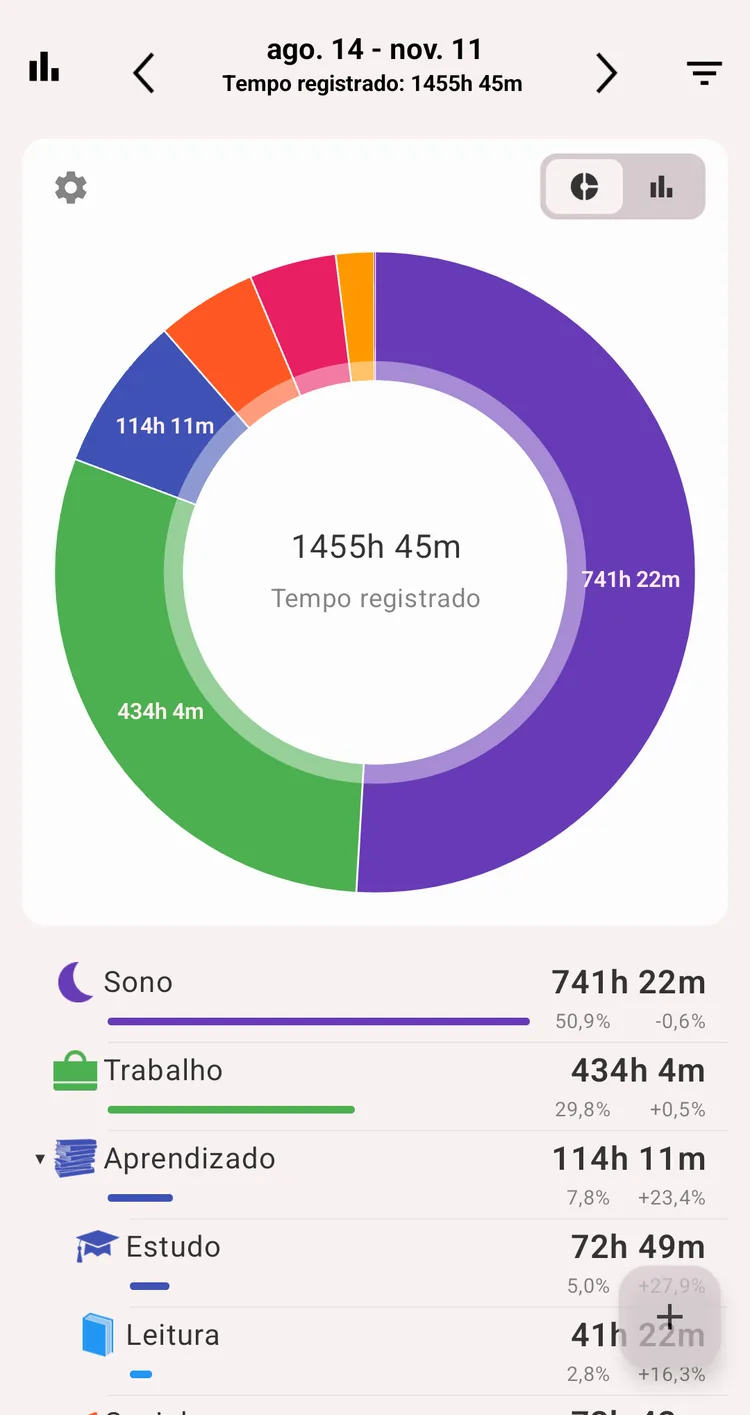
A pizza e as linhas abaixo dela
Para ver cada dia da semana, mude o cartão para as barras com o botão no canto superior direito dele (Premium).
O mesmo menu de período tem Dia, Mês, Últimos 30 dias, Últimos 90 dias, Ano e Período personalizado.
A tela Estatísticas
A tela é um único cartão com um gráfico e uma lista abaixo dele. O cabeçalho do cartão tem:
- ⚙️ Engrenagem (à esquerda): as opções do gráfico, consulte Opções do gráfico
- D / S / M (à direita, só nas barras): a largura das barras, que só aparece quando o período permite mais de uma opção. Consulte Períodos e largura das barras
- Chave Pizza / Barras (à direita): o app lembra a sua escolha
Pizza
- O centro mostra o total e o rótulo Tempo registrado
- Os valores aparecem nas fatias que têm espaço para eles
- Toque em uma fatia para ver o nome, o valor e a porcentagem dela no centro. Toque de novo para limpar a seleção
Abaixo da pizza há uma linha por fatia, na mesma ordem:
- Ícone, nome e valor (duração ou contagem)
- Uma barra colorida, tão longa quanto o valor da linha em relação à maior linha
- Depois da barra, dois números:
- A parte do total, por exemplo
35.2%: a mesma parte que a fatia tem na pizza - A variação em relação ao período anterior, por exemplo
+12.5%ou-30.0%. Um tipo que é novo neste período mostra+100%, um tipo que sumiu mostra-100%
- A parte do total, por exemplo
O período anterior é o período de mesma duração imediatamente antes do atual: ontem para um dia, a semana passada para uma semana, os 30 dias anteriores para Últimos 30 dias. O filtro ativo vale para os dois períodos.
- Com Agrupado, as linhas formam uma árvore: toque na linha de um grupo (▶) para abri-la e ver os tipos dele, e toque de novo (▼) para fechá-la. A parte de um tipo também é calculada sobre o total inteiro
- Com Apenas tipos, as linhas são uma lista simples de tipos, como a pizza
- Com Mostrar tempo não registrado ativado, Períodos sem registro é a última linha. Entra no total, como a fatia dele na pizza
Barras
- Uma barra por dia, semana ou mês: consulte Períodos e largura das barras
- Cada barra é empilhada por tipo, grupo ou etiqueta. As camadas são ordenadas pelo total no período inteiro, então um tipo mantém a posição e a cor de uma barra para outra
- O eixo vertical usa horas inteiras (ou números inteiros quando conta ocorrências)
- Toque em uma barra para escurecer as outras e ver o detalhamento dela abaixo do gráfico: o dia, a semana ou o mês como título e a lista dos tipos ou das etiquetas dela. Toque na barra de novo para limpar a seleção
No detalhamento de uma barra:
- Com Agrupado, os grupos abrem como as linhas abaixo da pizza, em todos os níveis. Um grupo que você abriu continua aberto quando você toca em outra barra
- Com Mostrar tempo não registrado ativado, Períodos sem registro é a última linha: os dias da barra menos o que foi registrado. As barras em si não o incluem
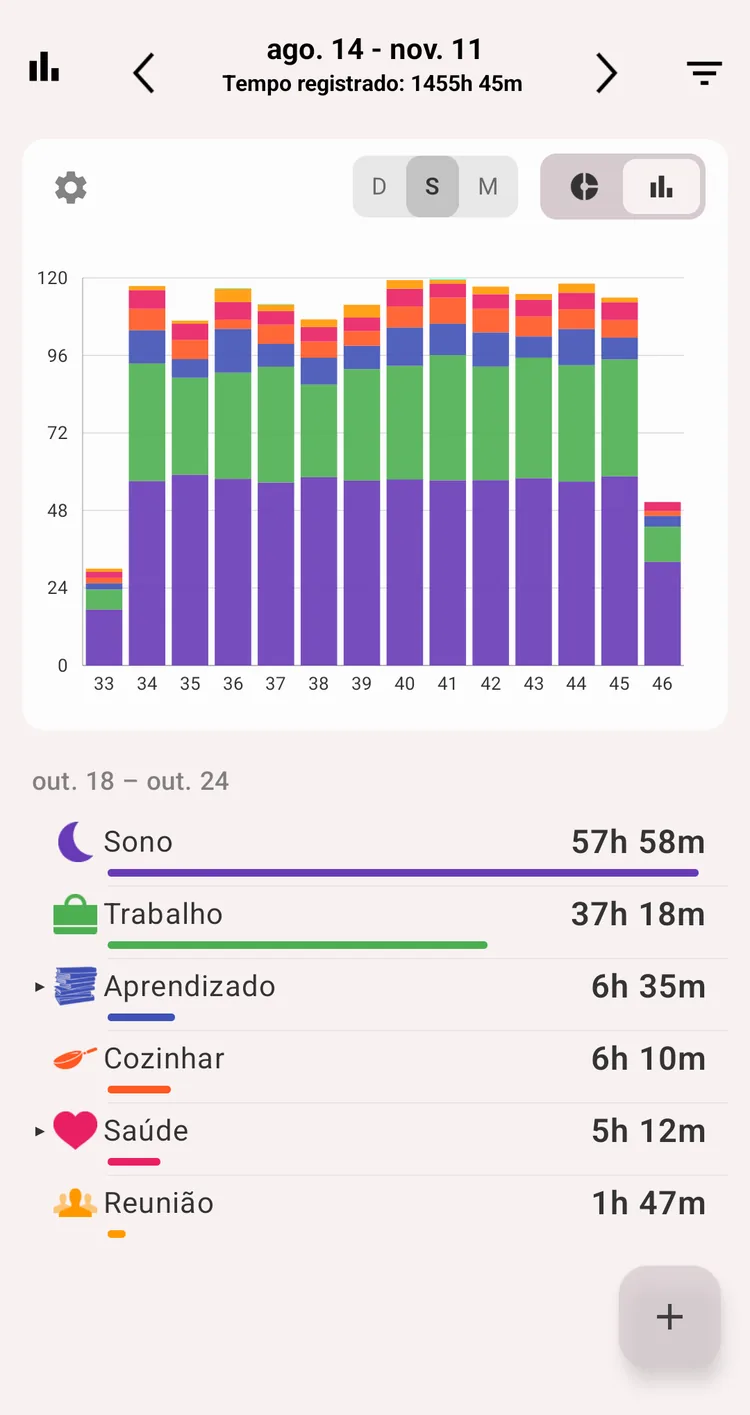
Barras de semana e o detalhamento da barra tocada
Observação
As barras exigem a conta Premium. Sem ela, mostram dados de exemplo sob uma oferta de compra.
Opções do gráfico
Toque na ⚙️ engrenagem para abrir as Opções do gráfico de pizza. As opções valem para a pizza e para as barras. Cada escolha vale na hora e fecha o painel.
| Opção | Valores | Observações |
|---|---|---|
| Mostrar tempo não registrado | Ativado / Desativado | Acrescenta a parte não registrada do período como a última fatia e a última linha, e como a última linha do detalhamento de uma barra. Só aparece com Tipo + Duração |
| Métrica | Duração / Quantidade / seus campos de valor | Quantidade conta ocorrências em vez de tempo. Um campo de valor soma o campo, veja abaixo. Premium |
| Agrupar por | Tipo / Etiquetas / seus campos de lista | Etiquetas monta o gráfico pelas etiquetas em vez dos tipos. Um campo de lista o divide pelos valores do campo, veja abaixo. Premium |
| Modo do gráfico de pizza | Agrupado / Apenas tipos | Agrupado soma os tipos nos grupos deles (nas barras, os grupos do nível superior). Só com Tipo |
Estatísticas por campos personalizados
Se você usa campos personalizados, as estatísticas também podem ser montadas a partir deles, além do tempo:
- Métrica: todo campo Valor por registro e Valor por hora aparece depois de Duração e Quantidade. A pizza, as barras e as linhas passam a mostrar as somas do campo, por exemplo os quilômetros que você correu por tipo ou o dinheiro que ganhou por projeto. Nas somas de um campo não há tempo não registrado
- Agrupar por: todo campo Lista de valores aparece depois de Tipo e Etiquetas. O gráfico passa a ser dividido pelos valores do campo, por exemplo pela qualidade do sono. Os registros sem valor ficam em Sem valor
A métrica e o agrupamento podem ser combinados: a distância que você correu, dividida por como você se sentiu.
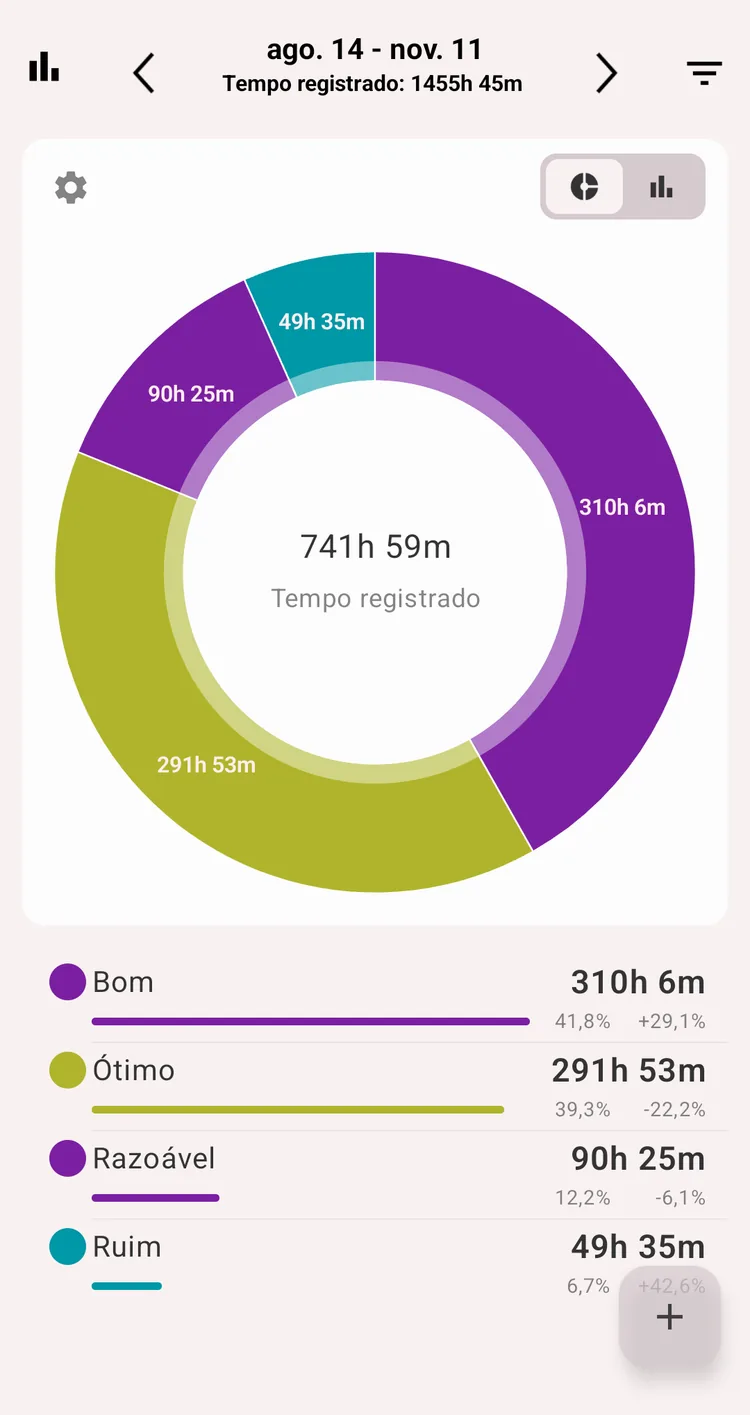
Tempo de sono, dividido pelo campo Qualidade do sono
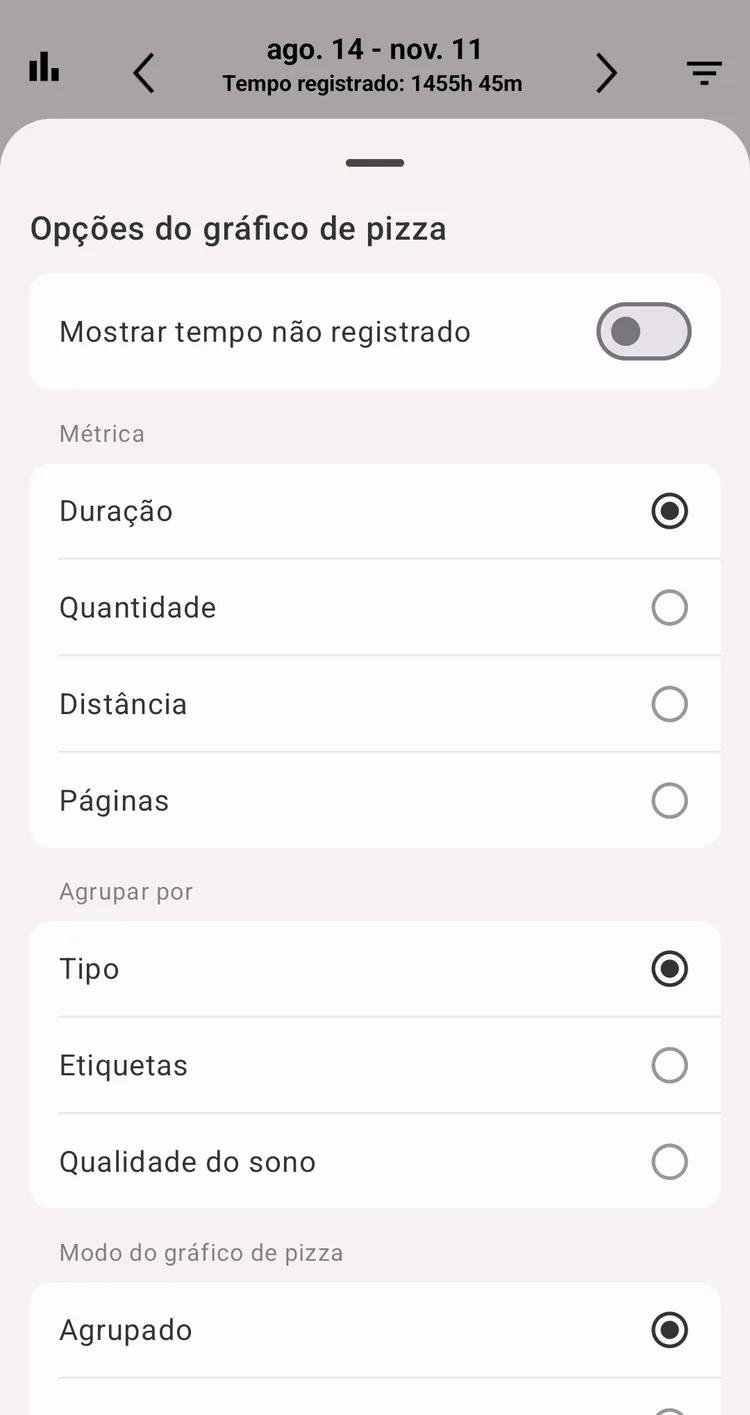
Opções do gráfico
Períodos e largura das barras
A largura das barras é quanto tempo uma barra cobre: um dia, uma semana ou um mês. O app escolhe pela duração do período:
| Duração do período | Barra padrão | Você também pode escolher |
|---|---|---|
| Até 34 dias (Dia, Semana, Mês, Últimos 30 dias) | Dia | Semana, a partir de 14 dias |
| 35–199 dias (Últimos 90 dias) | Semana | Dia; Mês, a partir de 60 dias |
| 200 dias ou mais (Ano) | Mês | Dia, Semana |
- A chave D / S / M só aparece quando há mais de uma opção
- O app lembra a sua escolha. Se o próximo período for curto demais para ela, é usado o padrão
- As semanas começam no primeiro dia da semana definido nas suas configurações
- As barras de semana têm como rótulo o número da semana. As de mês têm o mês, e também o ano quando as barras passam de um ano para outro
- Toque em uma barra para ver o título completo dela, por exemplo set. 14 – set. 20 ou setembro 2026
Observação
As barras de semana e de mês de um tipo ou de uma etiqueta contam cada registro uma vez. Uma noite de sono das 23:00 às 7:00 é dividida entre dois dias, mas é um único sono na semana.
Duração ou quantidade: um exemplo
Cinco registros feitos em um dia:
| Atividade | Horário |
|---|---|
| Sono | 01:00 – 08:00 |
| Trabalho / Programação | 08:00 – 12:30 |
| Trabalho / QA | 12:30 – 13:00 |
| Almoço | 13:00 – 14:00 |
| Trabalho / QA | 14:00 – 19:00 |
Métrica: Duração, Agrupado, Mostrar tempo não registrado ativado:
- Trabalho: 10 h (Programação 4 h 30 min, QA 5 h 30 min)
- Sono: 7 h
- Almoço: 1 h
- Sem registro: 6 h
Métrica: Quantidade:
- Trabalho: 3 (Programação 1, QA 2)
- Sono: 1
- Almoço: 1
Com Apenas tipos, a pizza e as linhas mostram Programação e QA como tipos separados, sem o grupo Trabalho.
Os mesmos dados, duas histórias bem diferentes: por isso a escolha da métrica importa.
Por que um dia soma mais de 24 horas?
Porque algumas das suas atividades se sobrepõem, e cada uma delas é contada inteira. Andar de ônibus e ler ao mesmo tempo conta tanto a viagem quanto a leitura. Para contar a sobreposição uma vez só, ative Configurações → Sobreposições nas estatísticas.
Exemplo. Ônibus das 10:00 às 11:00, Leitura das 10:20 às 11:00.
Sobreposições desativadas: cada atividade é contada inteira:
| Ônibus | 1 h |
| Leitura | 40 min |
| Total registrado | 1 h 40 min |
Sobreposições ativadas: a sobreposição aparece como uma combinação própria:
| Só ônibus | 20 min |
| Ônibus + Leitura | 40 min |
| Total registrado | 1 h |
Por que uma noite é dividida entre dois dias?
Uma atividade das 22:00 às 07:00 pertence a dois dias. O app a divide: 2 horas no primeiro dia, 7 horas no segundo.
Duas configurações controlam isso:
- Registros de vários dias: mostrar o registro no dia principal ou nos dois dias
- Início do dia: quando o seu dia começa. Se você costuma dormir às 2 da manhã, definir o início do dia como 4:00 mantém a sua noite inteira em um só dia, em vez de dividi-la em duas.
Observação
Se você quer medir uma noite de sono como um único número, independentemente da meia-noite, use uma meta com o período por atividade em vez de um total diário. As barras de semana e de mês já contam cada noite uma vez: consulte Períodos e largura das barras.

Início do dia às 4:00
Distribuição por hora
Mostra em que hora do dia um tipo costuma acontecer: a parte do tempo dele em cada uma das 24 horas. Ela fica na tela de histórico do tipo, abaixo do gráfico, e segue o período selecionado.
A Distribuição por hora é um recurso Premium.
Para o dia inteiro com todos os tipos, use a visualização Blocos da aba Histórico. Ela mostra o dia como blocos coloridos da manhã à noite; ao longo de uma semana ou de um mês, os padrões ficam evidentes: quando você realmente começa a trabalhar, quão fragmentado é o seu dia, para onde vai a noite.
Etiquetas
Todos os gráficos podem ser montados pelas etiquetas em vez dos tipos. É isso que faz as etiquetas valerem a pena: o mesmo tipo “Trabalho” dividido por cliente, projeto ou contexto. Consulte Etiquetas.
Na aba Histórico:
- Abra a visualização Estatísticas
- Toque na ⚙️ engrenagem e escolha Agrupar por → Etiquetas (Premium)
- A pizza, as linhas e as barras passam a mostrar etiquetas em vez de tipos
- Aplique um filtro para limitar as estatísticas a algumas etiquetas
Para uma etiqueta: abra Mais → Etiquetas, toque em uma etiqueta e depois no ícone de olho. O histórico da etiqueta funciona como o histórico do tipo: o cabeçalho do período com D / S / M / 30d / 90d, o gráfico de barras ou de linhas com a chave da largura das barras, as médias e o total com a variação em relação ao período anterior, e os registros da etiqueta agrupados por dia.
Telas antigas de estatísticas
A tela Estatísticas substitui três visualizações antigas da aba Histórico: Pizza, Total diário e Estatísticas (total). Para trazê-las de volta, ative Configurações → Histórico → Telas antigas de estatísticas.
- Com a configuração ativada, o menu de visualização mostra Pizza, Total diário e Estatísticas em vez da nova tela
- Quando você muda a configuração, a aba Histórico continua mostrando os mesmos dados: a antiga visualização Pizza ou Estatísticas abre a nova tela na pizza, e Total diário a abre nas barras (e vice-versa)
- Configurações → Histórico → Mostrar dados no gráfico de pizza afeta só a antiga visualização Pizza
Estatísticas em outras partes do app
Os mesmos números, calculados do mesmo jeito, também aparecem em:
- Detalhes do tipo e histórico do tipo: consulte Tipos e grupos
- Histórico da etiqueta: consulte Etiquetas acima
- Detalhes da meta: consulte Metas
- Detalhes do campo: consulte Campos personalizados