Backup e restauração
Há duas formas de manter os seus dados seguros, e elas fazem coisas diferentes:
| Sincronização | Arquivo de backup | |
|---|---|---|
| O que guarda | Os seus dados como estão agora, iguais em todos os seus dispositivos | Os seus dados como estavam quando você criou o arquivo |
| Quando | O tempo todo, sozinha | Quando você toca em Criar backup |
| Você exclui um registro | Ele também é excluído nos seus outros dispositivos | O arquivo ainda o tem |
| Do que você precisa | Uma conta e o plano Sincronização Premium | Nada |
A sincronização ajuda quando você perde ou troca de celular. Um arquivo de backup leva você de volta a um momento do passado. Mesmo com a sincronização ativada, faça um backup antes de grandes mudanças, como excluir muitos registros de uma vez com as Ações em lote.
Sincronização
- Crie uma conta: Mais → Conta → Cadastrar-se
- Assine a Sincronização Premium
A partir daí, os seus dados são sincronizados entre os seus dispositivos sozinhos. Consulte Sincronização.
Criar um backup
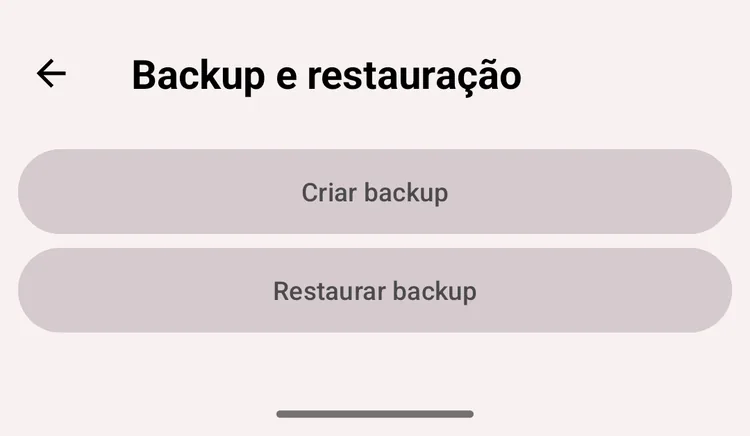
Backup e restauração
- Abra Mais → Backup e restauração
- Toque em Criar backup
- O menu de compartilhamento do Android abre. Escolha onde guardar o arquivo: por exemplo, salve-o no Google Drive ou envie-o para o seu próprio e-mail
O nome do arquivo termina em .ttbkp. Guarde-o em mais de um lugar, por exemplo na nuvem e no computador, e faça um novo antes de trocar de celular.
Um backup tem os seus tipos de atividade e grupos, as atividades com os intervalos, comentários e etiquetas, as metas, os filtros salvos e os campos personalizados. Ele não tem as tarefas, os valores dos campos personalizados nas atividades, os alertas das metas nem as configurações. Os tipos de ocorrência voltam como tipos com cronômetro.
Restaurar um backup
Atenção
Restaurar substitui todos os dados do celular pelos do backup. Os registros que você adicionou depois que o backup foi feito são excluídos, assim como todas as suas tarefas e os valores dos seus campos personalizados.
Para manter os registros de hoje, crie um novo backup antes de restaurar. Ele guarda tudo o que está listado acima, mas não as tarefas nem os valores dos campos personalizados: esses não podem ser recuperados.
- Se você estiver conectado a uma conta, saia dela antes: a restauração só funciona sem conta
- Abra Mais → Backup e restauração e toque em Restaurar backup
- Escolha o arquivo de backup. O nome dele precisa terminar em
.ttbkp, ou o app o ignora - O app pergunta: “Os dados atuais serão excluídos e substituídos pelos dados restaurados. Tem certeza?” Confirme com Restaurar backup
- Quando Restaurando… desaparecer, os dados do backup estarão no app
Restaurar a partir do aTimeLogger antigo
Um backup do aTimeLogger original é um arquivo cujo nome termina em .atl2bkp. Restaure-o do mesmo jeito, com Restaurar backup.
O app traz os tipos de atividade e os grupos, e todas as atividades com os intervalos e comentários. As metas e as configurações não vêm junto. Consulte Migração para ver todos os passos.
Exportar registros
Um backup serve para restaurar o app. Para abrir os seus registros em uma planilha, exporte-os em CSV pela aba Histórico: consulte Filtros e exportação.