Sauvegarde et restauration
Il existe deux façons de protéger vos données, et elles ne font pas la même chose :
| Synchronisation | Fichier de sauvegarde | |
|---|---|---|
| Ce qu'elle conserve | Vos données telles qu'elles sont maintenant, identiques sur tous vos appareils | Vos données telles qu'elles étaient quand vous avez créé le fichier |
| Quand | En permanence, d'elle-même | Quand vous appuyez sur Créer une sauvegarde |
| Vous supprimez un enregistrement | Il est aussi supprimé sur vos autres appareils | Le fichier le contient toujours |
| Ce qu'il vous faut | Un compte et l'offre Premium Sync | Rien |
La synchronisation vous aide quand vous perdez ou changez de téléphone. Un fichier de sauvegarde vous ramène à un moment du passé. Même avec la synchronisation activée, faites une sauvegarde avant de gros changements, par exemple avant de supprimer de nombreux enregistrements d'un coup avec les Actions groupées.
Synchronisation
- Créez un compte : Plus → Compte → S'inscrire
- Abonnez-vous à Premium Sync
Dès lors, vos données se synchronisent d'elles-mêmes entre vos appareils. Consultez Synchronisation.
Créer une sauvegarde
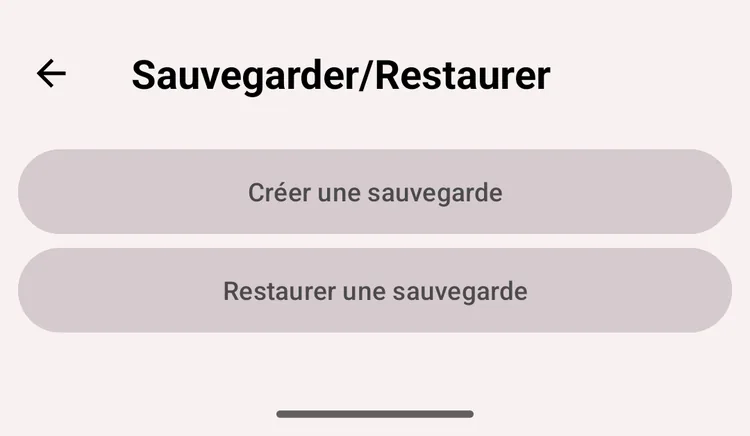
Sauvegarde et restauration
- Ouvrez Plus → Sauvegarder/Restaurer
- Appuyez sur Créer une sauvegarde
- Le menu de partage d'Android s'ouvre. Choisissez où conserver le fichier : par exemple, enregistrez-le sur Google Drive ou envoyez-le-vous par email
Le nom du fichier se termine par .ttbkp. Conservez-le à plusieurs endroits, par exemple dans le cloud et sur votre ordinateur, et faites-en un nouveau avant de changer de téléphone.
Une sauvegarde contient vos types d'activité et vos groupes, les activités avec leurs intervalles, commentaires et tags, les objectifs, les filtres enregistrés et les champs personnalisés. Elle ne contient pas les tâches, les valeurs des champs personnalisés dans les activités, les alertes des objectifs ni les paramètres. Les types d'occurrence reviennent comme des types avec minuteur.
Restaurer une sauvegarde
Attention
La restauration remplace toutes les données du téléphone par celles de la sauvegarde. Les enregistrements ajoutés après la création de la sauvegarde sont supprimés, de même que toutes vos tâches et les valeurs de vos champs personnalisés.
Pour garder les enregistrements d'aujourd'hui, créez une nouvelle sauvegarde avant de restaurer. Elle conserve tout ce qui est listé plus haut, mais pas les tâches ni les valeurs des champs personnalisés : celles-ci ne peuvent pas être récupérées.
- Si vous êtes connecté, déconnectez-vous d'abord : la restauration ne fonctionne que sans compte
- Ouvrez Plus → Sauvegarder/Restaurer et appuyez sur Restaurer une sauvegarde
- Choisissez le fichier de sauvegarde. Son nom doit se terminer par
.ttbkp, sinon l'application l'ignore - L'application demande : « Les données actuelles seront supprimées et remplacées par les données restaurées. Êtes-vous sûr ? » Confirmez avec Restaurer une sauvegarde
- Quand Restauration... disparaît, les données de la sauvegarde sont dans l'application
Restaurer depuis l'ancien aTimeLogger
Une sauvegarde de l'application aTimeLogger d'origine est un fichier dont le nom se termine par .atl2bkp. Restaurez-la de la même façon, avec Restaurer une sauvegarde.
L'application reprend les types d'activité et les groupes, ainsi que toutes les activités avec leurs intervalles et leurs commentaires. Les objectifs et les paramètres ne sont pas repris. Consultez Migration pour toutes les étapes.
Exporter des enregistrements
Une sauvegarde sert à restaurer l'application. Pour ouvrir vos enregistrements dans un tableur, exportez-les plutôt en CSV depuis l'onglet Historique : consultez Filtres et export.