Statistiques
Les statistiques montrent où est passé le temps : un camembert de vos types d'activité pour n'importe quelle période, et des barres par jour, semaine ou mois.
Voir votre semaine
- Ouvrez l'onglet Historique
- Appuyez sur le bouton d'affichage en haut à gauche et choisissez Statistiques
- Appuyez sur la période au milieu de la barre du haut et choisissez Semaine. Les flèches à côté passent à la semaine précédente ou suivante
- Lisez le camembert. Son centre affiche le total de la semaine, Temps suivi. Chaque part est un type ou un groupe de types ; appuyez sur une part pour voir son nom et sa part du total
- Lisez les lignes sous le camembert, une par part : le temps, sa part de tout le temps suivi cette semaine, et l'évolution par rapport à la semaine dernière. Par exemple,
+12.5%signifie 12,5 % de temps en plus que la semaine dernière
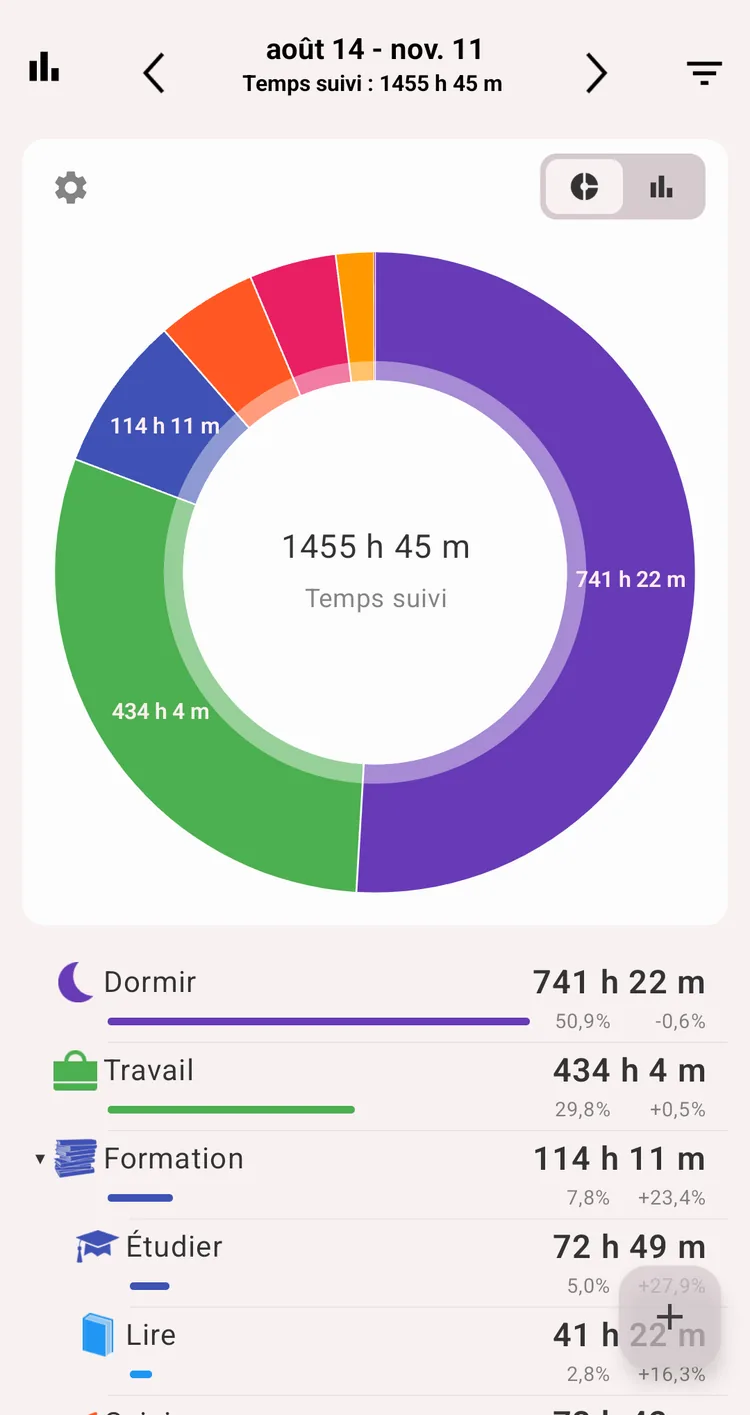
Le camembert et les lignes en dessous
Pour voir chaque jour de la semaine, passez la carte aux barres avec le bouton dans son coin supérieur droit (Premium).
Le même menu des périodes propose Jour, Mois, 30 derniers jours, 90 derniers jours, Année et Période personnalisée.
Écran Statistiques
L'écran est une seule carte, avec un graphique et une liste en dessous. L'en-tête de la carte contient :
- ⚙️ Roue dentée (à gauche) : les options du graphique, consultez Options du graphique
- J / S / M (à droite, barres uniquement) : la largeur des barres, affichée seulement quand la période permet plusieurs choix. Consultez Périodes et largeur des barres
- Le sélecteur Camembert / Barres (à droite) : l'application mémorise votre choix
Camembert
- Le centre affiche le total et la mention Temps suivi
- Les valeurs sont écrites sur les parts qui ont la place de les afficher
- Appuyez sur une part pour voir son nom, sa valeur et son pourcentage au centre. Appuyez à nouveau dessus pour annuler la sélection
Sous le camembert, une ligne par part, dans le même ordre :
- L'icône, le nom et la valeur (durée ou nombre)
- Une barre de couleur, dont la longueur compare la valeur de la ligne à celle de la plus grande ligne
- Après la barre, deux nombres :
- La part du total, par exemple
35.2%: la même part que celle du camembert - L'évolution par rapport à la période précédente, par exemple
+12.5%ou-30.0%. Un type nouveau dans cette période affiche+100%, un type qui a disparu affiche-100%
- La part du total, par exemple
La période précédente est la période de même durée juste avant la période actuelle : hier pour un jour, la semaine dernière pour une semaine, les 30 jours d'avant pour 30 derniers jours. Le filtre actif s'applique aux deux périodes.
- Avec Groupé, les lignes forment une arborescence : appuyez sur la ligne d'un groupe (▶) pour la déplier et voir ses types, appuyez à nouveau (▼) pour la replier. La part d'un type est elle aussi calculée sur le total entier
- Avec Types uniquement, les lignes sont une simple liste de types, comme le camembert
- Avec Afficher le temps non suivi activé, Temps non suivi est la dernière ligne. Il compte dans le total, comme sa part dans le camembert
Barres
- Une barre par jour, semaine ou mois : consultez Périodes et largeur des barres
- Chaque barre est empilée par type, groupe ou tag. Les piles sont triées selon leur total sur toute la période, si bien qu'un type garde sa place et sa couleur d'une barre à l'autre
- L'axe vertical utilise des heures entières (ou des nombres entiers quand vous comptez des occurrences)
- Appuyez sur une barre pour estomper les autres barres et afficher sa répartition sous le graphique : le jour, la semaine ou le mois en titre et la liste de ses types ou de ses tags. Appuyez à nouveau sur la barre pour annuler la sélection
Dans la répartition d'une barre :
- Avec Groupé, les groupes s'ouvrent de la même façon que les lignes sous le camembert, à tous les niveaux. Un groupe que vous avez ouvert reste ouvert quand vous appuyez sur une autre barre
- Avec Afficher le temps non suivi activé, Temps non suivi est la dernière ligne : les jours de la barre moins ce qui a été suivi. Les barres elles-mêmes ne l'incluent pas
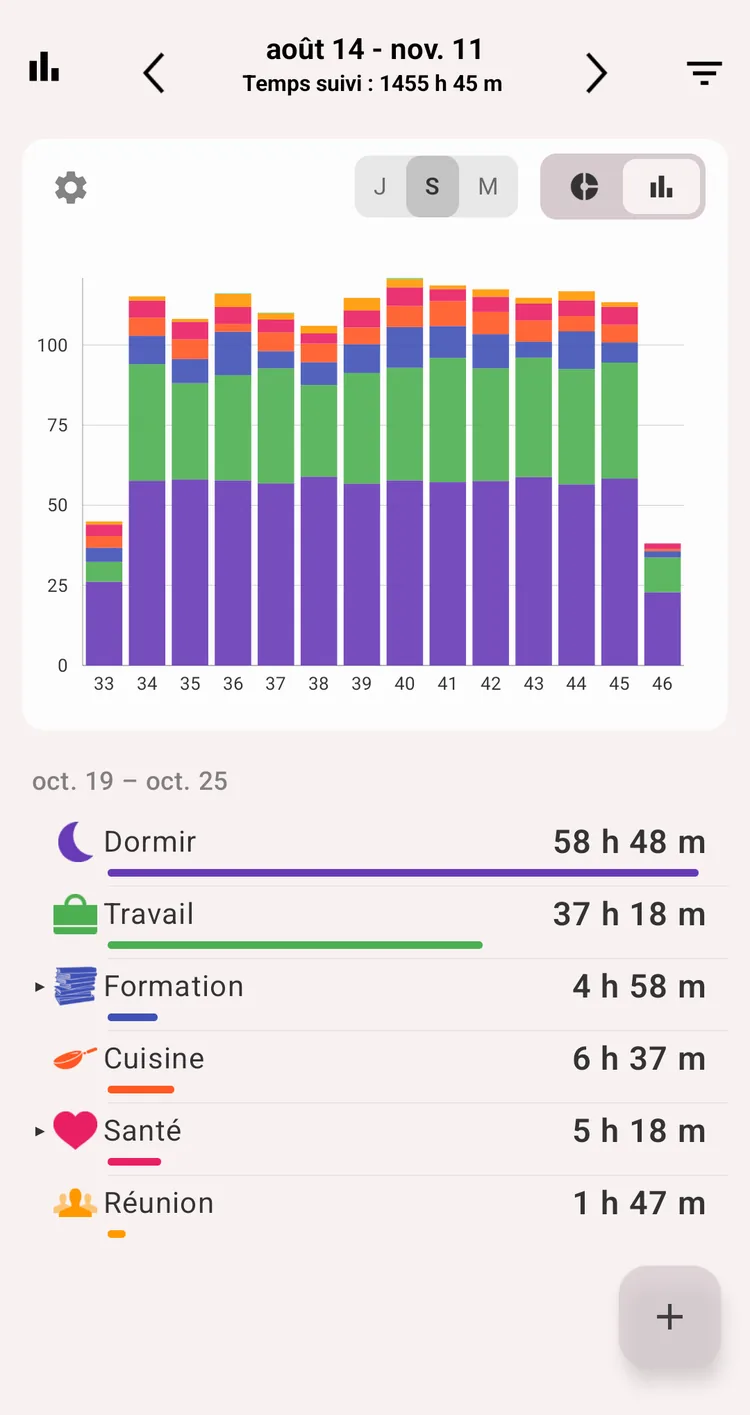
Les barres par semaine et la répartition d'une barre sélectionnée
Remarque
Les barres nécessitent un compte Premium. Sans compte Premium, elles affichent des données d'exemple sous une invitation à l'achat.
Options du graphique
Appuyez sur la ⚙️ roue dentée pour ouvrir Options du camembert. Les options s'appliquent au camembert comme aux barres. Chaque choix s'applique aussitôt et ferme le panneau.
| Option | Valeurs | Remarques |
|---|---|---|
| Afficher le temps non suivi | Activé / Désactivé | Ajoute la partie non suivie de la période comme dernière part et dernière ligne, et comme dernière ligne de la répartition d'une barre. Affiché seulement pour Type + Durée |
| Mesure | Durée / Nombre / vos champs de montant | Nombre compte les occurrences au lieu du temps. Un champ de montant additionne plutôt le champ, voir ci-dessous. Premium |
| Grouper par | Type / Tags / vos champs de liste | Tags construit le graphique à partir des tags au lieu des types. Un champ de liste le répartit selon les valeurs du champ, voir ci-dessous. Premium |
| Mode de vue Camembert | Groupé / Types uniquement | Groupé additionne les types dans leurs groupes (les groupes de premier niveau dans les barres). Seulement pour Type |
Statistiques par champs personnalisés
Si vous utilisez des champs personnalisés, les statistiques peuvent reposer sur eux comme sur le temps :
- Mesure : chaque champ Montant par enregistrement et Montant par heure figure après Durée et Nombre. Le camembert, les barres et les lignes affichent alors les sommes du champ, par exemple les kilomètres courus par type ou l'argent gagné par projet. Les sommes d'un champ n'ont pas de temps non suivi
- Grouper par : chaque champ Liste de valeurs figure après Type et Tags. Le graphique est alors réparti selon les valeurs du champ, par exemple selon la qualité du sommeil. Les enregistrements sans valeur sont rangés sous Sans valeur
La mesure et le regroupement peuvent se combiner : la distance courue, répartie selon votre forme.
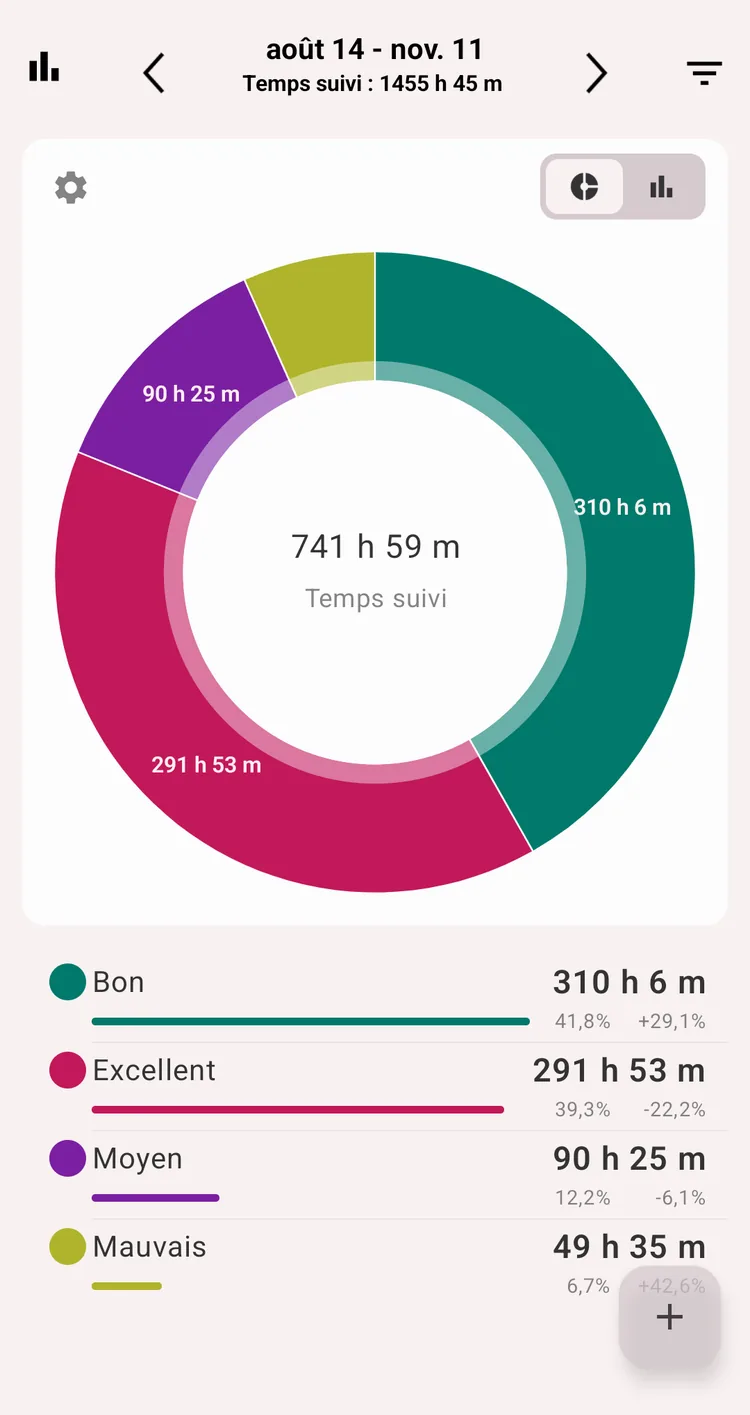
Le temps de sommeil, réparti selon le champ Qualité du sommeil
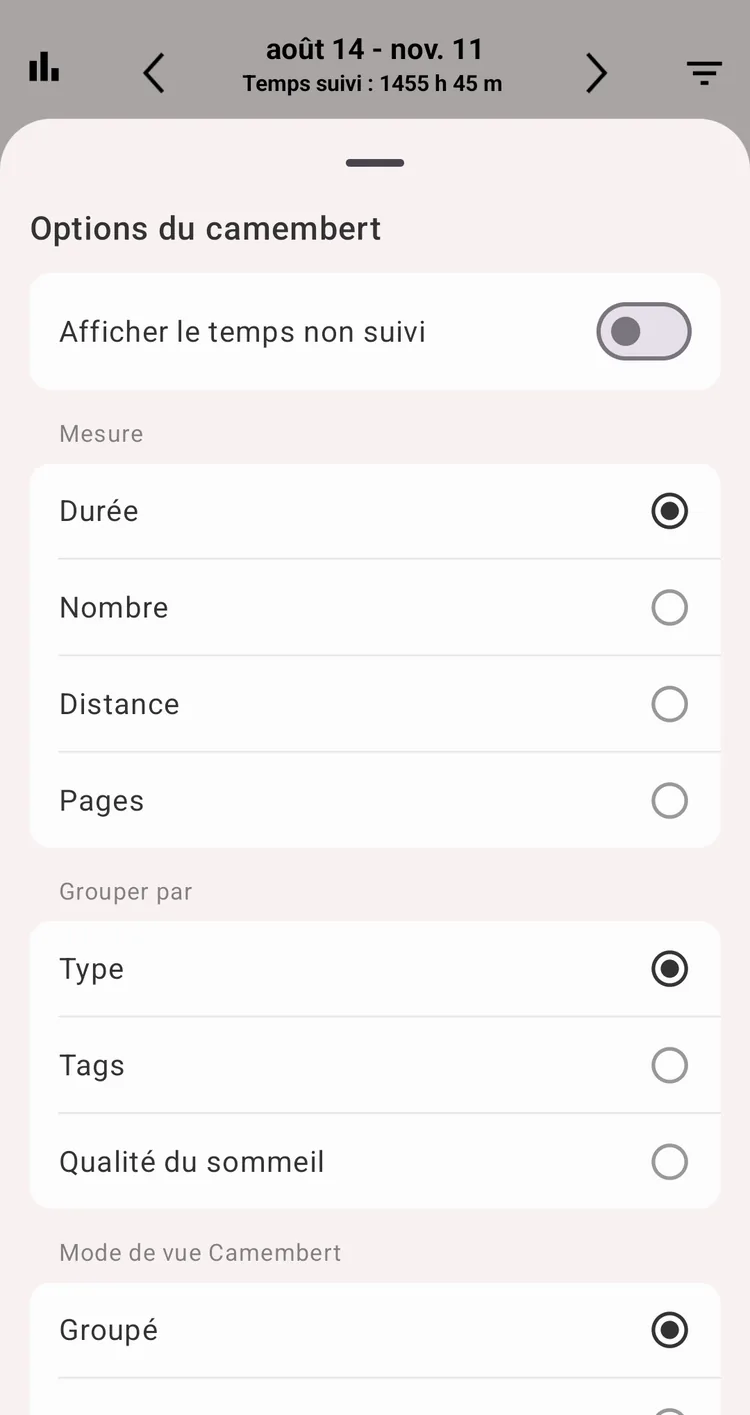
Options du graphique
Périodes et largeur des barres
La largeur des barres est la durée que couvre une barre : un jour, une semaine ou un mois. L'application la choisit selon la longueur de la période :
| Longueur de la période | Barre par défaut | Vous pouvez aussi choisir |
|---|---|---|
| Jusqu'à 34 jours (Jour, Semaine, Mois, 30 derniers jours) | Jour | Semaine, à partir de 14 jours |
| 35 à 199 jours (90 derniers jours) | Semaine | Jour ; Mois, à partir de 60 jours |
| 200 jours et plus (Année) | Mois | Jour, Semaine |
- Le sélecteur J / S / M n'apparaît que lorsqu'il y a plus d'un choix
- L'application mémorise votre choix. Si la période suivante est trop courte pour lui, la valeur par défaut est utilisée
- Les semaines commencent au premier jour de la semaine défini dans vos paramètres
- Les barres des semaines portent le numéro de la semaine. Les barres des mois portent le mois, et l'année quand les barres changent d'année
- Appuyez sur une barre pour voir son titre complet, par exemple sept. 14 – sept. 20 ou septembre 2026
Remarque
Les barres des semaines et des mois d'un type ou d'un tag comptent chaque enregistrement une seule fois. Une nuit de sommeil de 23:00 à 7:00 est répartie sur deux jours, mais elle compte pour une seule nuit dans la semaine.
Durée ou nombre : un exemple
Cinq enregistrements sur une journée :
| Activité | Heure |
|---|---|
| Dormir | 01:00 – 08:00 |
| Travail / Programmation | 08:00 – 12:30 |
| Travail / QA | 12:30 – 13:00 |
| Dîner | 13:00 – 14:00 |
| Travail / QA | 14:00 – 19:00 |
Mesure : Durée, Groupé, Afficher le temps non suivi activé :
- Travail — 10 h (Programmation 4 h 30 min, QA 5 h 30 min)
- Dormir — 7 h
- Dîner — 1 h
- Temps non suivi — 6 h
Mesure : Nombre :
- Travail — 3 (Programmation 1, QA 2)
- Dormir — 1
- Dîner — 1
Avec Types uniquement, le camembert et les lignes affichent Programmation et QA comme des types distincts, sans le groupe Travail.
Mêmes données, deux histoires très différentes : voilà pourquoi le choix de la mesure compte.
Pourquoi une journée dépasse-t-elle 24 heures ?
Parce que certaines de vos activités se chevauchent, et que chacune est comptée en entier. Prendre le bus en lisant vous donne à la fois le trajet et la lecture. Pour ne compter le chevauchement qu'une fois, activez Paramètres → Intersections dans les statistiques.
Exemple. Trajet en bus de 10:00 à 11:00, Lecture de 10:20 à 11:00.
Intersections désactivées : chaque activité est comptée en entier :
| Trajet en bus | 1 h |
| Lecture | 40 min |
| Total suivi | 1 h 40 min |
Intersections activées : le chevauchement est compté comme une combinaison à part :
| Trajet en bus seul | 20 min |
| Trajet en bus + Lecture | 40 min |
| Total suivi | 1 h |
Pourquoi une nuit est-elle répartie sur deux jours ?
Une activité qui dure de 22:00 à 07:00 appartient à deux jours. L'application la répartit : 2 heures le premier jour, 7 heures le second.
Deux paramètres règlent ce comportement :
- Enregistrements multi-jours : afficher l'enregistrement principalement le jour principal, ou sur les deux jours
- Début de la journée : l'heure à laquelle commence votre journée. Si vous vous couchez d'habitude à 2 h du matin, régler le début de la journée sur 04:00 garde votre soirée d'un seul tenant au lieu de la couper en deux.
Remarque
Pour mesurer une nuit de sommeil comme un seul nombre, quel que soit le passage à minuit, utilisez un objectif avec la période par activité plutôt qu'un total quotidien. Les barres des semaines et des mois comptent déjà chaque nuit une seule fois : consultez Périodes et largeur des barres.

Début de la journée réglé sur 04:00
Répartition horaire
Montre à quel moment de la journée un type a lieu d'habitude : la part de son temps dans chacune des 24 heures. Ouvrez-la sur l'écran de l'historique du type, sous le graphique. Elle suit la période sélectionnée.
La répartition horaire est une fonctionnalité Premium.
Pour toute la journée et tous les types, utilisez la vue Blocs de l'onglet Historique. Elle montre la journée sous forme de blocs de couleur du matin au soir ; sur une semaine ou un mois, elle fait ressortir les habitudes : quand vous commencez vraiment à travailler, à quel point la journée est morcelée, où passe la soirée.
Tags
Chaque graphique peut être construit à partir des tags au lieu des types. C'est ce qui rend les tags utiles : le même type « Travail » réparti par client, par projet ou par contexte. Consultez Tags.
Dans l'onglet Historique :
- Ouvrez la vue Statistiques
- Appuyez sur la ⚙️ roue dentée et sélectionnez Grouper par → Tags (Premium)
- Le camembert, les lignes et les barres affichent maintenant des tags au lieu des types
- Appliquez un filtre pour limiter les statistiques à certains tags
Pour un seul tag : ouvrez Plus → Tags, appuyez sur un tag, puis sur l'icône en forme d'œil. L'historique du tag fonctionne comme l'historique d'un type : l'en-tête de période avec J / S / M / 30 j / 90 j, le graphique en barres ou en lignes avec le sélecteur de largeur des barres, les moyennes et le total avec l'évolution par rapport à la période précédente, et les enregistrements du tag regroupés par jour.
Anciens écrans de statistiques
L'écran Statistiques remplace trois anciennes vues de l'onglet Historique : Camembert, Total quotidien et Statistiques (total). Pour les retrouver, activez Paramètres → Historique → Anciens écrans de statistiques.
- Avec ce paramètre activé, le menu des vues propose Camembert, Total quotidien et Statistiques au lieu du nouvel écran
- Quand vous changez ce paramètre, l'onglet Historique continue d'afficher les mêmes données : l'ancienne vue Camembert ou Statistiques ouvre le nouvel écran sur le camembert, et Total quotidien l'ouvre sur les barres (et inversement)
- Paramètres → Historique → Afficher les données en camembert ne concerne que l'ancienne vue Camembert
Les statistiques ailleurs dans l'application
Les mêmes chiffres, calculés de la même façon, se trouvent aussi dans :
- Détails du type et historique du type : consultez Types et groupes
- Historique du tag : consultez Tags ci-dessus
- Détails de l'objectif : consultez Objectifs
- Détails du champ : consultez Champs personnalisés