Calendrier
L'application peut copier vos activités dans un calendrier de votre appareil : votre temps suivi apparaît à côté de vos réunions dans Google Agenda ou toute autre application d'agenda.
La copie ne va que dans un sens : d'aTimeLogger vers le calendrier. Les événements que vous créez ou modifiez dans l'application d'agenda ne reviennent pas dans aTimeLogger.
L'export vers le calendrier est une fonctionnalité Premium.
Configuration
- Ouvrez Paramètres → Calendrier
- Autorisez l'accès au calendrier quand l'application le demande
- Appuyez sur un calendrier dans la liste des calendriers de votre appareil
- Choisissez les types d'activité dont les activités doivent aller dans ce calendrier
Chaque calendrier de la liste affiche les types qui y sont envoyés, ou Aucun type. Si la liste est vide, ajoutez d'abord un calendrier sur votre appareil.
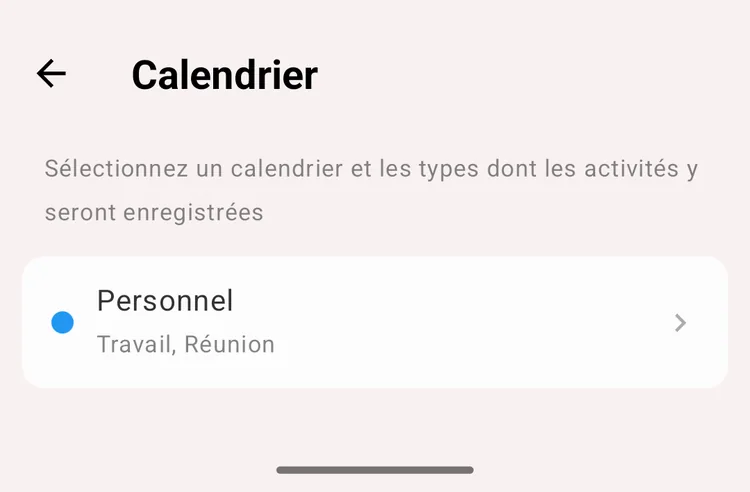
Un calendrier et les types qui y sont envoyés
Ce qui va dans le calendrier
- Chaque intervalle d'une activité devient un événement du calendrier, avec le même début et la même fin
- Le titre de l'événement est le nom du type d'activité
- Le commentaire de l'activité va dans la description de l'événement
Quand vous modifiez une activité, ses événements sont mis à jour aussi.
Attention
Supprimer une activité dans l'application ne supprime pas ses événements du calendrier. Supprimez-les dans l'application d'agenda si nécessaire.
Exemple
Envoyez vos types Travail et Réunion vers un calendrier partagé « Travail » : votre équipe voit quand vous étiez occupé sans que vous ayez à tout saisir deux fois.