Calendario
La app puede copiar tus actividades en un calendario de tu dispositivo, para que el tiempo registrado aparezca junto a tus reuniones en Google Calendar o en cualquier otra app de calendario.
La copia va en un solo sentido: de aTimeLogger al calendario. Los eventos que creas o cambias en la app de calendario no vuelven a aTimeLogger.
La exportación al calendario es una función premium.
Configurarlo
- Abre Configuración → Calendario
- Permite el acceso al calendario cuando la app lo pida
- Toca un calendario de la lista de calendarios de tu dispositivo
- Elige los tipos de actividad cuyas actividades deben ir a ese calendario
Cada calendario de la lista muestra los tipos que se envían a él, o Sin tipos. Si la lista está vacía, añade primero un calendario en tu dispositivo.
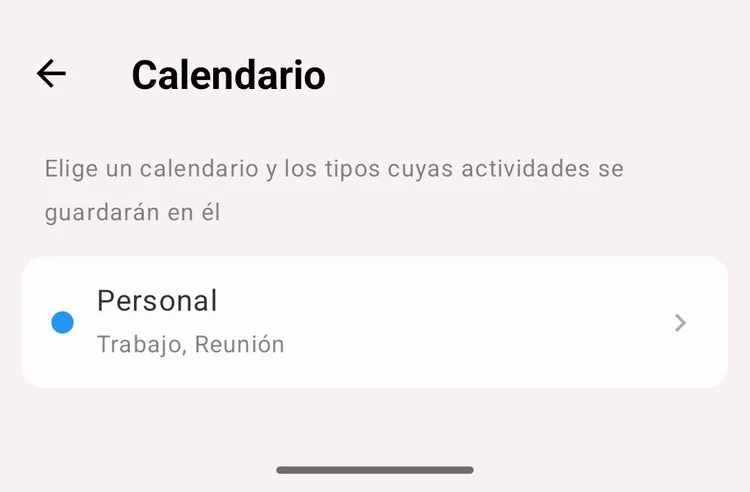
Un calendario y los tipos que se envían a él
Qué va al calendario
- Cada intervalo de una actividad se convierte en un evento del calendario con el mismo inicio y el mismo fin
- El título del evento es el nombre del tipo de actividad
- El comentario de la actividad va a la descripción del evento
Cuando editas una actividad, sus eventos también se actualizan.
Atención
Borrar una actividad en la app no borra sus eventos del calendario. Elimínalos en la app de calendario si lo necesitas.
Ejemplo
Envía tus tipos Trabajo y Reunión a un calendario compartido «Trabajo», y tu equipo verá cuándo estabas ocupado sin que tengas que introducir nada dos veces.