Asistentes de IA: ChatGPT y Claude
Conecta aTimeLogger a ChatGPT o a Claude y pregunta por tu tiempo con tus propias palabras: en qué se te fue, cómo va esta semana frente a la anterior, de dónde sacar una hora para algo nuevo. El asistente también puede iniciar y parar temporizadores, registrar el tiempo que olvidaste y corregir las horas de un registro. Sus respuestas pueden llegar como tarjetas con los colores y los iconos de tus actividades: temporizadores en marcha con los botones Pause y Stop, líneas de tiempo del día y de la semana, tendencias e informes. Míralas en atimelogger.pro/es/mcp.html.
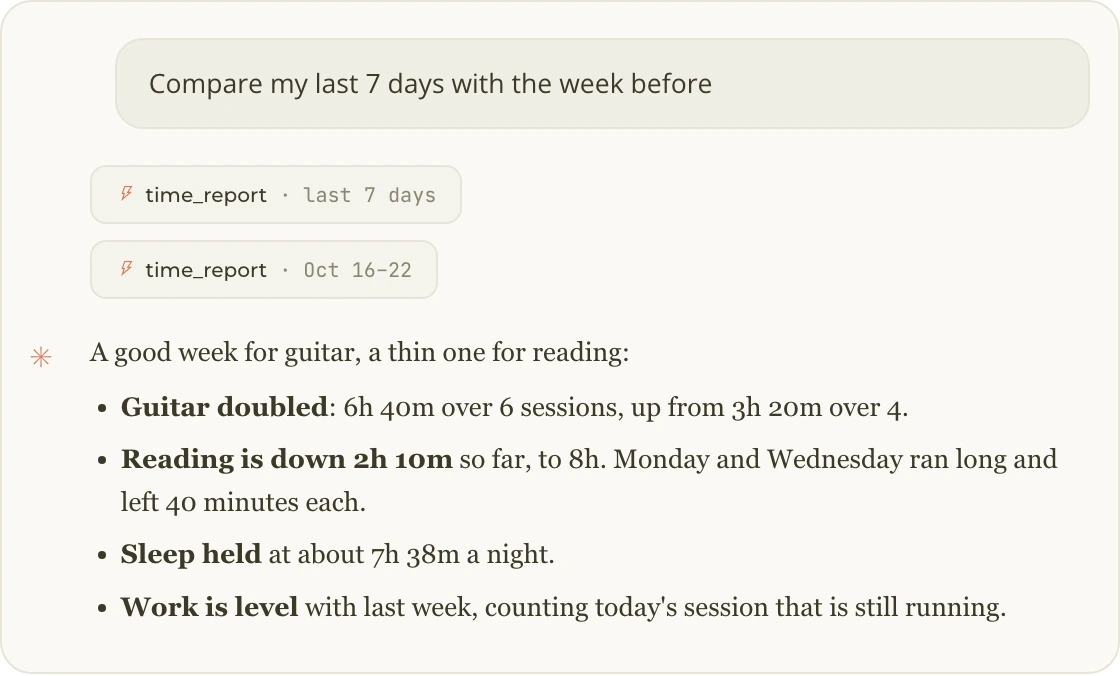
Comparar dos semanas en Claude
Qué necesitas
- Una cuenta de aTimeLogger; consulta Sincronización.
- Claude o ChatGPT.
La dirección del conector es:
https://app.atimelogger.pro/mcp
Conectar Claude
- Abre Configuración → Conectores (Settings → Connectors) y haz clic en Añadir conector personalizado (Add custom connector).
- Ponle de nombre aTimeLogger, pega la dirección y añádelo.
- Haz clic en Conectar (Connect), inicia sesión con tu cuenta de aTimeLogger y permite el acceso.
Una vez conectado en claude.ai, aTimeLogger funciona también en las apps de Claude para ordenador y móvil.
Conectar ChatGPT
- Abre Configuración → Aplicaciones (Settings → Apps) y añade una aplicación nueva.
- Ponle de nombre aTimeLogger, pega la dirección y elige el inicio de sesión OAuth.
- Inicia sesión con tu cuenta de aTimeLogger y permite el acceso.
Qué puede hacer el asistente
Al iniciar sesión, eliges su acceso:
- Leer tus temporizadores, tu historial, tus informes y tus tipos de actividad. Esto siempre está incluido.
- Escribir: iniciar, pausar y parar temporizadores, añadir registros pasados, cambiar las horas, los comentarios y las etiquetas de un registro, y crear o archivar tipos de actividad. Desmárcalo para que el asistente solo pueda leer.
Para desconectarlo, quita aTimeLogger en ChatGPT o en Claude, o en la app web, en Settings → Connected apps (configuración → apps conectadas).
aTimeLogger no envía nada a ningún proveedor de IA por su cuenta. Tus registros llegan a una conversación solo cuando le preguntas a tu asistente por ellos.
Qué puedes preguntar
El asistente lee tus registros, no solo los totales, así que puede comparar y explicar:
- «Compara mis últimos 7 días con la semana anterior.»
- «¿Duermo menos los días de trabajo?»
- «¿A qué hora empieza y termina de verdad mi jornada?»
- «¿De dónde podría sacar 3 horas más a la semana para la guitarra?»
También puede actuar y mostrar:
- «¿Qué estoy registrando ahora mismo?»
- «Inicia Trabajo. En realidad empecé a las 11:30.»
- «Para lo que esté en marcha e inicia Lectura.»
- «Registra Lectura ayer de 22:00 a medianoche.»
- «La natación de ayer fue de 6:30 a 7:30, no de 7:00 a 7:45.»
- «Añade un comentario a ese registro: terminado el capítulo 5.»
- «Muéstrame mi semana.»
- «¿Cómo ha cambiado mi sueño este mes?»
- «Añade Ukelele a mis Aficiones.» Pregunta antes de crear un tipo de actividad.
- «¿Cómo configuro una meta?»
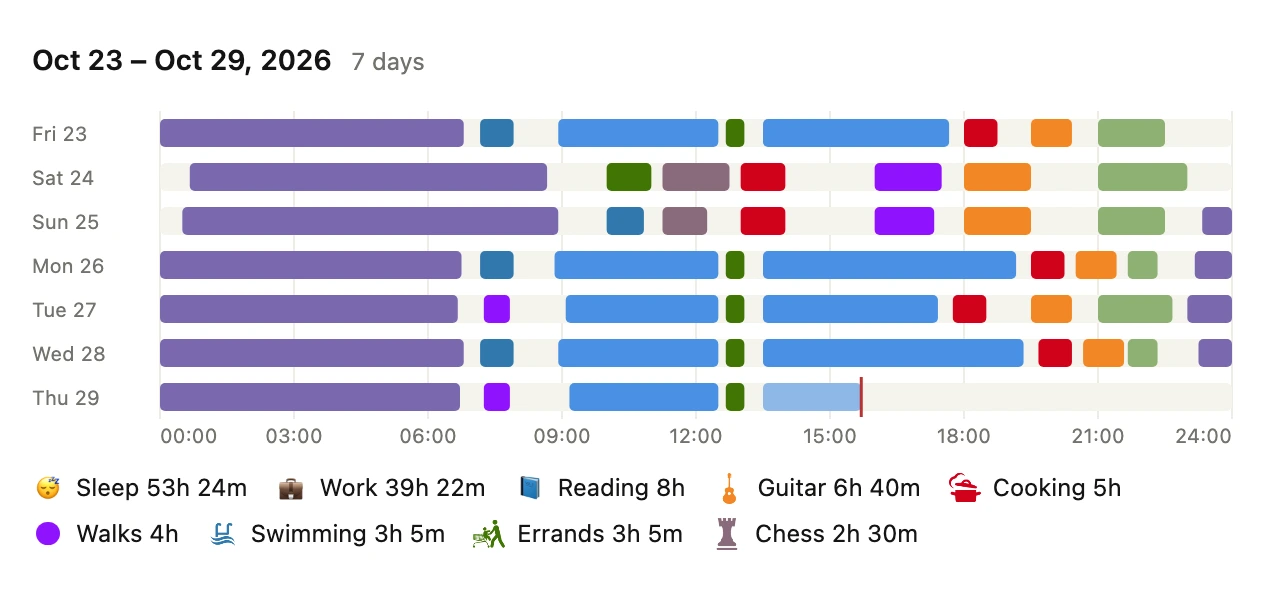
«Muéstrame mi semana», respondido con una tarjeta
Los nombres de las actividades se reconocen automáticamente: «inicia gim» encuentra tu tipo Gimnasio.
Límites
- El asistente no puede borrar registros ni tipos de actividad. Para borrar, usa la app.
- Al iniciar un temporizador no se puede añadir un comentario. Pide el comentario después.
- El tramo actual de un temporizador en marcha no se puede mover. Páralo primero; a la parada sí se le puede poner una hora anterior.
- Una línea de tiempo muestra como máximo 14 días, y el historial se lee como máximo de 100 en 100 días.
Ejecutarlo por tu cuenta
Para los desarrolladores que quieran ejecutarlo todo en su propio ordenador o servidor, el servidor MCP de aTimeLogger es de código abierto. Funciona con Claude Code, Claude Desktop, Cursor, VS Code y otros clientes MCP. Responde con texto: las tarjetas, la creación de tipos de actividad y el inicio de sesión vienen con el conector de arriba.
Necesita un token de acceso personal. En la app web, abre Settings → API Tokens y haz clic en Generate token. Solo se muestra una vez, así que cópialo enseguida. Puedes revocarlo en la misma página en cualquier momento. El acceso a la API forma parte del plan Premium Sync.
Trata el token como una contraseña: quien lo tenga puede leer y cambiar tus registros.
Sigue las instrucciones de configuración para tu asistente.