Etiquetas
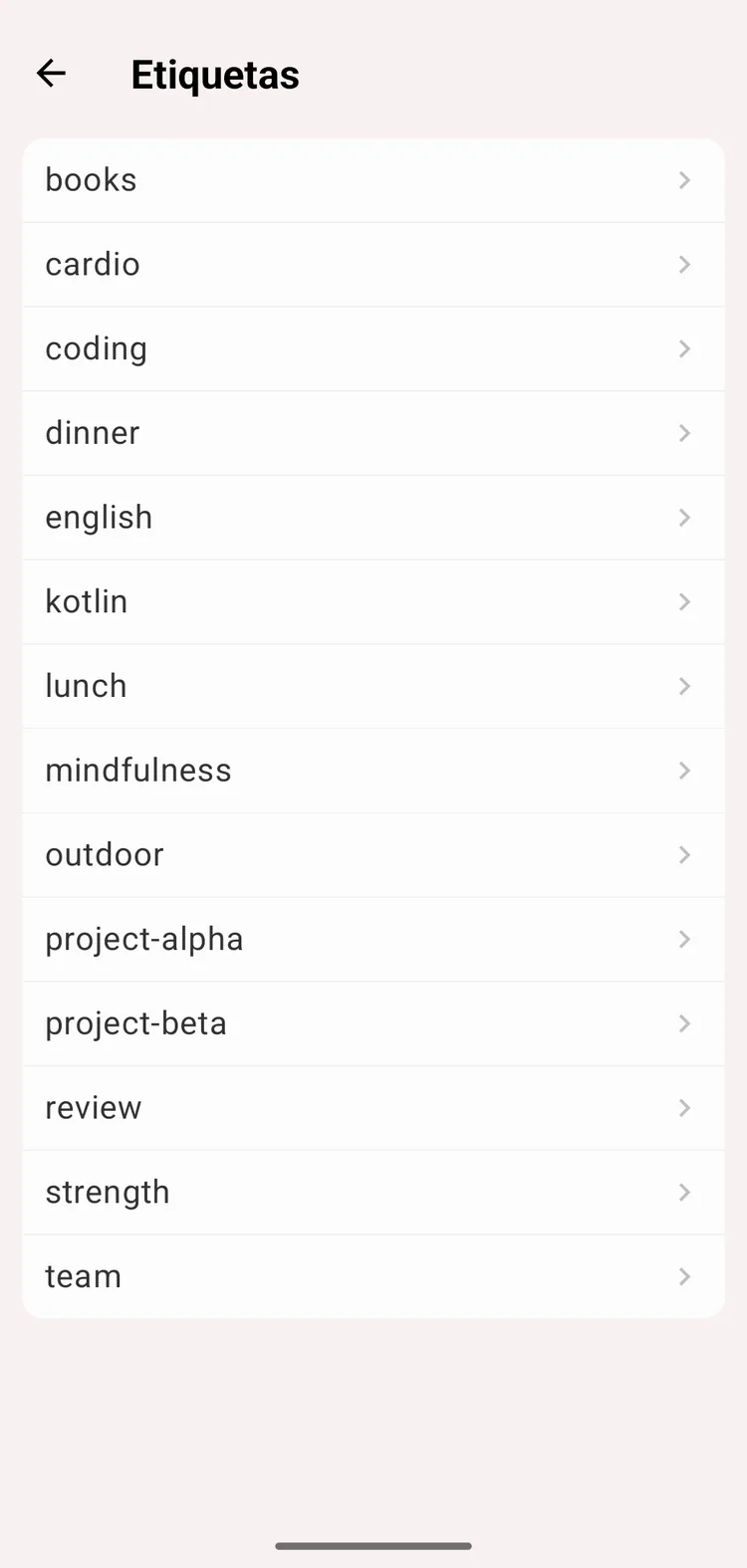
La pantalla Etiquetas
Las etiquetas permiten clasificar con flexibilidad las actividades y los tipos de actividad.
Clases de etiquetas
Etiquetas de tipos de actividad
Cuando asignas una etiqueta a un tipo de actividad, todas las actividades de ese tipo heredan la etiqueta automáticamente.
Ejemplo:
- La etiqueta «Trabajo» se asigna al tipo «Programación»
- Todas las actividades de «Programación» tienen automáticamente la etiqueta «Trabajo»
- Es útil para agrupar tipos relacionados en las estadísticas
Etiquetas de actividades
Pon etiquetas directamente en registros concretos de actividades.
Ejemplo:
- Una actividad «Reunión» puede llevar la etiqueta «Cliente» o «Interna»
- Una actividad «Lectura» puede llevar la etiqueta «Ficción» o «No ficción»
- Permite una clasificación detallada
¿Cómo se crea una etiqueta?
- Abre la pantalla de edición de la actividad o del tipo
- Toca el campo Etiquetas
- Escribe el nombre de la etiqueta:
- Escribe el nombre
- Pulsa Intro o elige una de las sugerencias de autocompletado
- Repite para añadir varias etiquetas
- Toca Guardar
Características:
- El autocompletado sugiere las etiquetas existentes
- Texto libre
- Las mayúsculas cuentan: Trabajo y trabajo son dos etiquetas distintas, en las listas y en las estadísticas. Elige una etiqueta existente de las sugerencias para que sea la misma. La búsqueda en las sugerencias no distingue mayúsculas de minúsculas
Editar o quitar etiquetas
Quitar una etiqueta de una actividad o un tipo
- Abre la pantalla de edición
- Toca el campo Etiquetas
- Quita la etiqueta (toca la X o bórrala)
- Toca Guardar
Cambiar el nombre de una etiqueta o borrarla del todo
- Ve a la pantalla Etiquetas (en la pestaña Más)
- Toca la etiqueta
- Aparece la pantalla de detalles de la etiqueta
- Toca el botón Editar arriba a la derecha
- Editar o borrar:
- Cambia el nombre y toca Guardar para renombrarla
- Toca el botón Borrar para eliminarla del todo
Al cambiar el nombre de una etiqueta, se actualiza en todas las actividades y tipos
Estadísticas e historial de las etiquetas
Hay dos sitios donde ver las estadísticas de las etiquetas:
La pantalla de detalles de la etiqueta
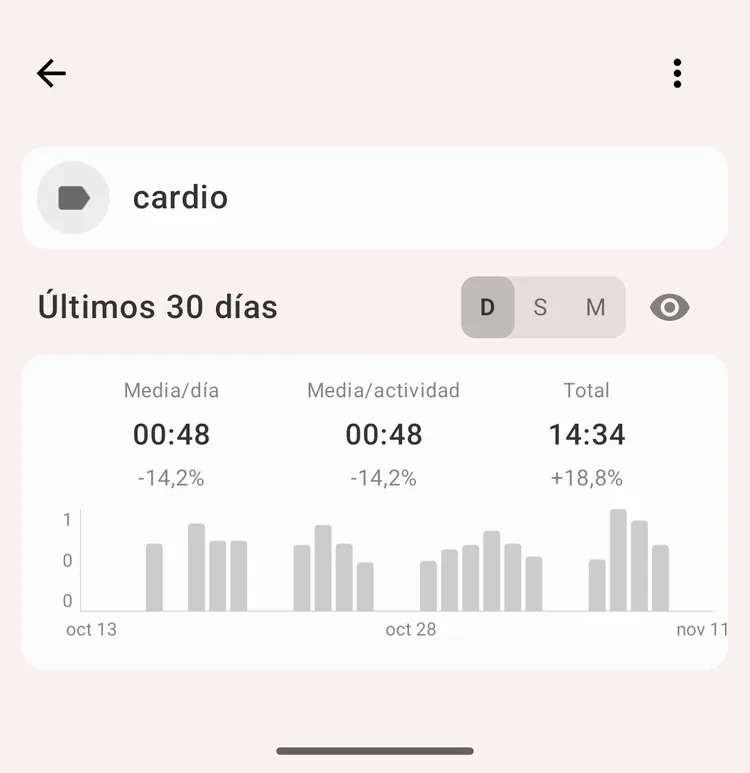
Detalles de la etiqueta
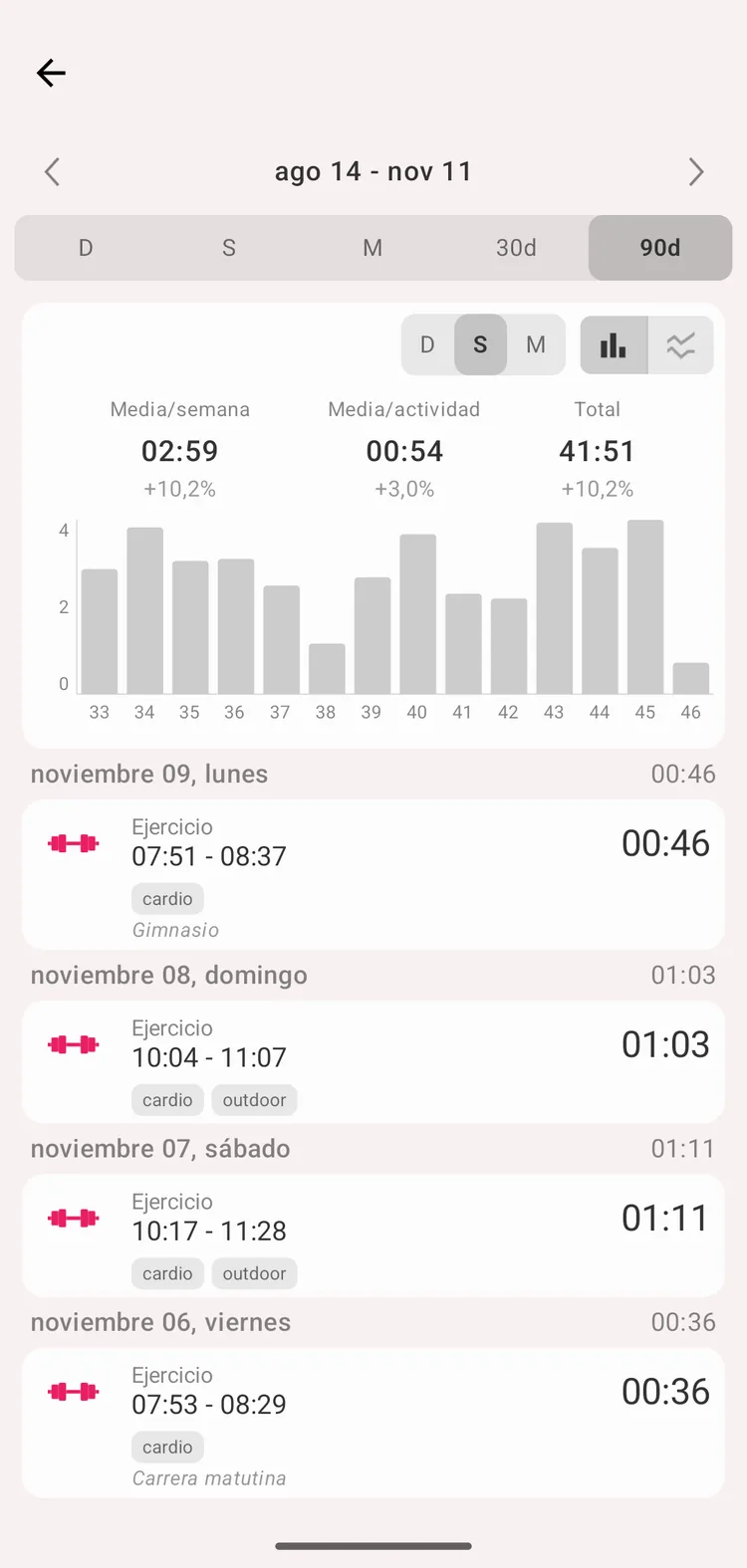
Historial de la etiqueta
- Ve a la pantalla Etiquetas (pestaña Más)
- Toca una etiqueta para abrir sus detalles
- Toca el icono del ojo para abrir el historial de la etiqueta
El historial de la etiqueta funciona como el historial del tipo: la cabecera del periodo con D / S / M / 30d / 90d, el gráfico de barras o de líneas con el selector de ancho de barra, las medias y el total con el cambio respecto al periodo anterior, y los registros de la etiqueta agrupados por día.
La pestaña Historial
- Abre la vista Estadísticas de la pestaña Historial
- Toca el ⚙️ engranaje y elige Agrupar por → Etiquetas [Premium]
- El gráfico circular, las filas y las barras muestran ahora etiquetas en lugar de tipos
- Aplica un filtro para limitar las estadísticas a algunas etiquetas
Consulta los detalles en La pantalla Estadísticas.