Campos personalizados
Los campos personalizados añaden datos a tus registros: la distancia de una carrera, el dinero gastado, una tarifa por hora, lo bien que has dormido. La app los suma por ti, los muestra en las estadísticas y los incluye en las exportaciones, así que aTimeLogger registra algo más que tiempo.
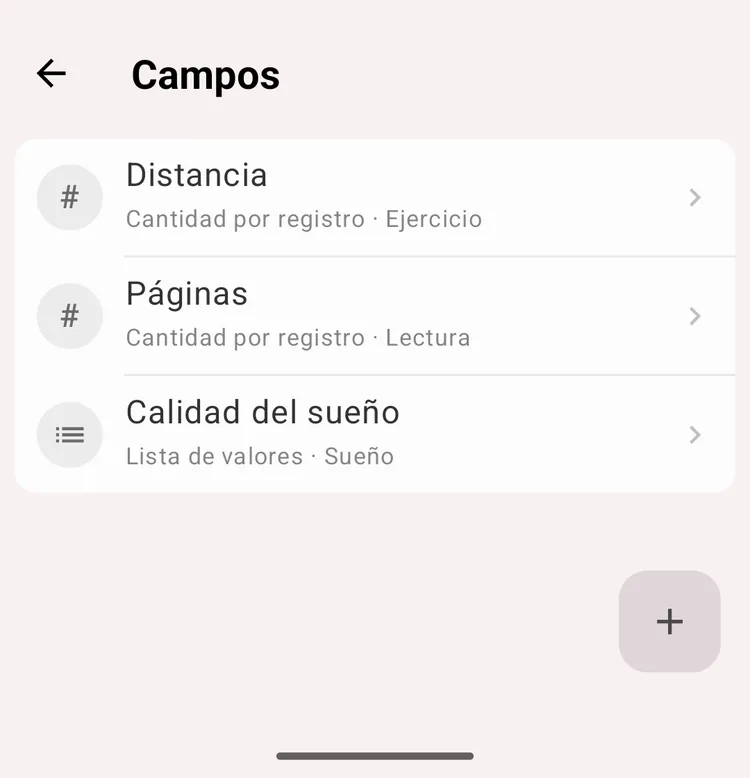
Campos personalizados
Tipos de campo
| Tipo | Qué guarda | Ejemplo |
|---|---|---|
| Cantidad por registro | Un número que se introduce una vez por registro. Las cantidades se suman | La distancia de una carrera, el dinero gastado en una compra |
| Cantidad por hora | Una tarifa, que se multiplica por el tiempo registrado | Una tarifa de 20 por hora en Freelance: 3 horas registradas dan 60 |
| Lista de valores | Un valor elegido de una lista que defines tú | Calidad del sueño: Buena, Normal, Mala |
Crear un campo
- Abre Más → Campos y toca +
- Escribe el Nombre y elige el Tipo de campo
- En un campo de lista, añade sus Valores. Un campo de lista necesita al menos un valor
- En Tipos de actividad, elige los tipos a los que pertenece el campo. En un campo de cantidad puedes introducir un Valor predeterminado para cada tipo: se usa cuando no introduces ninguno, así que pon tu tarifa por hora habitual o el precio que sueles pagar
- Toca Guardar
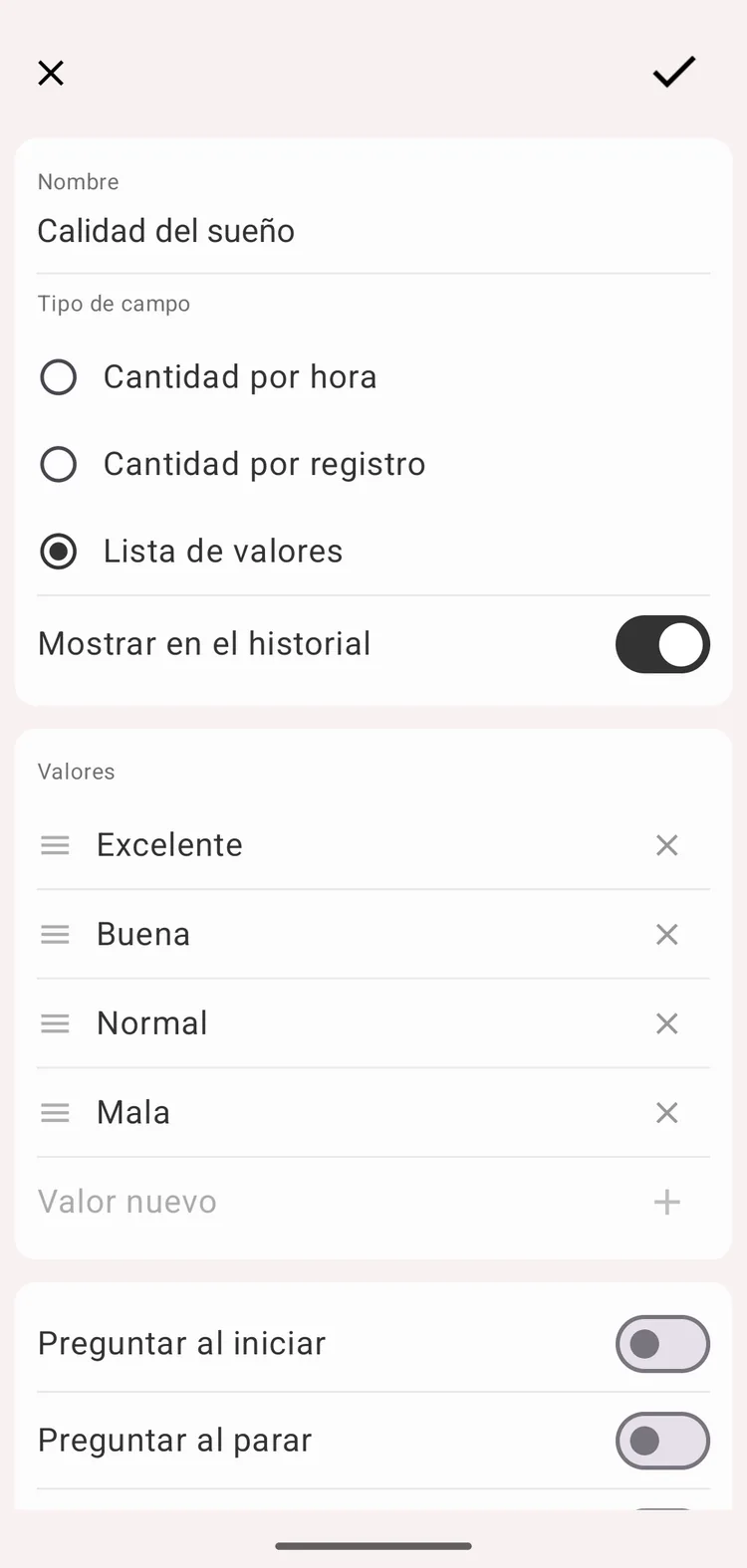
Editar un campo de lista
Opciones
- Preguntar al iniciar, Preguntar al parar, Preguntar al pausar: la app te pide el valor del campo justo cuando inicias, paras o pausas una actividad de uno de sus tipos
- Mostrar en el historial: el valor aparece en el registro, en la lista del Historial
Para borrar un campo, ábrelo y usa Borrar.
Introducir valores
La pantalla de edición de la actividad muestra una fila por cada campo del tipo de la actividad. Introduce el valor ahí, o deja que la app te lo pida con las opciones Preguntar al….
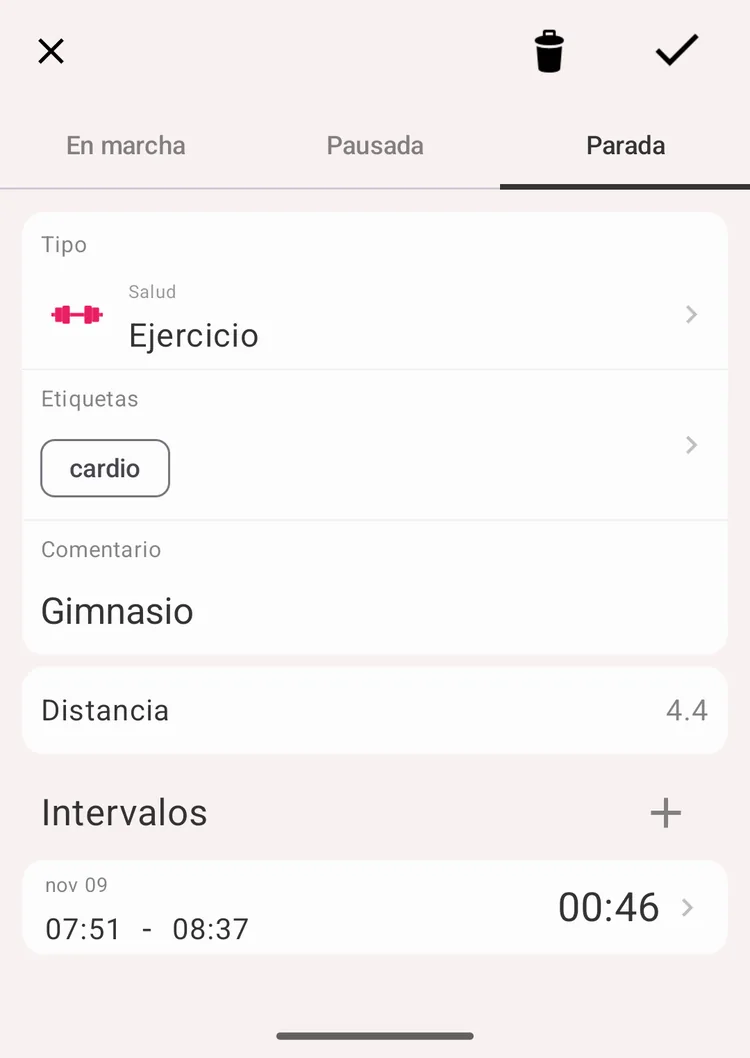
El valor de un campo en una actividad
Detalles del campo
Toca un campo en Más → Campos para ver sus cifras de un periodo: el Total, la Media/día y la Media/actividad, con el historial del campo debajo. Pasar a periodos anteriores es una función premium.
Los campos no tienen metas: una meta solo cuenta tiempo o el número de registros, así que «correr 50 km al mes» no se puede fijar como meta.
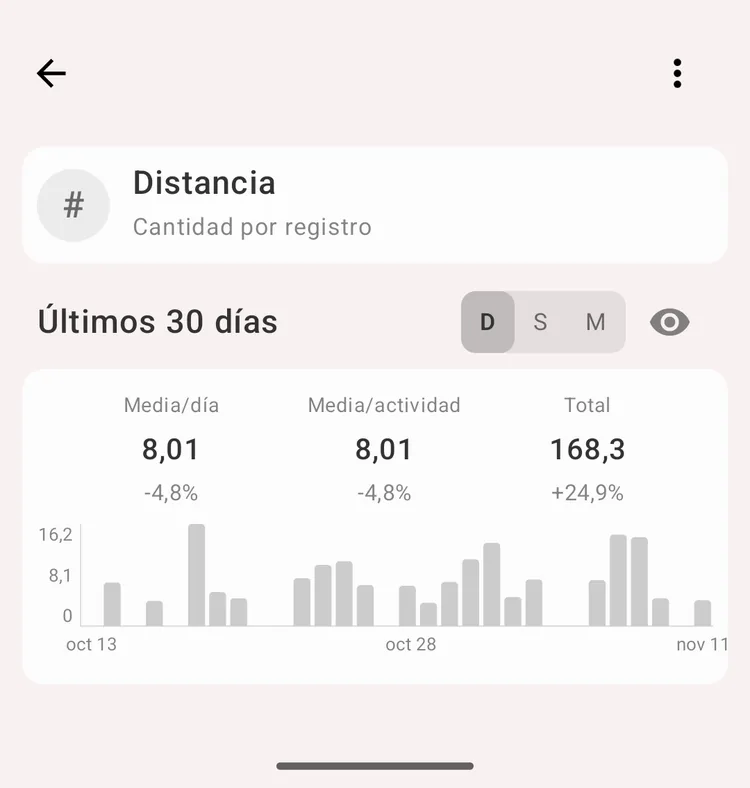
Detalles del campo
Campos en las estadísticas
La vista Estadísticas de la pestaña Historial se puede basar en tus campos en lugar de en el tiempo. Abre las opciones del gráfico con el engranaje:
- Medida: además de Duración y Recuento, aparece cada campo de cantidad. Elige uno y el gráfico circular y las barras muestran las sumas del campo: los kilómetros que has corrido por tipo o por etiqueta, o el dinero que has ganado por proyecto
- Agrupar por: además de Tipo y Etiquetas, aparece cada campo de lista. Elige uno y las estadísticas se dividen por los valores del campo. Los registros sin valor van a Sin valor
Las dos son funciones premium. Un filtro las limita como a cualquier otra estadística.
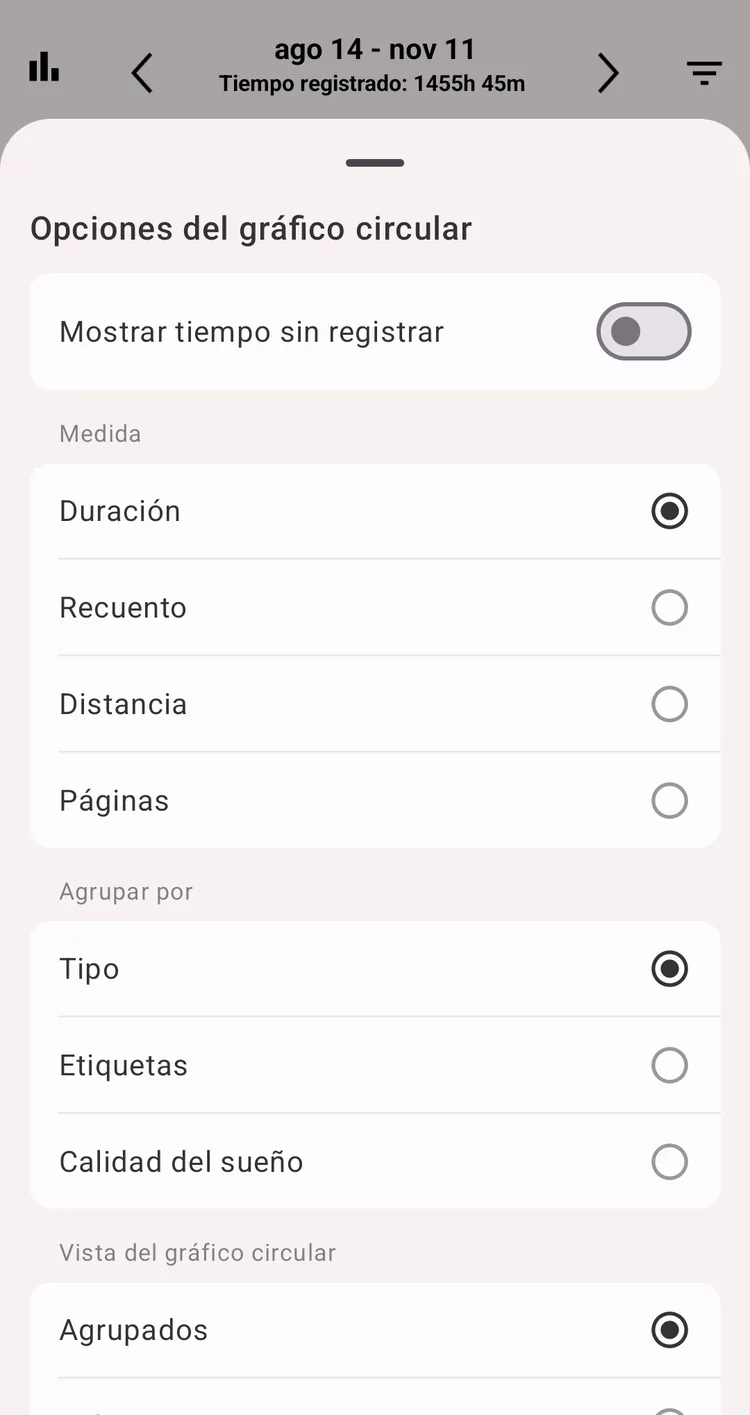
Los campos en las opciones del gráfico
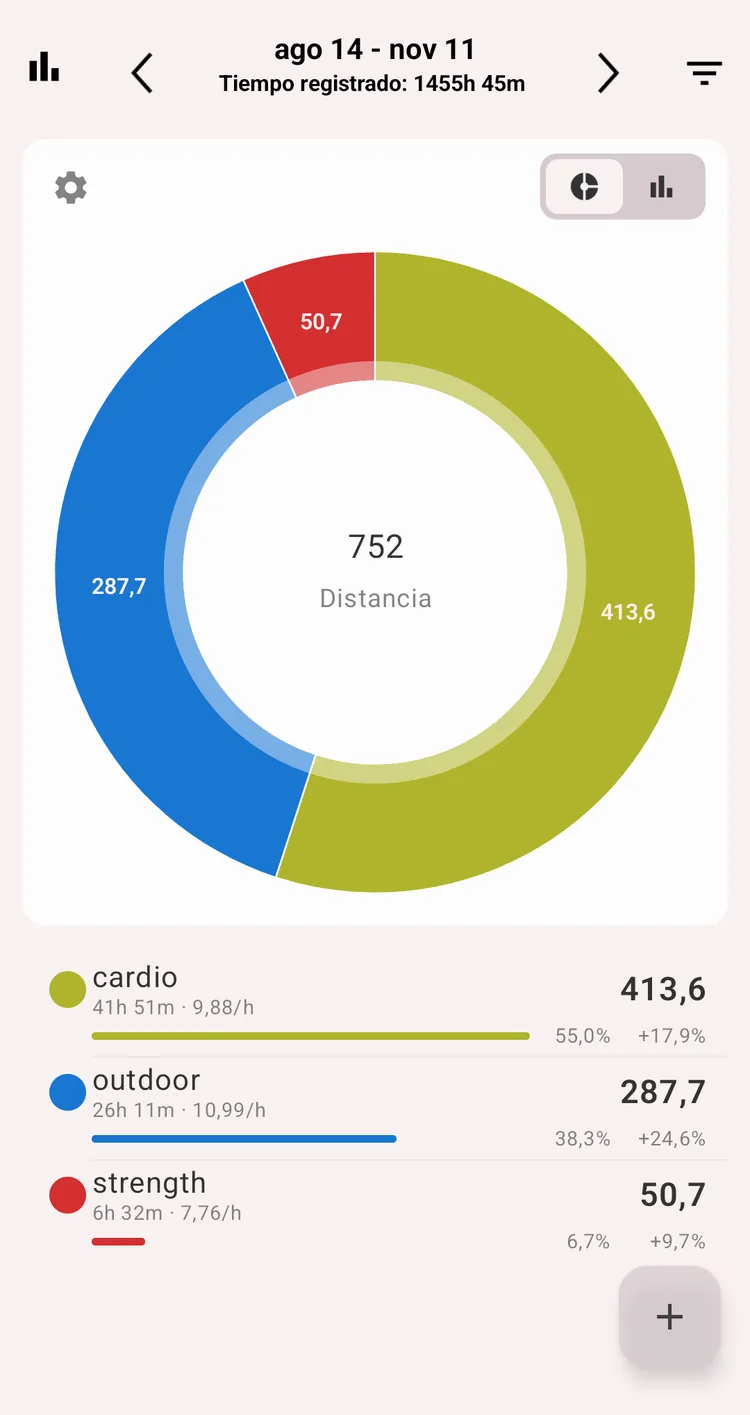
Kilómetros corridos, por etiqueta
Exportación
En una exportación CSV, cada campo de lista de los tipos exportados tiene su propia columna con el valor de cada registro. Un campo de cantidad tiene columna cuando es la medida de las estadísticas, y entonces los totales del final del archivo también siguen las estadísticas. Consulta Filtros y exportación.