Campi personalizzati
I campi personalizzati aggiungono dati extra alle tue registrazioni: la distanza di una corsa, il denaro speso, una tariffa oraria, quanto bene hai dormito. L'app li somma per te, li mostra nelle statistiche e li mette nelle esportazioni, così aTimeLogger registra più del solo tempo.
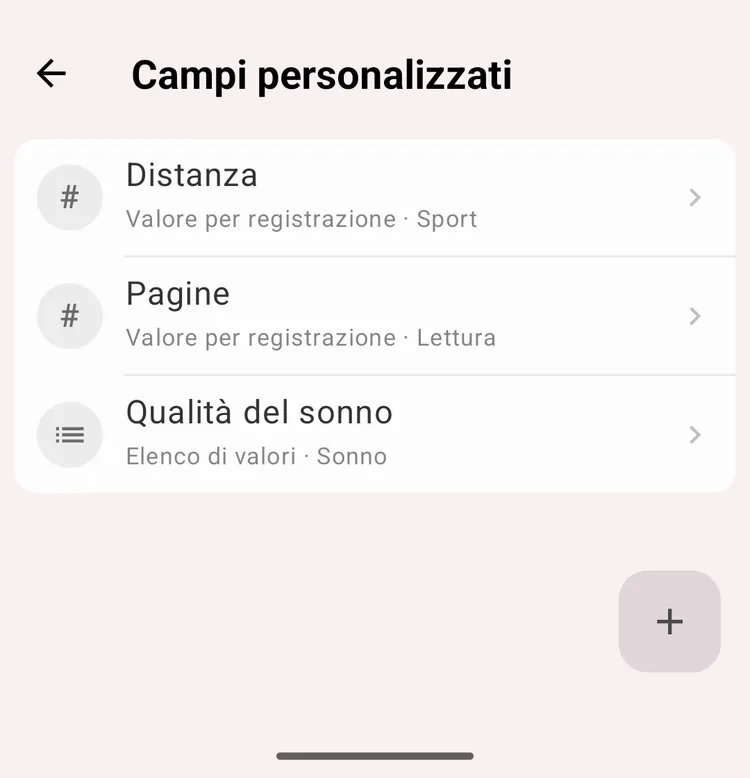
Campi personalizzati
Tipi di campo
| Tipo | Cosa contiene | Esempio |
|---|---|---|
| Valore per registrazione | Un numero inserito una volta per registrazione. I valori si sommano | La distanza di una corsa, il denaro speso per un acquisto |
| Valore per ora | Una tariffa, moltiplicata per il tempo registrato | Una tariffa oraria di 20 su Freelance: 3 ore registrate danno 60 |
| Elenco di valori | Un valore scelto da un elenco che definisci tu | Qualità del sonno: Buona, Discreta, Scarsa |
Creare un campo
- Apri Altro → Campi personalizzati e tocca +
- Inserisci il Nome e scegli il Tipo di campo
- Per un campo elenco, aggiungi i suoi Valori. Un campo elenco ha bisogno di almeno un valore
- In Tipi di attività, scegli i tipi a cui appartiene il campo. Per un campo numerico puoi inserire un valore predefinito per ogni tipo: viene usato quando non ne inserisci uno, quindi impostalo sulla tua tariffa oraria abituale o sul prezzo che paghi di solito
- Tocca Salva
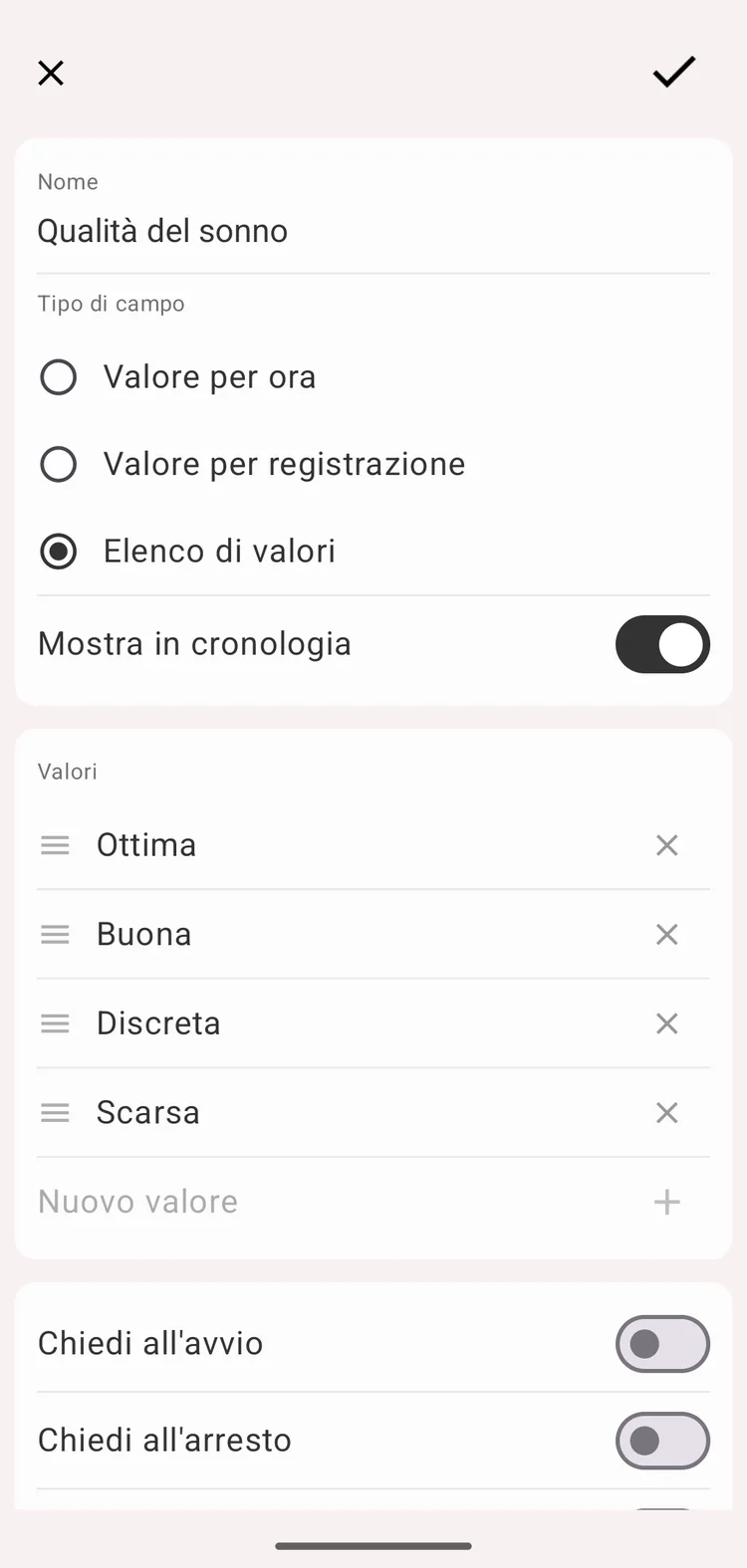
Modificare un campo elenco
Opzioni
- Chiedi all'avvio, Chiedi all'arresto, Chiedi alla pausa: l'app ti chiede il valore del campo nel momento in cui avvii, fermi o metti in pausa un'attività di uno dei suoi tipi
- Mostra in cronologia: il valore compare sulla registrazione nell'elenco della Cronologia
Per eliminare un campo, aprilo e usa Elimina.
Inserire i valori
La schermata Modifica attività mostra una riga per ogni campo del tipo dell'attività. Inserisci lì il valore, oppure lascia che l'app te lo chieda con le opzioni Chiedi.
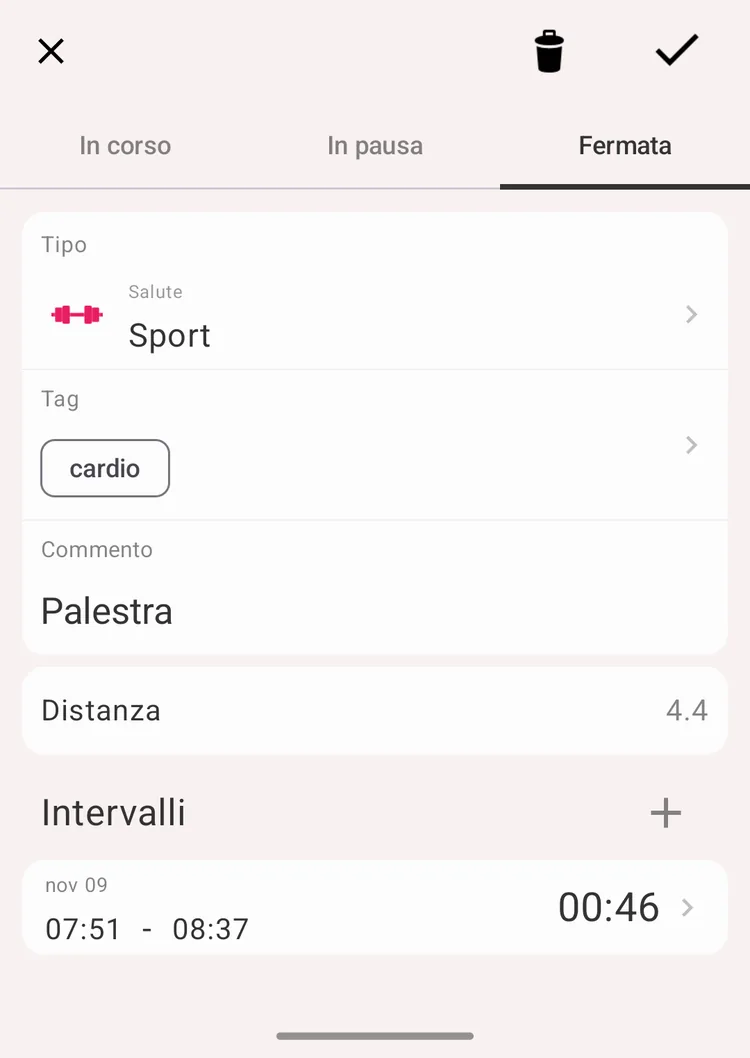
Il valore di un campo su un'attività
Dettagli del campo
Tocca un campo in Altro → Campi personalizzati per vederne i numeri in un periodo: il Totale, la Media/giorno e la Media/attività, con lo storico del campo sotto. Spostarsi sui periodi precedenti è una funzione premium.
I campi non hanno obiettivi: un obiettivo conta solo il tempo o il numero di registrazioni, quindi «correre 50 km al mese» non si può impostare come obiettivo.
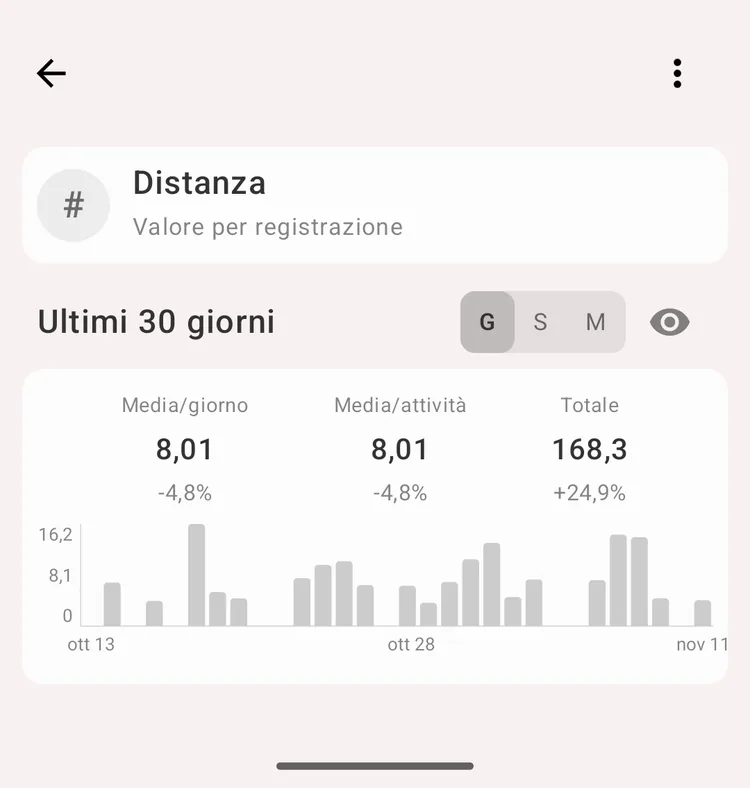
Dettagli del campo
I campi nelle statistiche
La vista Statistiche della scheda Cronologia può basarsi sui tuoi campi invece che sul tempo. Apri le opzioni del grafico con l'ingranaggio:
- Metrica: oltre a Durata e Conteggio, compare ogni campo numerico. Scegline uno e la torta e le barre mostrano le somme del campo: i chilometri corsi per tipo o per tag, o il denaro guadagnato per progetto
- Raggruppa per: oltre a Tipo e Tag, compare ogni campo elenco. Scegline uno e le statistiche vengono suddivise per i valori del campo. Le registrazioni senza valore finiscono sotto Nessun valore
Sono entrambe funzioni premium. Un filtro le restringe come qualsiasi altra statistica.
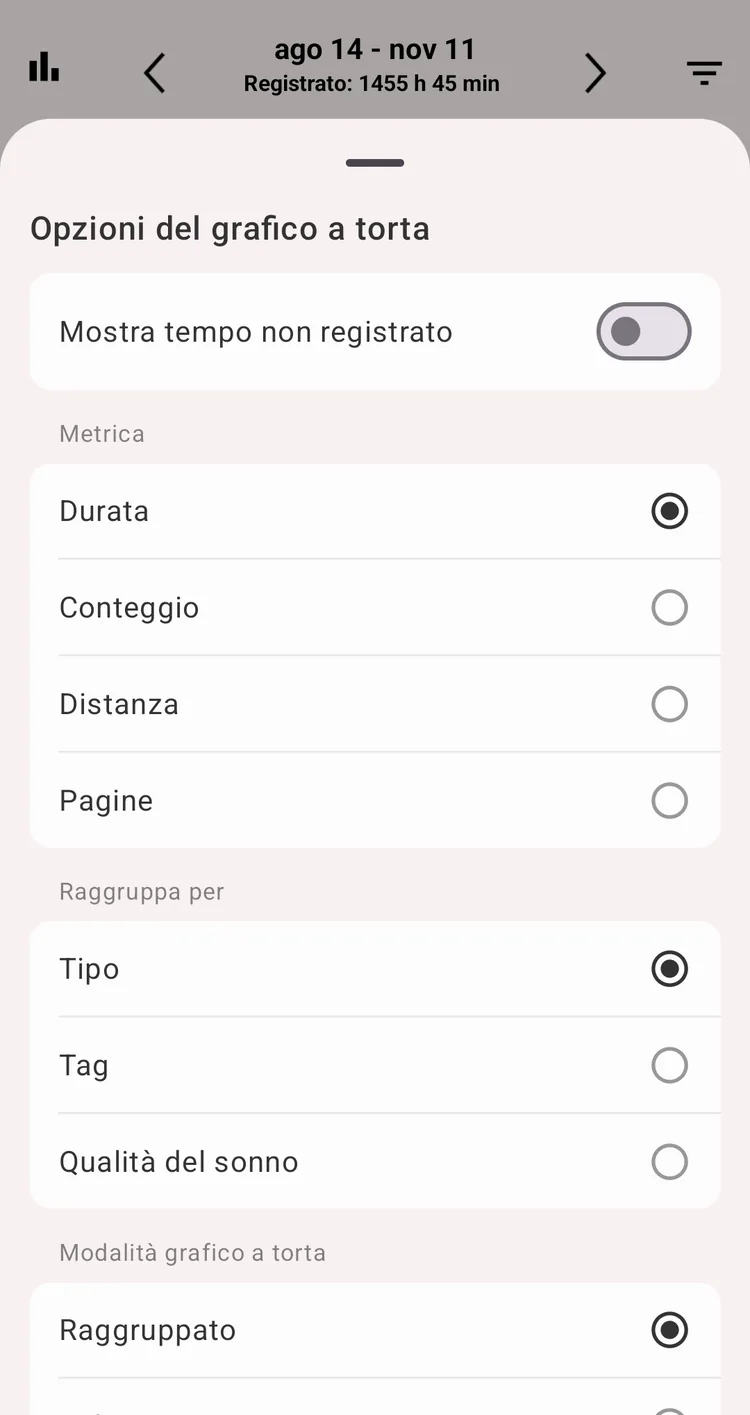
I campi nelle opzioni del grafico
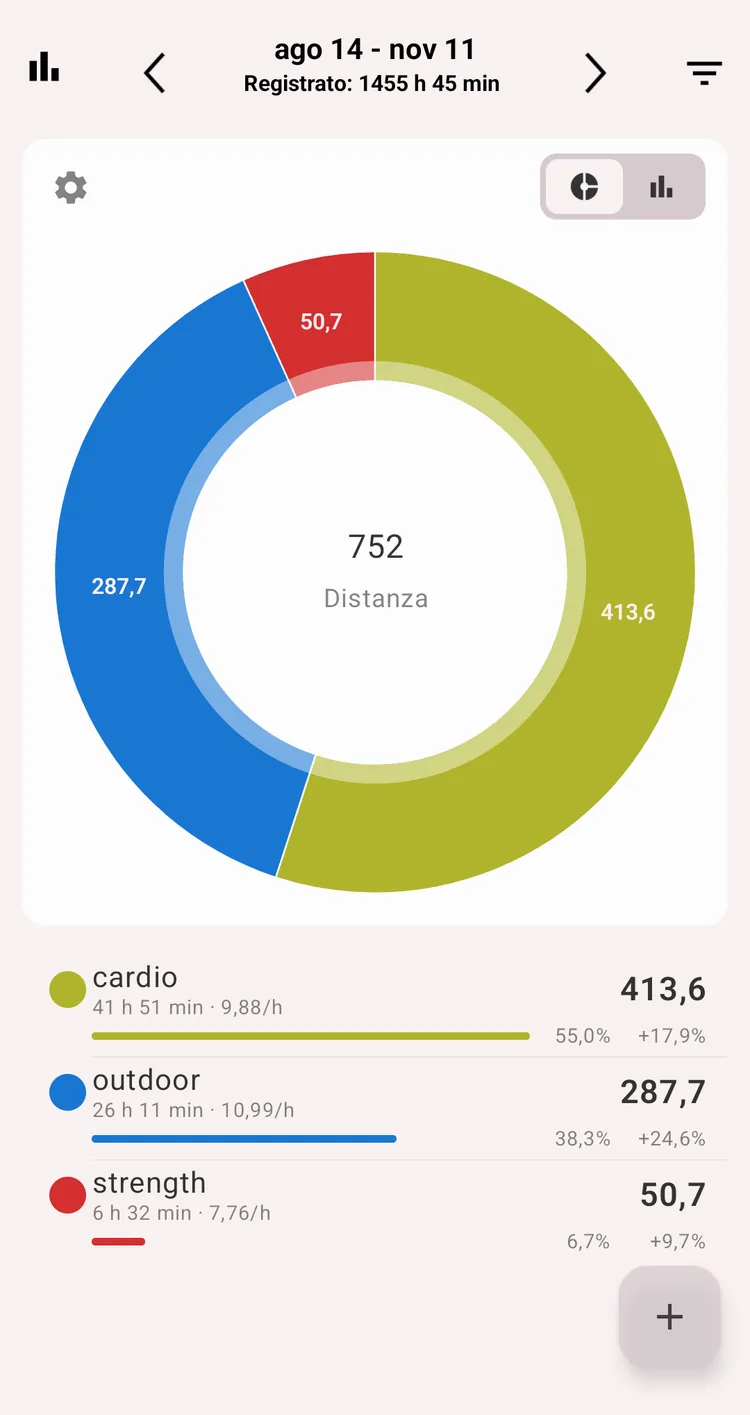
Chilometri corsi, per tag
Esportazione
In un'esportazione CSV, ogni campo elenco dei tipi esportati ha una colonna propria con il valore di ogni registrazione. Un campo numerico ha una colonna quando è la metrica delle statistiche, e allora anche i totali alla fine del file seguono le statistiche. Vedi Filtri ed esportazione.