Tag
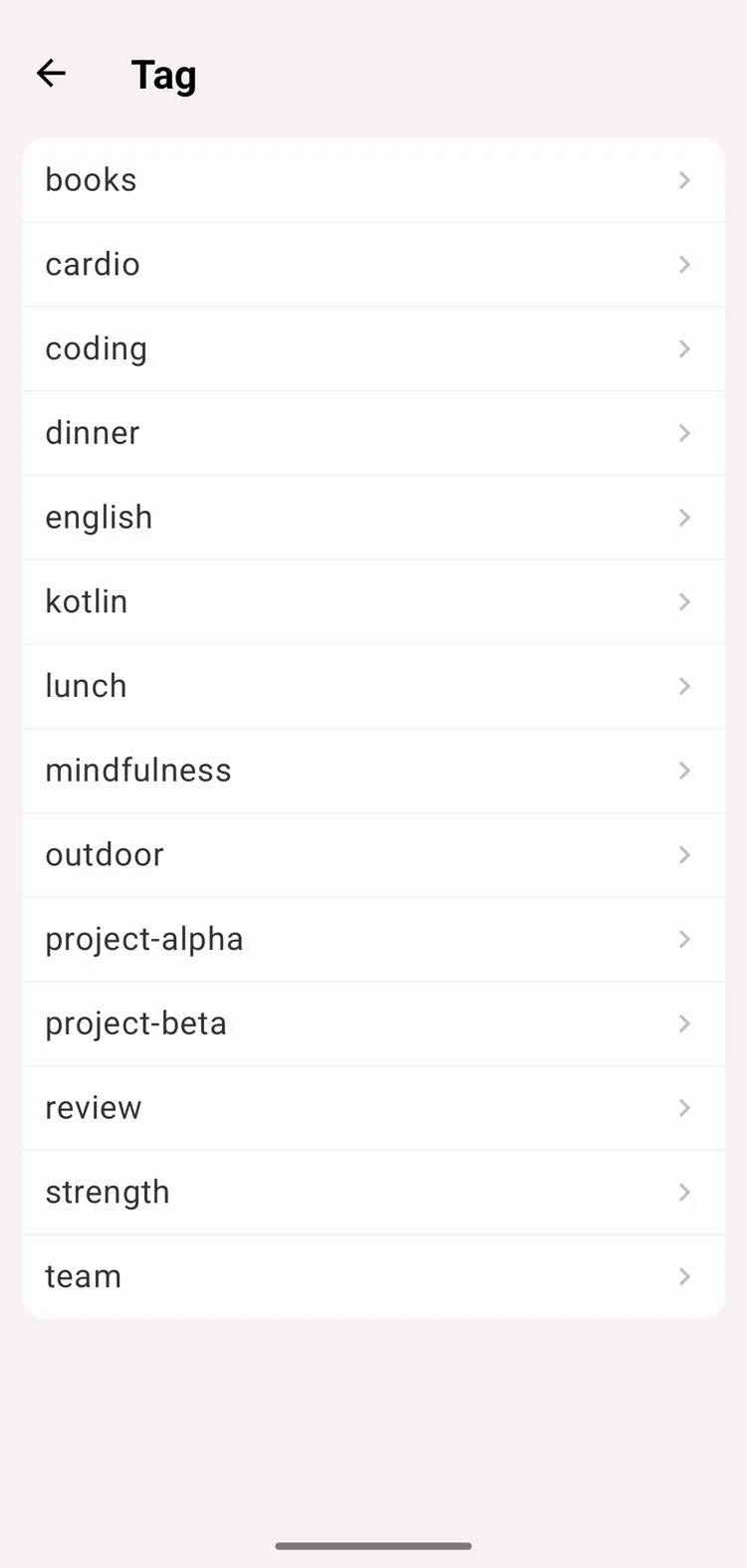
La schermata Tag
I tag offrono una classificazione flessibile delle attività e dei tipi di attività.
Tipi di tag
Tag dei tipi di attività
Quando assegni un tag a un tipo di attività, tutte le attività di quel tipo ereditano automaticamente il tag.
Esempio:
- Il tag «Lavoro» è assegnato al tipo «Programmazione»
- Ogni attività «Programmazione» ha automaticamente il tag «Lavoro»
- Utile per raggruppare tipi affini nelle statistiche
Tag delle attività
Applica i tag direttamente a singole registrazioni.
Esempio:
- Un'attività «Riunione» può avere il tag «Cliente» o «Interno»
- Un'attività «Lettura» può avere il tag «Narrativa» o «Saggistica»
- Permette una classificazione dettagliata
Come creare un tag?
- Apri la schermata di modifica di un'attività o di un tipo
- Tocca il campo «Tag»
- Inserisci il nome del tag:
- Scrivi il nome del tag
- Premi Invio o scegli tra i suggerimenti
- Aggiungi altri tag ripetendo
- Tocca «Salva»
Caratteristiche:
- I suggerimenti propongono i tag esistenti
- Testo libero
- Maiuscole e minuscole contano: Lavoro e lavoro sono due tag diversi, negli elenchi e nelle statistiche. Scegli un tag esistente dai suggerimenti per mantenerlo uguale. La ricerca nei suggerimenti ignora maiuscole e minuscole
Modificare o rimuovere i tag
Togliere un tag da un'attività o da un tipo
- Apri la schermata di modifica
- Tocca il campo «Tag»
- Rimuovi il tag (tocca la X o cancellalo)
- Tocca «Salva»
Rinominare o eliminare del tutto un tag
- Vai nella schermata «Tag» (nella scheda Altro)
- Tocca il tag
- Compare la schermata dei dettagli del tag
- Tocca il pulsante «Modifica» in alto a destra
- Modifica o elimina:
- Cambia il nome e tocca «Salva» per rinominarlo
- Tocca il pulsante «Elimina» per eliminarlo del tutto
Rinominando un tag, il nome cambia in tutte le attività e in tutti i tipi
Statistiche e cronologia dei tag
Le statistiche di un tag si vedono in due posti:
Schermata dei dettagli del tag
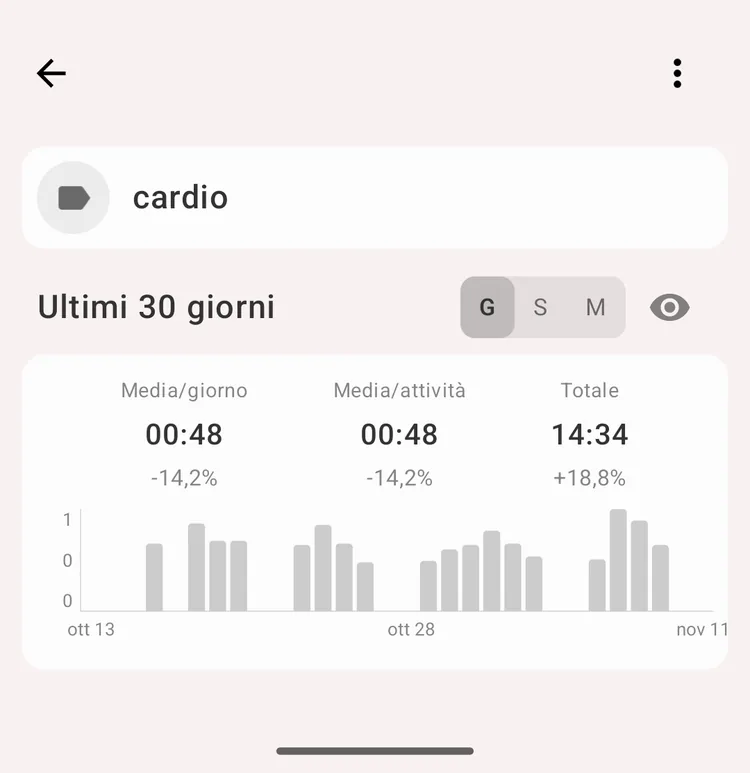
Dettagli del tag
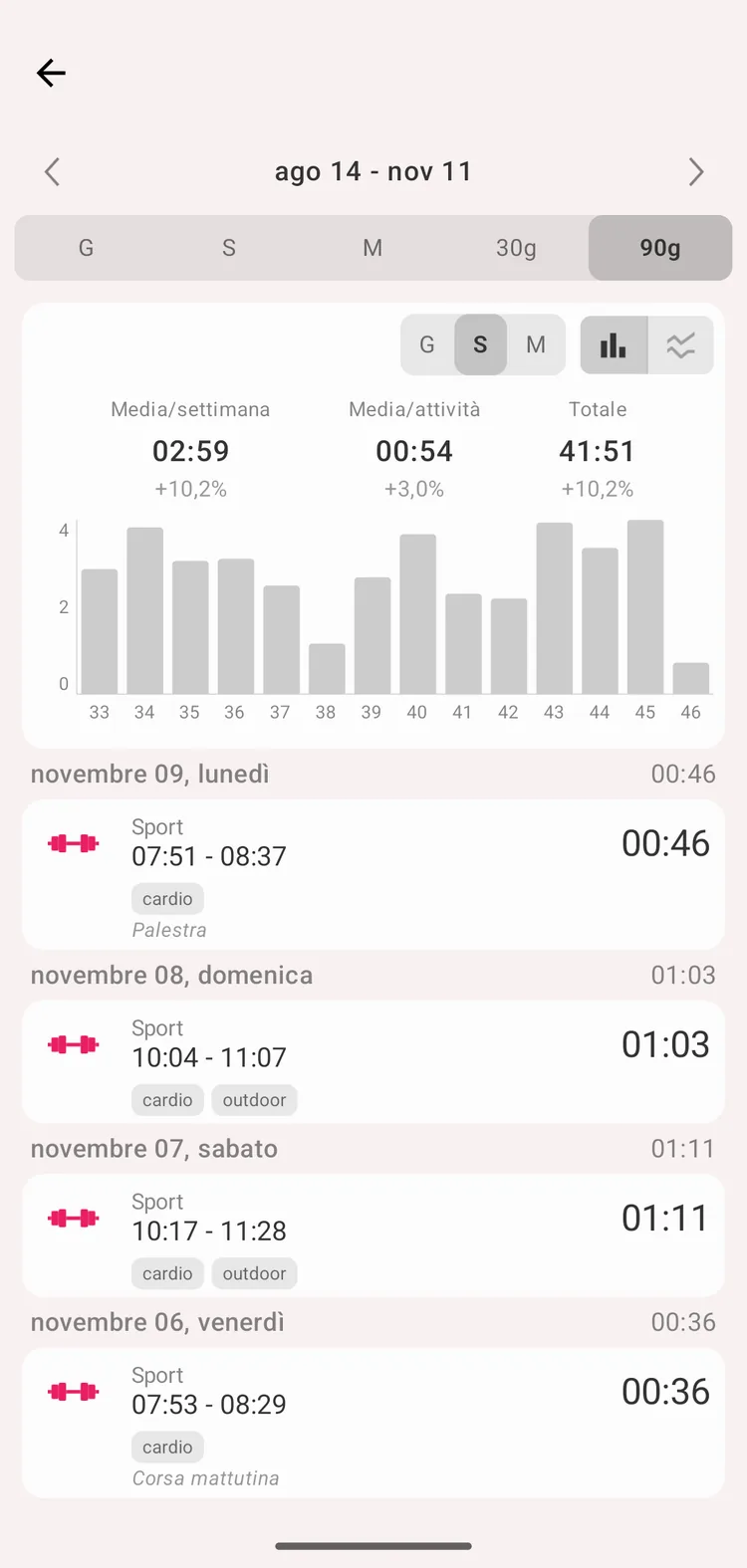
Cronologia del tag
- Vai nella schermata Tag (scheda Altro)
- Tocca un tag per aprire i dettagli del tag
- Tocca l'icona a forma di occhio per aprire la cronologia del tag
La cronologia del tag funziona come la cronologia del tipo: l'intestazione del periodo con G / S / M / 30g / 90g, il grafico a barre o a linee con il selettore della larghezza delle barre, le medie e il totale con la variazione rispetto al periodo precedente, e le registrazioni del tag raggruppate per giorno.
Scheda Cronologia
- Apri la vista Statistiche della scheda Cronologia
- Tocca l'⚙️ ingranaggio e scegli Raggruppa per → Tag [Premium]
- La torta, le righe e le barre mostrano ora i tag invece dei tipi
- Applica un filtro per limitare le statistiche ad alcuni tag
Vedi La schermata Statistiche per i dettagli.