Attività
La scheda Attività è la schermata principale dell'app, quella che apri più spesso. Qui avvii, metti in pausa e fermi la registrazione, e conviene configurarla in base al tuo modo di lavorare.
In alto la scheda ha un selettore di modalità. A seconda della modalità scelta, la schermata cambia:
| Modalità | Cosa fa |
|---|---|
| Normale | La registrazione standard: griglia dei tipi di attività, attività in corso in alto |
| Pomodoro | Timer della tecnica del pomodoro: vedi Pomodoro |
| Conto alla rovescia | Timer di concentrazione con una durata fissa: vedi Conto alla rovescia |
| To-do | Lista di cose da fare collegate ai tipi di attività: vedi Da fare |
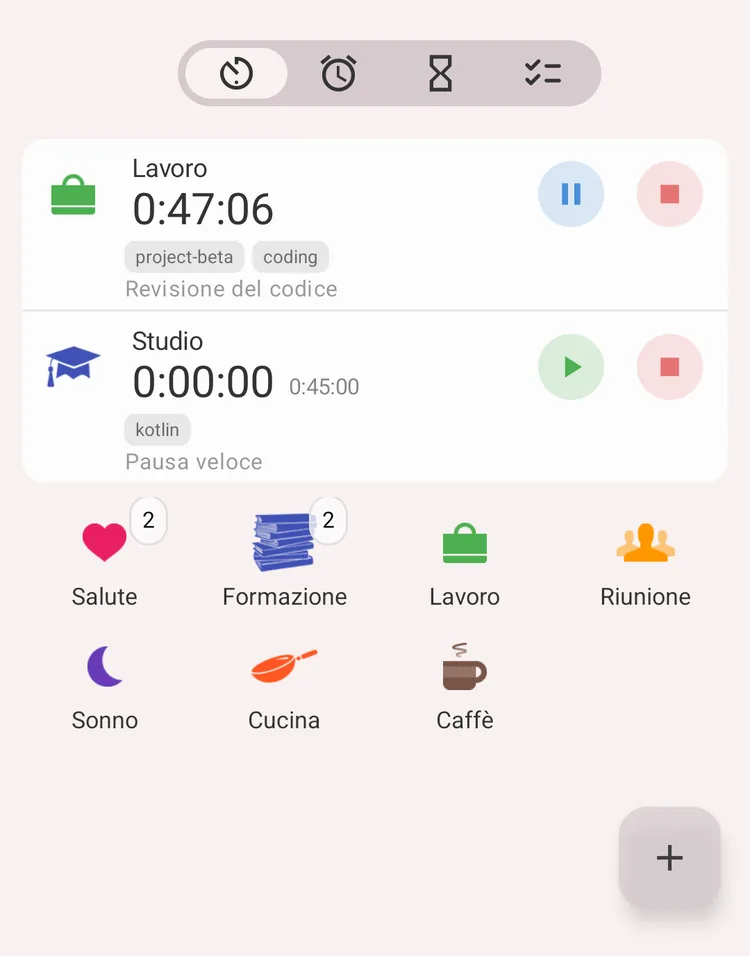
Il selettore di modalità in cima alla scheda Attività
Nota
Pomodoro e Conto alla rovescia richiedono un abbonamento premium.
Modalità normale
Come avviare una nuova attività?
Tocca l'icona del tipo di attività nella griglia. L'attività parte subito e compare come scheda in cima alla schermata.
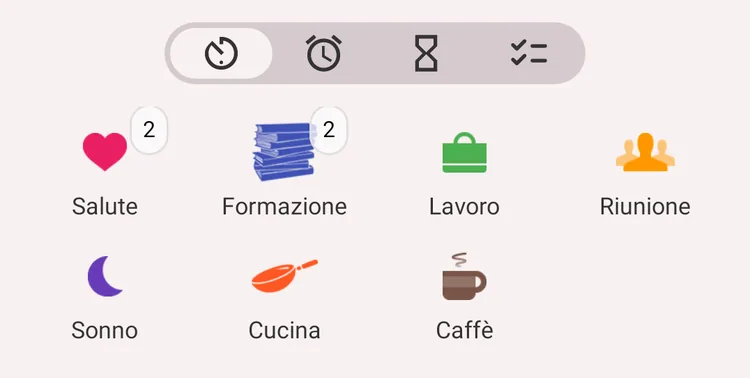
Niente in corso: i gruppi e i tipi
Se nella griglia ci sono dei gruppi, toccando un gruppo si aprono i tipi che contiene. Come prima cella della griglia compare un elemento «indietro» per risalire di un livello.
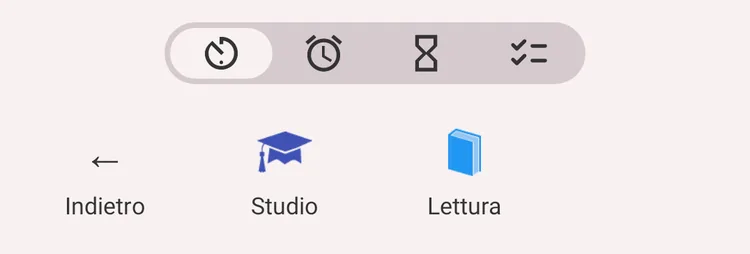
Dentro il gruppo Formazione: Indietro, poi i suoi tipi
Come fermare o mettere in pausa un'attività in corso?
Ogni attività in corso o in pausa compare come riga in cima alla schermata, con due pulsanti sulla destra:
- Pausa (blu): mette in pausa l'attività. L'attività resta nella scheda Attività e puoi riprenderla in seguito. In pausa, questo pulsante diventa un pulsante verde Riprendi.
- Ferma (rosso): conclude l'attività e la sposta nella schermata Cronologia.
Toccando un altro punto della riga si apre la schermata Modifica attività.
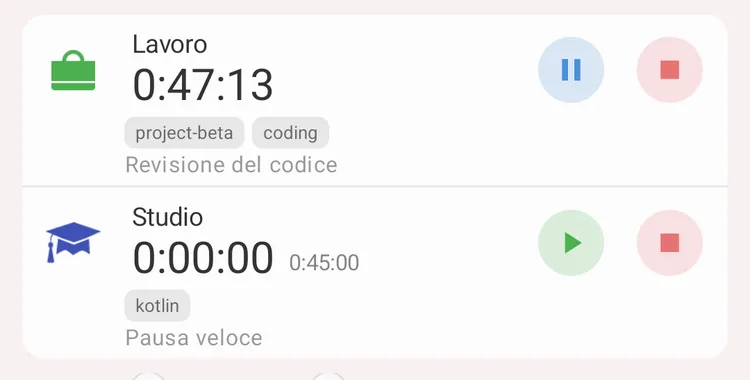
Lavoro è in corso: Pausa e Ferma. Studio è in pausa: Riprendi e Ferma
Pausa o Ferma
- Pausa: chiude l'intervallo corrente e lascia l'attività nella scheda Attività, così puoi riprenderla. L'intervallo è già visibile nella Cronologia.
- Ferma: chiude l'intervallo corrente e sposta l'attività nella schermata Cronologia.
Puoi riportare lo stato da fermata a in pausa: trova l'attività nella schermata Cronologia, toccala e cambia lo stato in cima alla schermata di modifica.
Se gli intervalli non ti sono familiari, leggi Concetti di base.
Tipi a occorrenza
I tipi di attività contrassegnati come occorrenza non si registrano con un timer: registrano il fatto che qualcosa è successo (hai preso una pillola, bevuto acqua, preso un caffè).
Toccando un tipo così, si registra subito un'occorrenza. In fondo alla schermata compare una conferma:
- Annulla: rimuove la registrazione appena fatta.
- Toccando il resto della conferma si apre la registrazione per modificarla (orario, commento, tag).
Il messaggio sparisce da solo dopo qualche secondo.
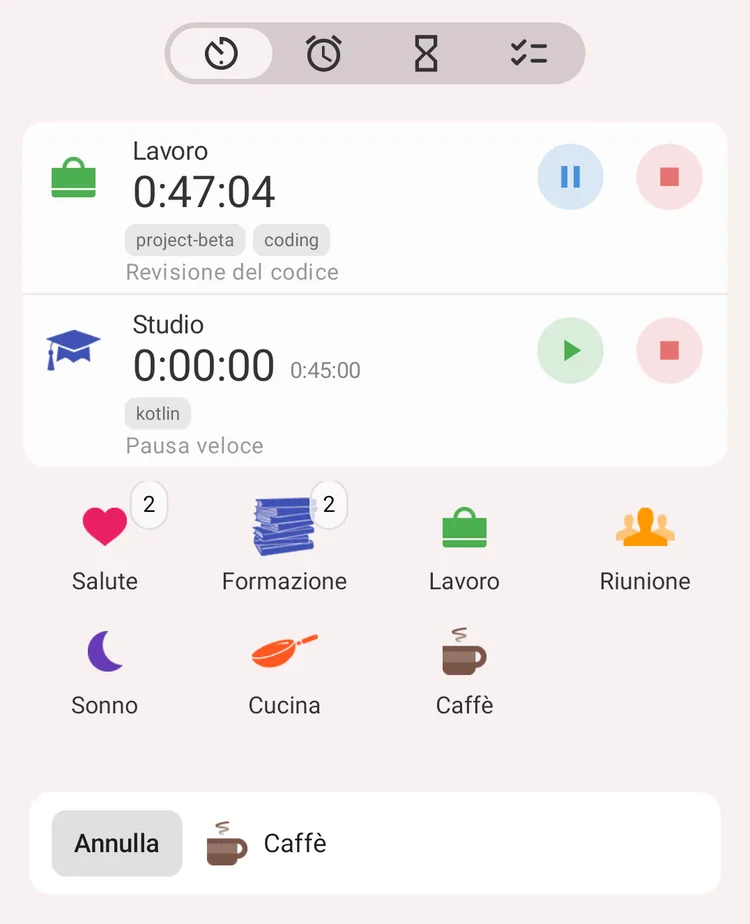
Dopo aver toccato Caffè: Annulla in fondo
Nota
I tipi a occorrenza richiedono un abbonamento premium. Approfondisci in Tipi e gruppi.
Cosa fare se hai dimenticato di avviare un'attività
Tocca il pulsante + nell'angolo in basso a destra: si apre la schermata Modifica attività con un orario di inizio già compilato:
- Se non c'è niente in corso, l'inizio è per impostazione predefinita la fine della tua ultima registrazione di oggi, così non restano buchi.
- Se c'è già qualcosa in corso, l'inizio è per impostazione predefinita adesso.
Scegli il tipo di attività, correggi l'orario se serve e tocca «Salva».
Puoi aggiungere una registrazione anche dalla schermata Cronologia, se riguarda un altro giorno.
Come modificare un'attività
- Passo 1: tocca la riga dell'attività: si apre la schermata «Modifica attività»
- Passo 2: cambia ciò che ti serve:
- Tipo di attività
- Stato: in corso, in pausa o fermata
- Orario di inizio e intervalli (aggiungi, modifica, elimina)
- Commento
- Tag
- Valori dei campi personalizzati
- Passo 3: tocca «Salva» nell'angolo in alto a destra
- Eliminare l'attività: tocca il pulsante rosso «Elimina» in fondo
Per un tipo associato in Health Connect, una sezione Salute sotto gli intervalli mostra il sonno o l'allenamento che il tuo orologio ha registrato nello stesso momento.
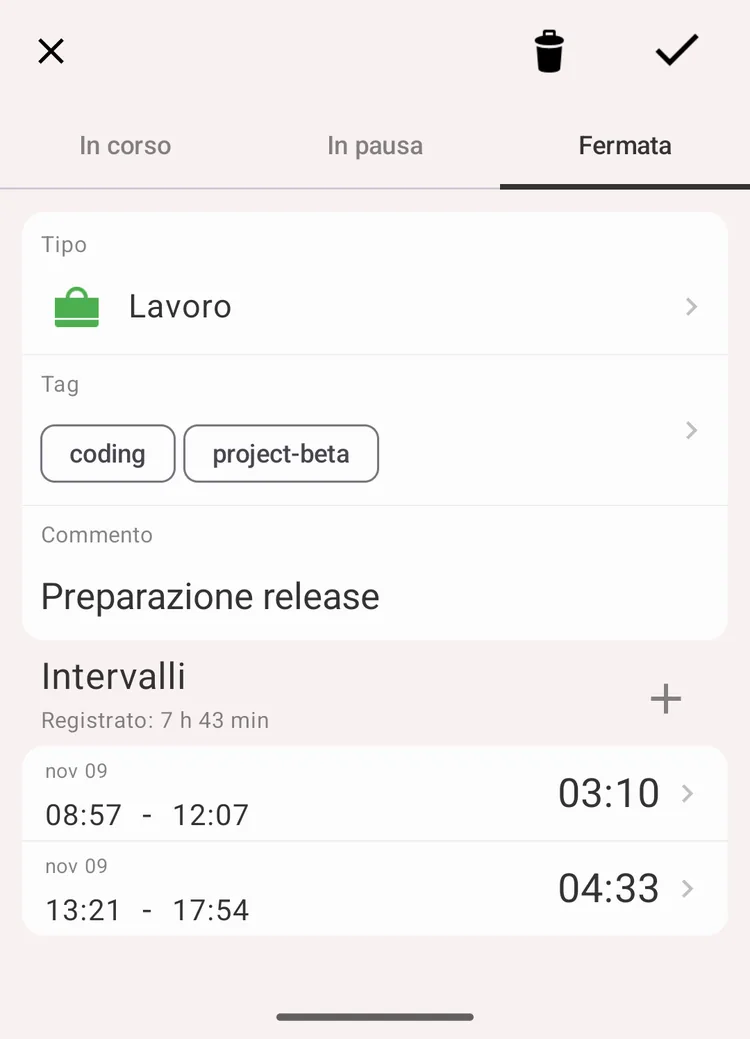
La schermata Modifica attività
Nota
Se devi modificare o eliminare molte attività insieme, vedi Azioni multiple
Aggiungere commenti o tag
Ci sono due modi:
- Nella schermata «Modifica attività», descritta sopra.
- Con una richiesta automatica all'avvio o all'arresto. In Impostazioni → Commento all'avvio e Impostazioni → Commento all'arresto scegli i tipi di attività per cui l'app deve mostrare una finestra per il commento. La finestra compare nel momento in cui un'attività di quel tipo viene avviata o fermata, così non devi nemmeno aprire la schermata di modifica.
Nota
Attiva Impostazioni → Completamento automatico dei commenti per farti suggerire i commenti già usati mentre scrivi.
Attività contemporanee
A volte fai più cose insieme, per esempio leggi sull'autobus. L'app lo permette.
Per impostazione predefinita, quando avvii una nuova attività quelle in corso vengono messe in pausa. Puoi cambiarlo in Impostazioni → Azione all'avvio:
| Valore | Cosa succede quando avvii una nuova attività |
|---|---|
| Pausa (predefinito) | Le attività in corso vengono messe in pausa e restano nella scheda Attività |
| Ferma | Le attività in corso vengono fermate e passano nella Cronologia |
| Nessuna | Le attività in corso continuano: tutto viene registrato in parallelo |
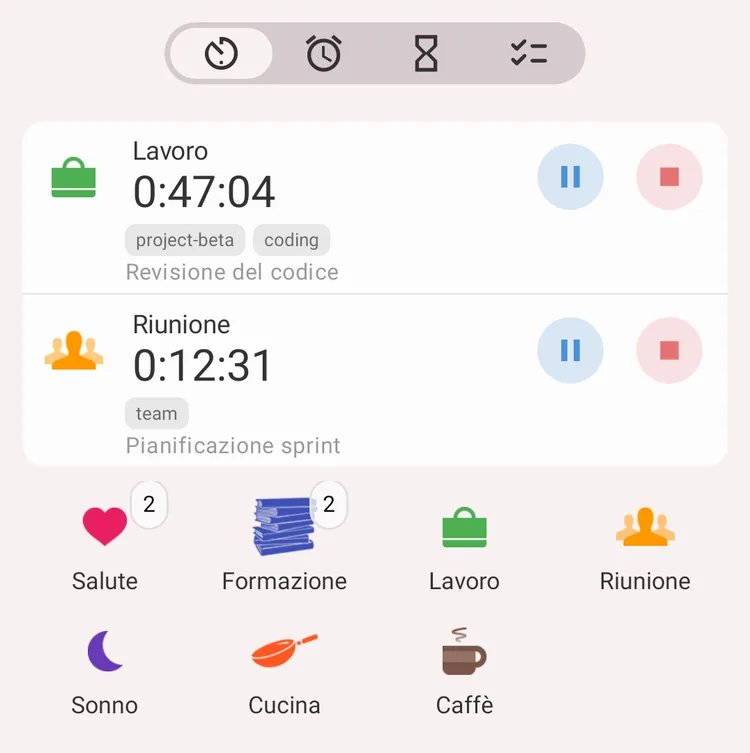
Lavoro e Riunione in corso nello stesso momento
Nota
Le attività contemporanee influiscono sul calcolo delle statistiche. Approfondisci in Statistiche.
Timer principale e secondario
La riga di un'attività può mostrare due timer: uno grande e uno piccolo accanto.
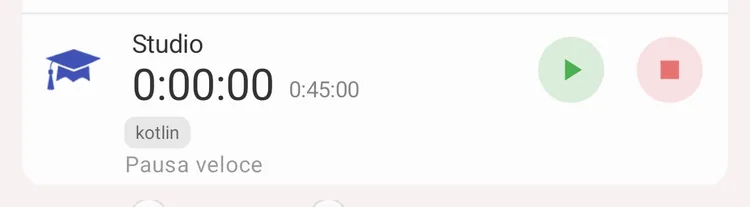
Timer grande 0:00:00, timer piccolo 0:45:00
- Timer principale, quello grande: per impostazione predefinita In corso, cioè il tempo trascorso dall'ultimo avvio o dall'ultima ripresa dell'attività. Studio, qui sopra, è in pausa, quindi non scorre nulla e indica 0:00:00. Impostalo su Totale per vedere invece tutto il tempo registrato nell'attività
- Timer secondario, quello piccolo: per impostazione predefinita Totale, cioè tutto il tempo registrato finora nell'attività. Studio ha 45 minuti registrati prima della pausa. Può mostrare anche In corso, o essere disattivato con Nessun timer
Il timer piccolo compare solo quando dice qualcosa che quello grande non dice. Un'attività avviata una volta e ancora in corso, come Lavoro nell'immagine qui sopra, ha lo stesso tempo in corso e totale, quindi mostra solo il timer grande.
Entrambi si impostano in Impostazioni → Timer principale e Impostazioni → Timer secondario.
Personalizzare la griglia
Icone per riga
Impostazioni → Icone per riga nella scelta del tipo di attività: da 1 a 6 (4 per impostazione predefinita).
Scegliendo 1 la griglia diventa un elenco: un tipo di attività per riga, con un'area da toccare più grande e il nome completo del tipo.
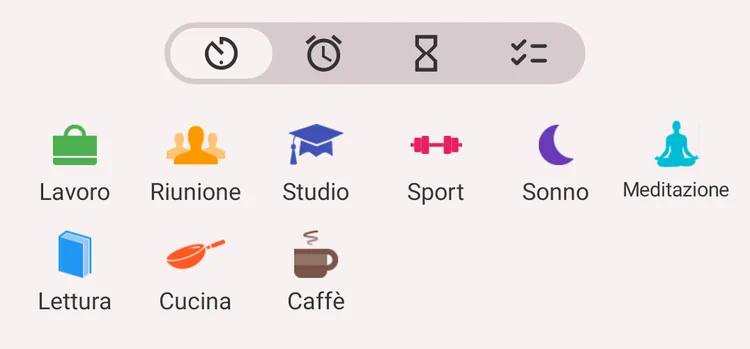
6 icone per riga
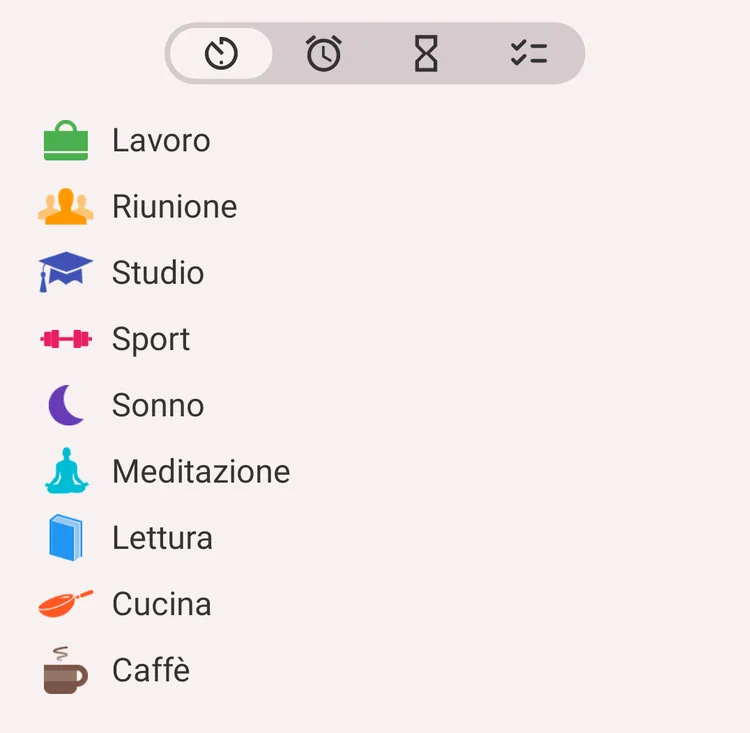
1 per riga: un elenco
Mostrare o nascondere i gruppi
I gruppi ti aiutano a organizzare i tipi (utile quando ne hai molti) e vengono usati nelle statistiche. Se i gruppi ti servono solo per le statistiche e preferisci vedere tutti i tipi insieme, disattiva Impostazioni → Gruppi nella scheda Attività: la griglia mostrerà allora tutti i tipi di attività su un solo livello, senza cartelle.
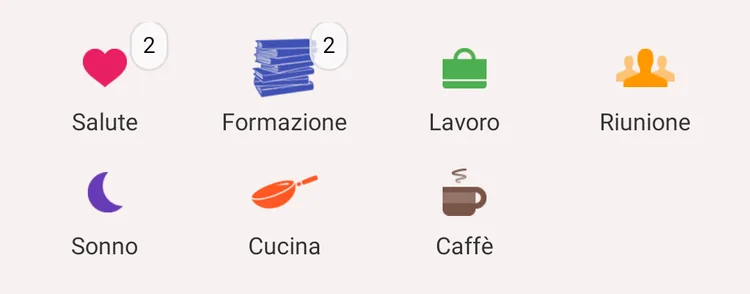
Gruppi visibili: Salute e Formazione contengono i loro tipi
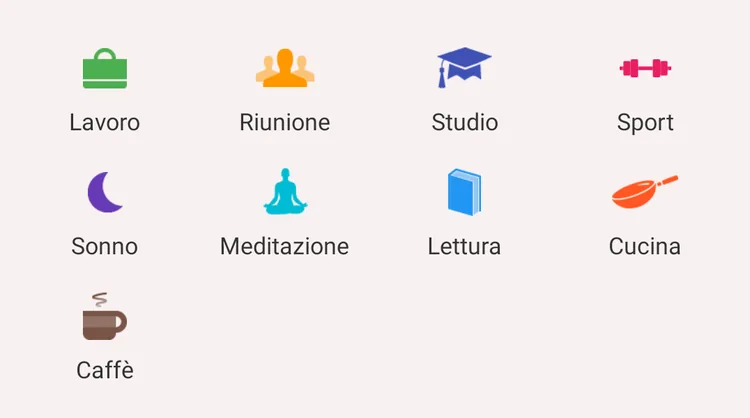
Gruppi nascosti: tutti i tipi nella griglia
Mostrare il percorso completo del tipo
A cosa serve: mostra il percorso intero, dal gruppo al tipo di attività.
Esempio: hai un gruppo Progetto 1 con un tipo Documentazione, e un gruppo Progetto 2 con un altro tipo Documentazione. Con questa opzione attiva, l'attività in corso mostra Progetto 1 / Documentazione invece del solo Documentazione. Disattivata per impostazione predefinita.
Si imposta in Impostazioni → Mostra il percorso completo del tipo.
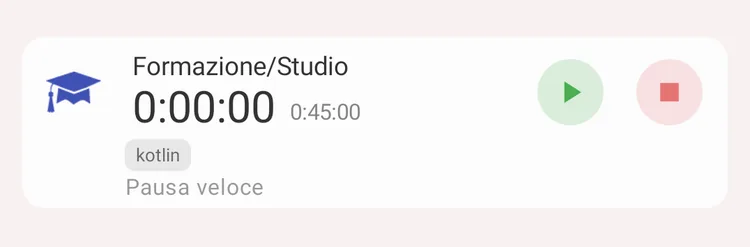
Studio mostrato con il suo gruppo: Formazione/Studio
Altre impostazioni che riguardano questa schermata
Durata minima
A cosa serve: evita di salvare attività avviate per sbaglio.
Come funziona: se un'attività viene messa in pausa o fermata e la sua durata è inferiore al valore impostato, non viene salvata. Se l'attività ha già degli intervalli registrati, il nuovo intervallo troppo breve viene scartato, ma l'attività resta.
Valori: Nessuna (predefinito), 10 secondi, 1 minuto, 5 minuti, in Impostazioni → Durata min.
Avvisa sulle azioni
Con Impostazioni → Avvisa sulle azioni attivo, l'app chiede una conferma prima di avviare, fermare, mettere in pausa o riprendere un'attività. Utile se tocchi spesso l'icona sbagliata.
Attività nella barra delle notifiche
Impostazioni → Attività nella barra delle notifiche decide cosa compare nell'area notifiche di Android:
- In corso (predefinito): solo le attività in corso
- In corso e in pausa: entrambe
- Nessuna: nessuna notifica
Dalla notifica puoi fermare o mettere in pausa un'attività senza aprire l'app.
Schermo sempre acceso
Impostazioni → Schermo sempre acceso impedisce allo schermo di spegnersi mentre la scheda Attività è aperta e qualcosa è in registrazione.
Timer fluttuante
Impostazioni → Timer fluttuante mostra un piccolo timer sopra le altre app, così vedi l'attività in corso mentre lavori altrove. La prima volta Android chiede il permesso «Mostra sopra altre app».
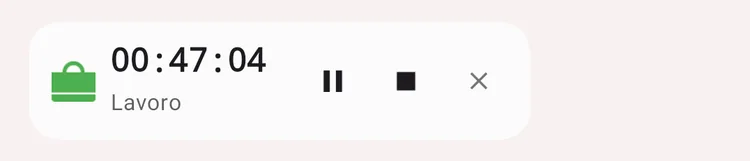
Il timer fluttuante: Lavoro, il suo timer, pausa, arresto e chiusura
Trascina per aggiornare
Trascina verso il basso la schermata Attività per forzare una sincronizzazione con il server. Disponibile per gli account con la sincronizzazione attiva: vedi Sincronizzazione.
Eliminare un'attività
Vedi Come modificare un'attività: il pulsante rosso «Elimina» in fondo alla schermata di modifica.