Actividades
La pestaña Actividades es la pantalla principal de la app, la que más vas a abrir. Ahí inicias, pausas y paras el registro, así que merece la pena configurarla según tu forma de trabajar.
En la parte superior de la pestaña hay un selector de modo. Según el modo elegido, ves una pantalla distinta:
| Modo | Qué hace |
|---|---|
| Usual (normal) | El registro del tiempo de siempre: la cuadrícula de tipos de actividad, con las actividades en marcha arriba |
| Pomodoro | Un temporizador de la técnica Pomodoro; consulta Pomodoro |
| Countdown (temporizador regresivo) | Un temporizador para concentrarte durante un tiempo fijo; consulta Temporizador regresivo |
| Todo (tareas) | Una lista de tareas vinculadas a tipos de actividad; consulta Lista de tareas |
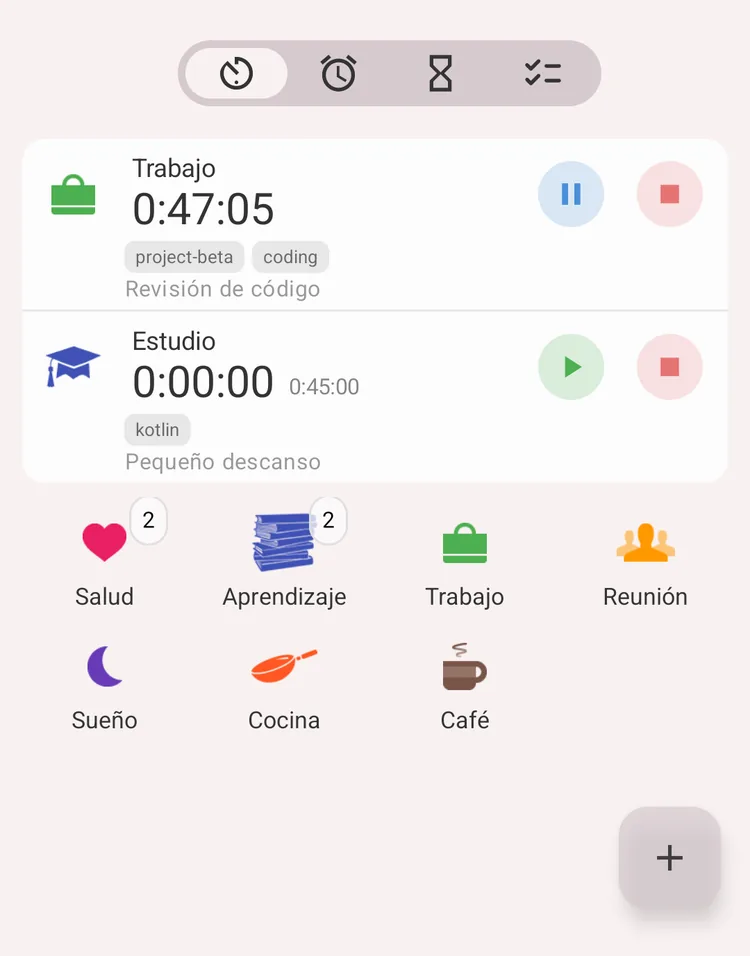
El selector de modo en la parte superior de la pestaña Actividades
Nota
Pomodoro y el temporizador regresivo requieren una suscripción premium.
Modo normal
¿Cómo se inicia una actividad?
Toca el icono del tipo de actividad en la cuadrícula. La actividad empieza al instante y aparece como una tarjeta en la parte superior de la pantalla.
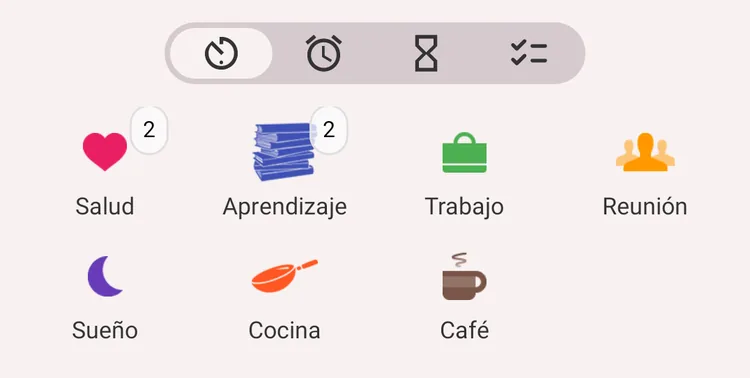
Nada en marcha: los grupos y los tipos
Si en la cuadrícula hay grupos, al tocar uno se abren los tipos que contiene. La primera casilla de la cuadrícula pasa a ser «atrás», para volver al nivel de arriba.
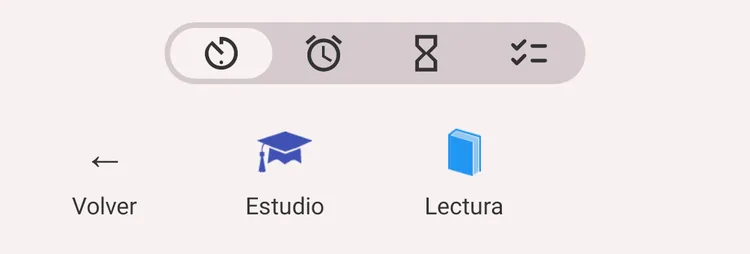
Dentro del grupo Aprendizaje: atrás y luego sus tipos
¿Cómo se para o se pausa una actividad en marcha?
Cada actividad en marcha o en pausa aparece como una fila en la parte superior de la pantalla, con dos botones a la derecha:
- Pausar (azul): pausa la actividad. Se queda en la pestaña Actividades y puedes continuarla más tarde. En pausa, este botón pasa a ser un Continuar verde.
- Parar (rojo): termina la actividad y la pasa a la pantalla Historial.
Si tocas cualquier otra parte de la fila, se abre la pantalla de edición de la actividad.
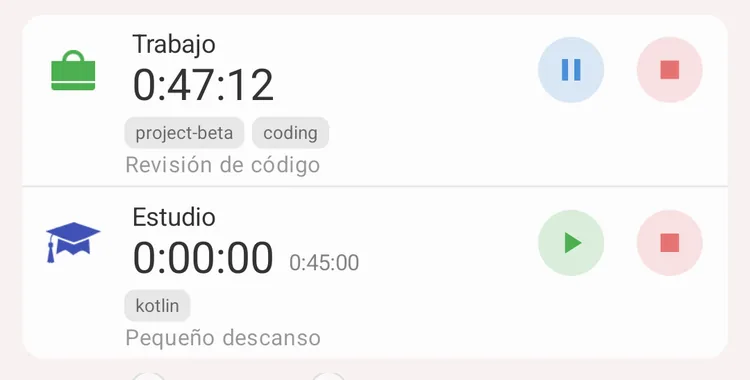
Trabajo está en marcha: Pausar y Parar. Estudio está en pausa: Continuar y Parar
¿Pausar o parar?
- Pausar: cierra el intervalo actual y deja la actividad en la pestaña Actividades para que puedas continuarla. El intervalo ya aparece en el Historial.
- Parar: cierra el intervalo actual y pasa la actividad a la pantalla Historial.
Puedes volver a cambiar una actividad parada a en pausa: búscala en la pantalla Historial, tócala y cambia el estado en la parte superior de la pantalla de edición.
Si los intervalos son nuevos para ti, lee Conceptos básicos.
Tipos de ocurrencia
Los tipos de actividad marcados como Ocurrencia no se registran con un temporizador: registran que algo ha pasado (tomar una pastilla, beber agua, tomar un café).
Al tocar un tipo así se registra una ocurrencia al instante. En la parte inferior de la pantalla aparece una confirmación:
- Deshacer: elimina el registro que acabas de crear.
- Si tocas el resto de la confirmación, el registro se abre para editarlo (hora, comentario, etiquetas).
El mensaje desaparece solo al cabo de unos segundos.
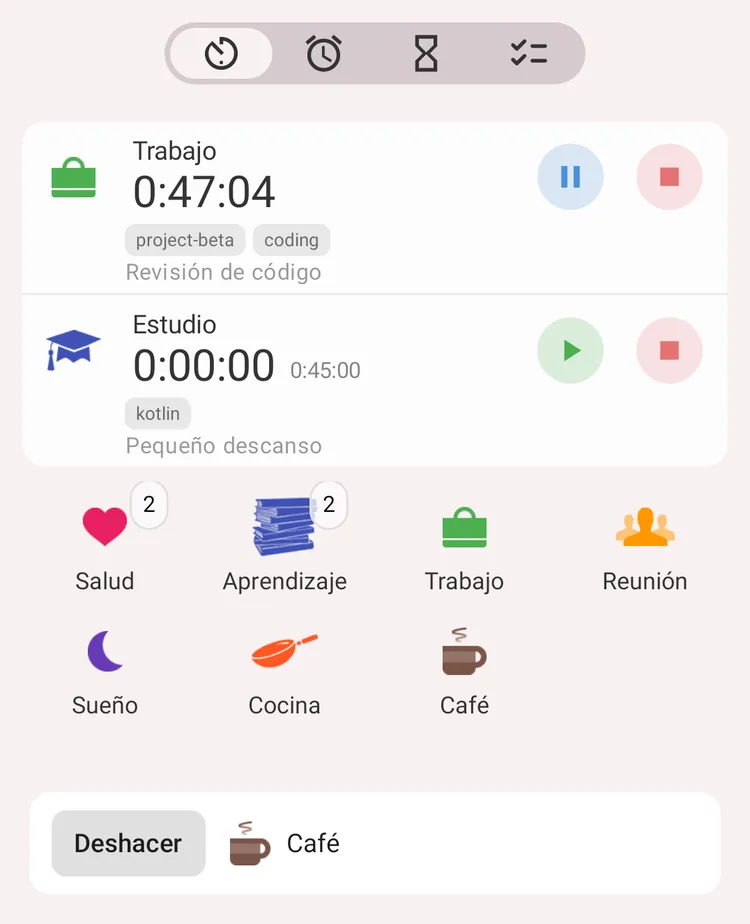
Después de tocar Café: Deshacer en la parte inferior
Nota
Los tipos de ocurrencia requieren una suscripción premium. Más información en Tipos y grupos.
Qué hacer si olvidaste iniciar una actividad
Toca el botón + de la esquina inferior derecha: se abre la pantalla de edición de la actividad con la hora de inicio ya rellenada:
- Si no hay nada en marcha, la hora de inicio es por defecto el fin de tu último registro de hoy, así que no queda ningún hueco.
- Si ya hay algo en marcha, la hora de inicio es por defecto ahora.
Elige el tipo de actividad, corrige la hora si hace falta y toca Guardar.
Si la actividad fue otro día, también puedes añadir el registro desde la pantalla Historial.
Cómo se edita una actividad
- Paso 1: toca la fila de la actividad: se abre la pantalla de edición
- Paso 2: cambia lo que necesites:
- El tipo de actividad
- El estado: en marcha, en pausa o parada
- La hora de inicio y los intervalos (añadir, editar, borrar)
- El comentario
- Las etiquetas
- Los valores de los campos personalizados
- Paso 3: toca Guardar en la esquina superior derecha
- Borrar la actividad: toca el botón rojo Borrar de la parte inferior
En un tipo asignado en Health Connect, una sección Salud bajo los intervalos muestra el sueño o el entrenamiento que tu reloj registró a la misma hora.
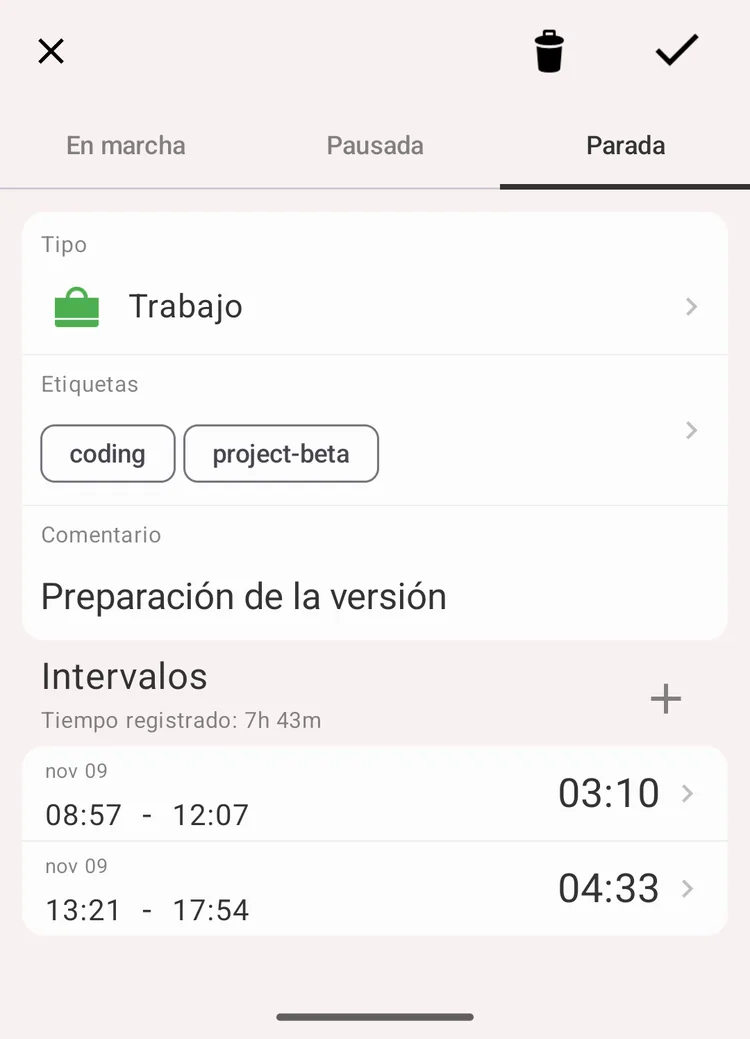
La pantalla de edición de la actividad
Nota
Si necesitas editar o borrar muchas actividades a la vez, consulta Acciones en lote
Añadir comentarios o etiquetas
Hay dos formas:
- En la pantalla de edición de la actividad, como se ha descrito arriba.
- Que la app te lo pregunte al iniciar o parar. En Configuración → Comentario al iniciar y Configuración → Comentario al parar eliges los tipos de actividad para los que la app debe mostrar un diálogo de comentario. El diálogo aparece en el momento en que se inicia o se para una actividad de esos tipos, así que no hace falta abrir la pantalla de edición.
Nota
Activa Configuración → Autocompletar comentarios para que la app te sugiera tus comentarios anteriores mientras escribes.
Actividades simultáneas
A veces haces varias cosas a la vez, por ejemplo leer en el autobús. La app lo permite.
Por defecto, las actividades en marcha se pausan cuando inicias una nueva. Puedes cambiarlo en Configuración → Acción al iniciar:
| Valor | Qué pasa al iniciar una actividad nueva |
|---|---|
| Pausar (por defecto) | Las actividades en marcha se pausan y se quedan en la pestaña Actividades |
| Parar | Las actividades en marcha se paran y pasan al Historial |
| Ninguna | Las actividades en marcha siguen en marcha: todo se registra en paralelo |
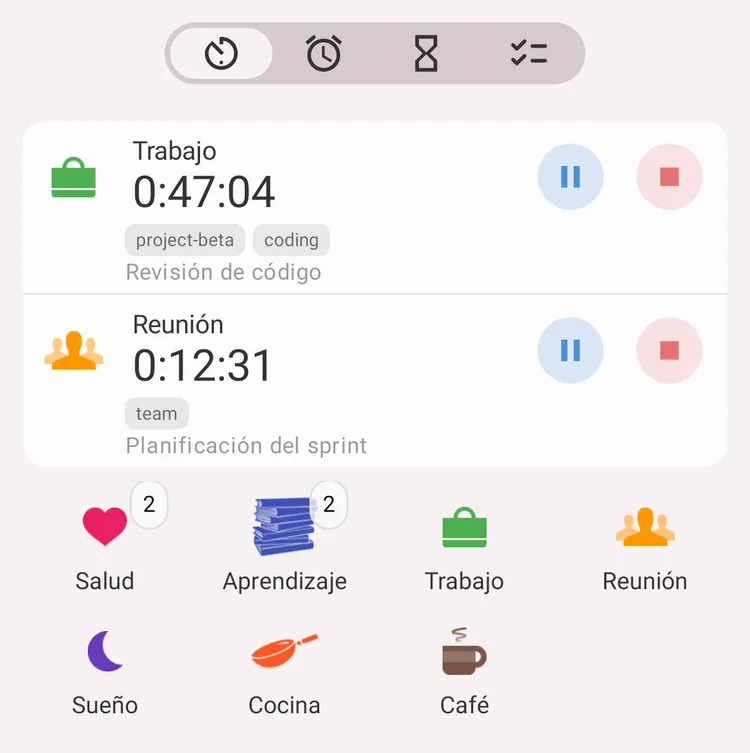
Trabajo y Reunión en marcha a la vez
Nota
Las actividades simultáneas influyen en cómo se calculan las estadísticas. Más información en Estadísticas.
Temporizador principal y secundario
Una fila de actividad puede mostrar dos temporizadores: uno grande y otro pequeño a su lado.
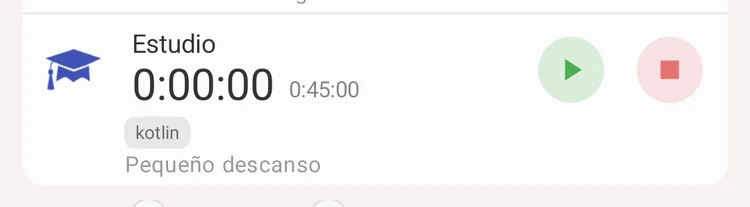
Temporizador grande 0:00:00, temporizador pequeño 0:45:00
- Temporizador principal, el grande: por defecto En curso, el tiempo desde que la actividad se inició o se continuó por última vez. Estudio, arriba, está en pausa, así que no corre nada y marca 0:00:00. Elige Total para ver en su lugar todo el tiempo registrado en la actividad
- Temporizador secundario, el pequeño: por defecto Total, todo el tiempo registrado hasta ahora en la actividad. Estudio tiene 45 minutos registrados antes de la pausa. También puede mostrar En curso, o desactivarse con Sin temporizador
El temporizador pequeño solo aparece cuando dice algo que el grande no dice. Una actividad que se inició una vez y sigue en marcha, como Trabajo en la imagen de arriba, tiene el mismo tiempo en curso que total, así que solo muestra el temporizador grande.
Los dos se configuran en Configuración → Temporizador principal y Configuración → Temporizador secundario.
Personalizar la cuadrícula
Iconos por fila
Configuración → Iconos por fila al elegir el tipo de actividad: de 1 a 6 (4 por defecto).
Si eliges 1, la cuadrícula pasa a ser una lista: un tipo de actividad por fila, con una zona más grande para tocar y los nombres de los tipos completos.
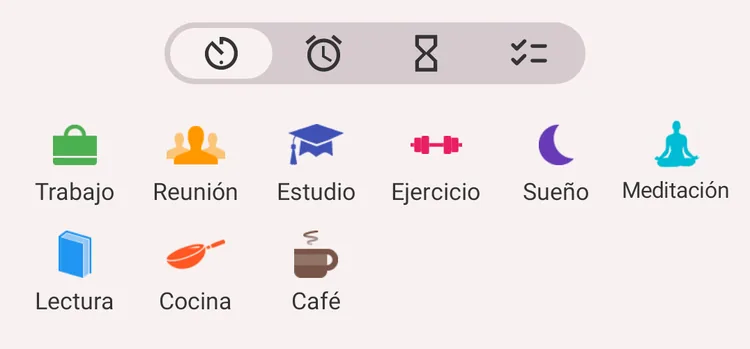
6 iconos por fila
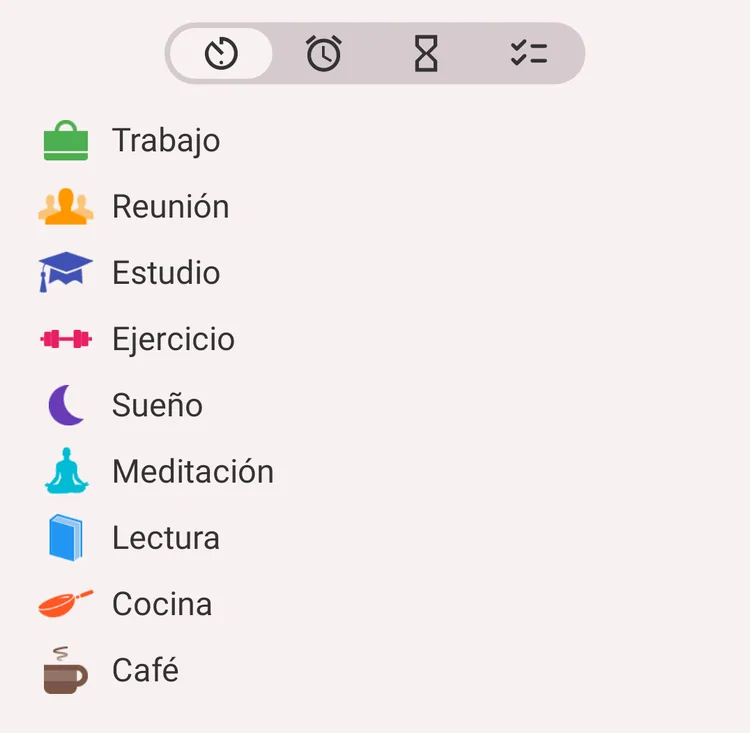
1 por fila: una lista
Mostrar u ocultar los grupos
Los grupos te ayudan a ordenar los tipos (útil cuando tienes muchos) y se usan en las estadísticas. Si solo necesitas los grupos para las estadísticas y prefieres ver todos los tipos a la vez, desactiva Configuración → Grupos en la pestaña Actividades: la cuadrícula mostrará entonces todos los tipos de actividad al mismo nivel, sin carpetas.
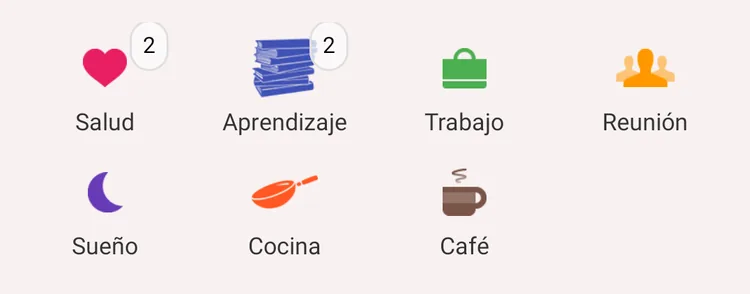
Grupos visibles: Salud y Aprendizaje contienen sus tipos
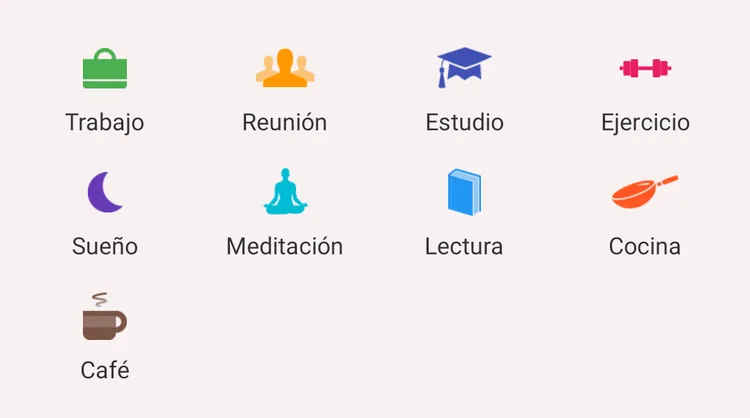
Grupos ocultos: todos los tipos en la cuadrícula
Mostrar la ruta completa del tipo
Para qué sirve: muestra toda la ruta desde el grupo hasta el tipo de actividad.
Ejemplo: tienes un grupo Proyecto 1 con un tipo Documentación y un grupo Proyecto 2 con otro tipo Documentación. Con esta opción activada, la actividad en marcha muestra Proyecto 1 / Documentación en lugar de solo Documentación. Está desactivada por defecto.
Se configura en Configuración → Mostrar la ruta completa del tipo.
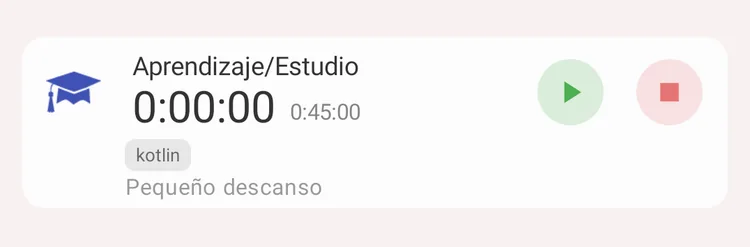
Estudio con su grupo: Aprendizaje/Estudio
Otros ajustes que afectan a esta pantalla
Duración mínima
Para qué sirve: evita que se guarden actividades iniciadas por error.
Cómo funciona: si una actividad se pausa o se para y dura menos que el valor configurado, no se guarda. Si la actividad ya tenía intervalos registrados, se descarta el nuevo intervalo corto, pero la actividad se conserva.
Valores: Ninguna (por defecto), 10 segundos, 1 minuto, 5 minutos; en Configuración → Duración mín.
Avisar en acciones
Con Configuración → Avisar en acciones activado, la app pide confirmación antes de iniciar, parar, pausar o continuar una actividad. Es útil si a menudo tocas el icono equivocado.
Actividades en la barra de notificaciones
Configuración → Actividades en la barra de notificaciones decide qué se muestra en el panel de notificaciones de Android:
- En curso (por defecto): solo las actividades en marcha
- En curso y en pausa: las dos
- Ninguna: ninguna notificación
Desde la notificación puedes parar o pausar una actividad sin abrir la app.
Mantener la pantalla encendida
Configuración → Mantener la pantalla encendida evita que la pantalla se apague mientras la pestaña Actividades está abierta y se está registrando algo.
Temporizador flotante
Configuración → Temporizador flotante muestra un pequeño temporizador por encima de otras apps, para que veas la actividad en marcha mientras trabajas en otra cosa. La primera vez, Android pide el permiso «Mostrar sobre otras aplicaciones».
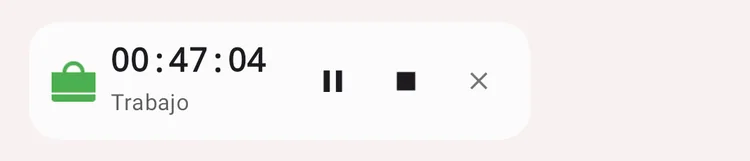
El temporizador flotante: Trabajo, su temporizador, pausar, parar y cerrar
Deslizar para actualizar
Desliza la pantalla Actividades hacia abajo para forzar una sincronización con el servidor. Está disponible en las cuentas con sincronización; consulta Sincronización.
Borrar una actividad
Consulta Cómo se edita una actividad: el botón rojo Borrar de la parte inferior de la pantalla de edición.