Empieza en 5 minutos
Inicia un temporizador, páralo y encuentra el registro en el Historial. Todo lo demás puede esperar.
1. Inicia Trabajo
Abre la pestaña Actividades y toca Trabajo. Arriba aparece una tarjeta con un temporizador en marcha.
La app trae tipos para un día normal: Sueño, Trayectos, Comida, Trabajo, Deporte, Lectura y otros. Puedes cambiarles el nombre más tarde.
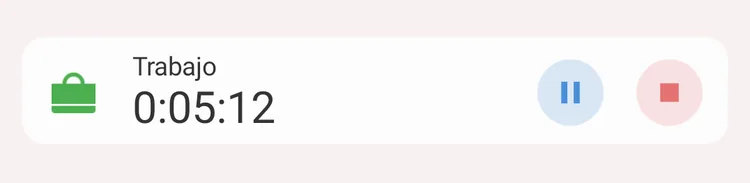
Trabajo lleva 5 minutos en marcha. El azul lo pausa y el rojo lo para
2. Páralo
Cuando termines, toca el botón rojo Parar. Trabajo sale de la pestaña Actividades: ya está guardado.
¿Vas a hacer un descanso corto? Toca el azul Pausar y, cuando vuelvas, el verde Continuar. Sigue siendo un solo registro y el descanso no cuenta.
3. Encuentra el registro en el Historial
Abre la pestaña Historial. Muestra el día de hoy: Trabajo con su inicio, su fin y su duración.
Toca el registro para cambiar sus horas o para añadir un comentario o etiquetas.
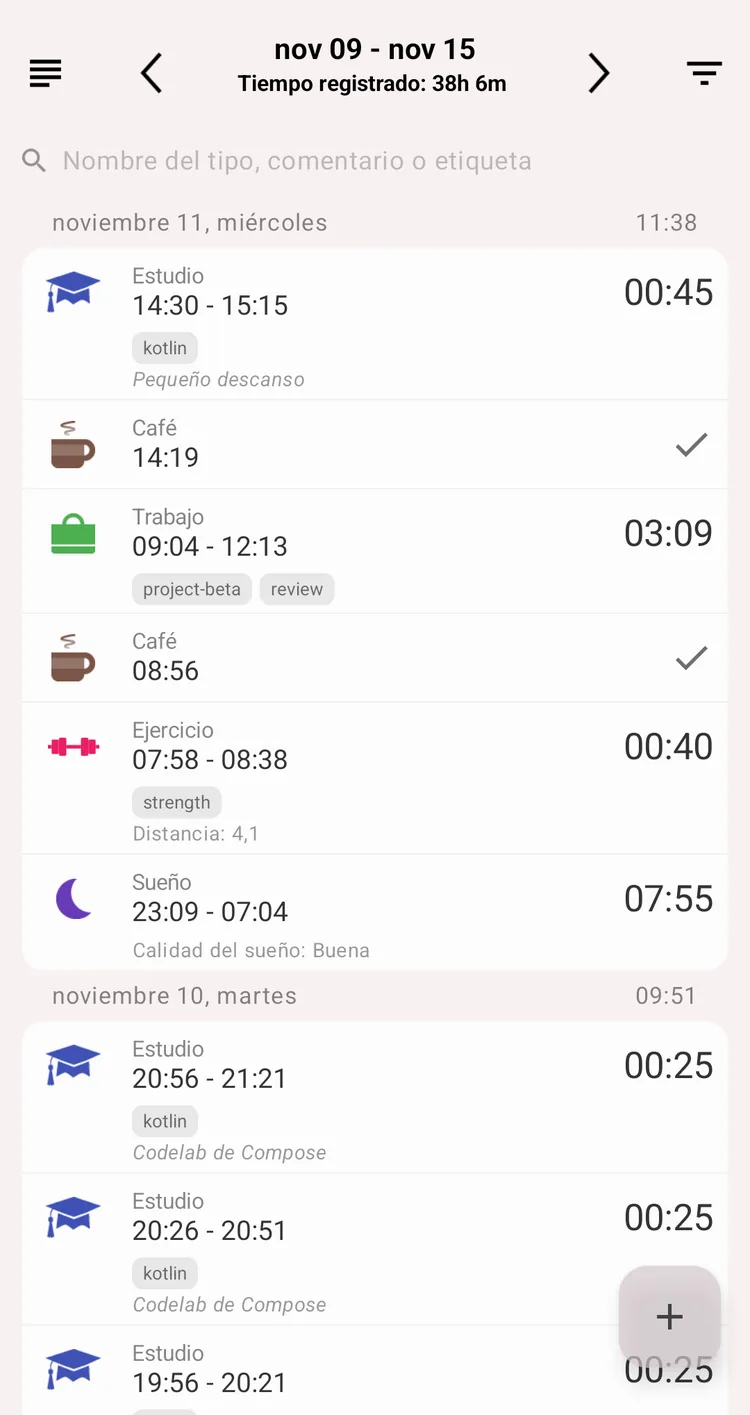
Registros en el Historial
No necesitas nada más para empezar a registrar.
Qué probar después
- ¿Se te olvidó iniciar a tiempo? Toca + en la pestaña Actividades e introduce las horas tú mismo; consulta Actividades
- ¿En qué se fue la semana? Abre la vista Estadísticas del Historial; consulta Tu semana
- Haz tuyos los tipos: cámbiales el nombre o el icono, ponlos en grupos; consulta Tipos y grupos
- Fija una meta, por ejemplo 30 minutos de ejercicio al día; consulta Metas
- Protege tus datos con una copia de seguridad, o sincronízalos con tus otros dispositivos
- Inicia desde la pantalla de inicio con los widgets