Lista de tareas
El modo de tareas convierte tus tipos de actividad en una lista corta de cosas que hacer hoy. Cada tarea está vinculada a un tipo de actividad, así que al completarla también empiezas a registrar: no planificas en una app y registras en otra.
Abrirla
Elige Todo (tareas) en el selector de modo de la parte superior de la pestaña Actividades.

Las tareas en el selector de modo
Dos clases de tareas
| Clase | Para qué sirve | Cuándo toca |
|---|---|---|
| One-time (puntual) | Algo que haces una vez: «Llamar al dentista» | Una fecha límite, si quieres |
| Recurring (recurrente) | Un hábito: «Ejercicio», «Leer» | Se repite los días de la semana que elijas |
Una tarea puntual desaparece de la lista cuando la completas. Una tarea recurrente vuelve cada día que hayas elegido, y se lleva la cuenta de si está completada por separado cada día: completarla hoy no la marca como hecha mañana.
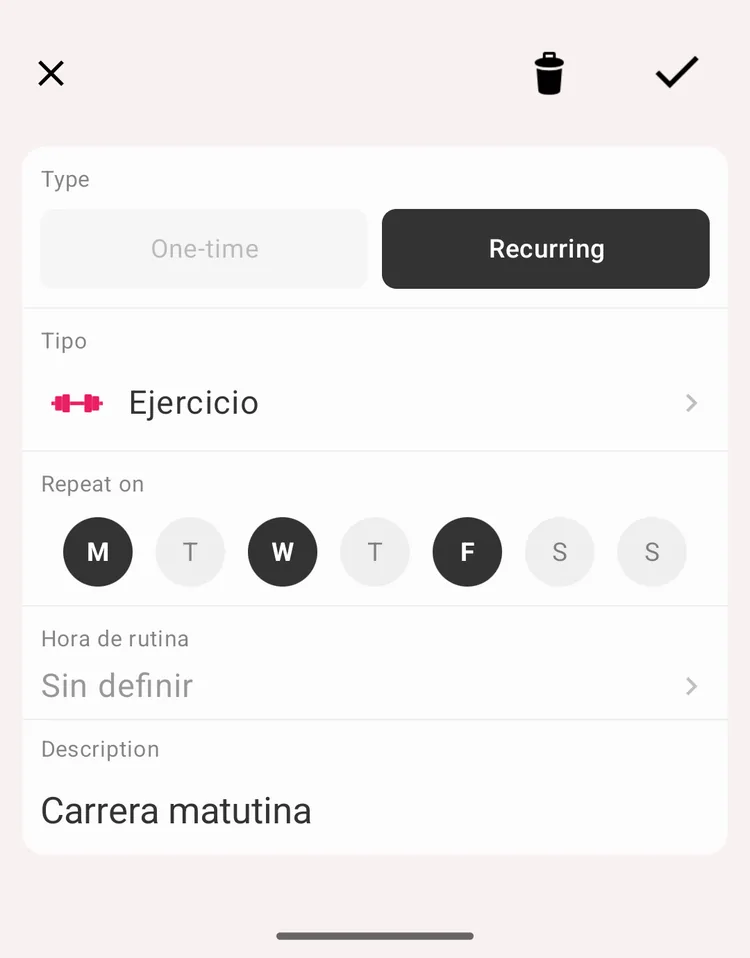
Puntual o recurrente
Crear una tarea
- Cambia al modo Todo (tareas)
- Toca el botón + de la esquina inferior derecha
- Elige One-time (puntual) o Recurring (recurrente)
- Elige el tipo de actividad al que pertenece la tarea
- Pon la fecha límite (Due date, en las puntuales) o los días de la semana en que se repite (Repeat on, en las recurrentes). Una tarea puntual también puede no tener fecha límite (No due date)
- Si quieres, añade una descripción (Description): se convierte en el comentario de la actividad cuando la inicias
- Toca Guardar
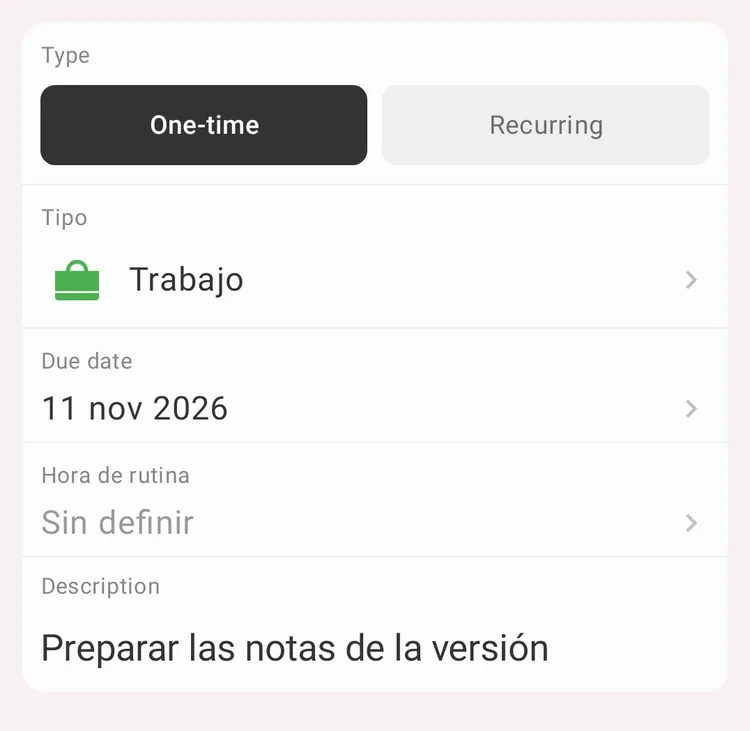
Una tarea puntual: tipo, fecha límite, hora de rutina, descripción
La lista
Las tareas se agrupan en tres secciones:
- Hoy: lo que aún te queda por hacer hoy, incluido lo que está vencido, cuya fecha aparece en rojo como Vencida
- Completadas hoy: lo que ya has terminado, en gris
- Más tarde: las tareas previstas para otro día
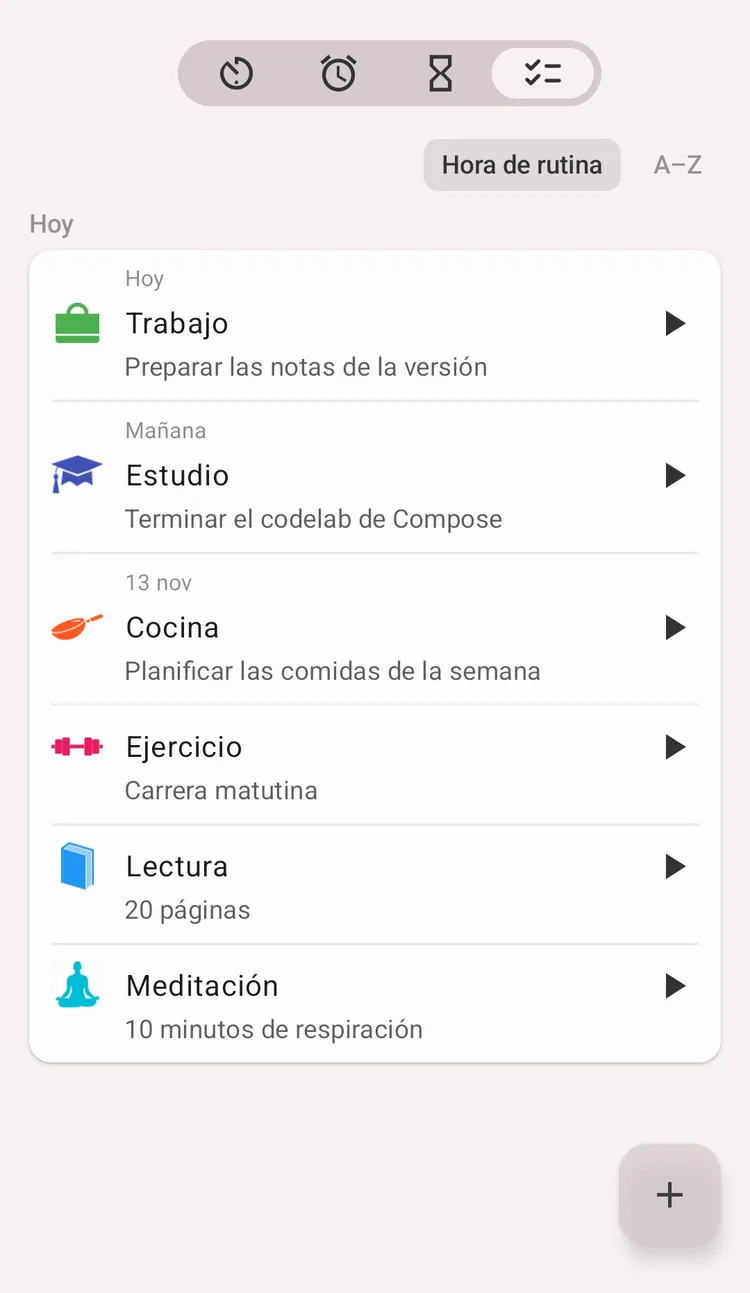
La lista de tareas con las tres secciones
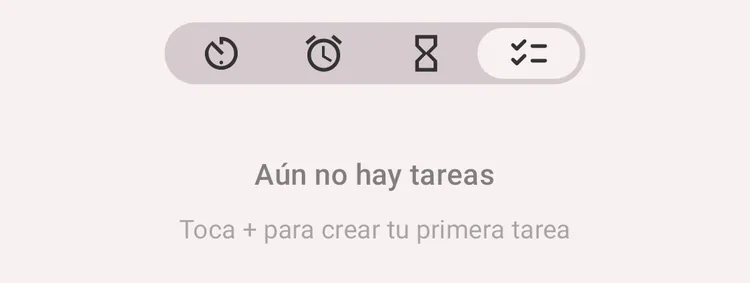
Aún no hay tareas
Completar una tarea
Toca el botón de acción de la fila de la tarea:
- En un tipo de actividad normal, empieza a registrar ese tipo y marca la tarea como hecha. La descripción de la tarea se usa como comentario de la nueva actividad.
- En un tipo de ocurrencia, registra una ocurrencia y marca la tarea como hecha; no se inicia nada, porque las ocurrencias no tienen duración.
Si tocas la fila en sí, la tarea se abre para editarla.
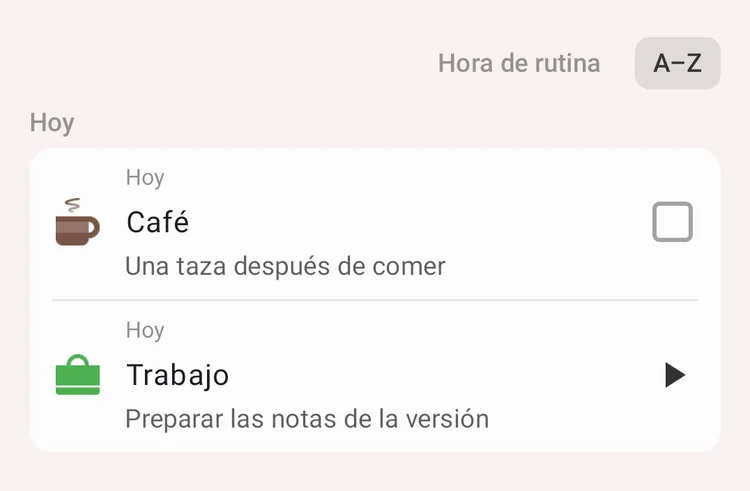
Café es un tipo de ocurrencia: una marca. Trabajo se inicia con el botón de reproducir
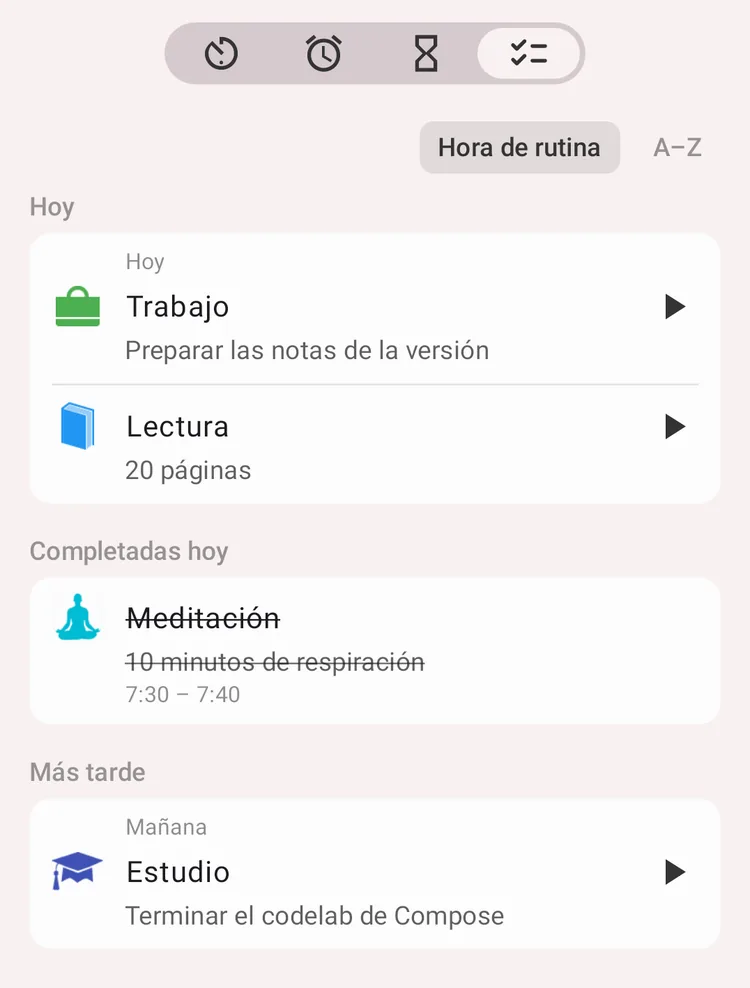
La respiración, hecha esta mañana: ha pasado a Completadas hoy
Nota
Iniciar una actividad desde una tarea requiere una suscripción premium.
Editar y borrar
Toca la tarea para abrirla. Cambia el tipo, la fecha, los días de la semana o la descripción y toca Guardar. Para quitarla, usa la acción de borrar: antes se pide una confirmación.
Widget de tareas
Hay un widget de tareas para la pantalla de inicio, con el que ves la lista de hoy e inicias actividades sin abrir la app. Consulta Widgets.