Liste de tâches
Le mode Todo transforme vos types d'activité en une courte liste de choses à faire aujourd'hui. Chaque tâche est liée à un type d'activité : la cocher lance aussi le suivi. Vous ne planifiez pas dans une application pour suivre dans une autre.
L'ouvrir
Choisissez Todo dans le sélecteur de mode en haut de l'onglet Activités.

Todo dans le sélecteur de mode
Deux sortes de tâches
| Sorte | À utiliser pour | Échéance |
|---|---|---|
| One-time (ponctuelle) | Une chose à faire une seule fois : « Appeler le dentiste » | Une date d'échéance, si vous le souhaitez |
| Recurring (récurrente) | Une habitude : « Sport », « Lire » | Se répète les jours de la semaine que vous choisissez |
Une tâche ponctuelle disparaît de la liste une fois accomplie. Une tâche récurrente revient chaque jour sélectionné, et son accomplissement est suivi séparément pour chaque jour : l'accomplir aujourd'hui ne la marque pas comme faite demain.
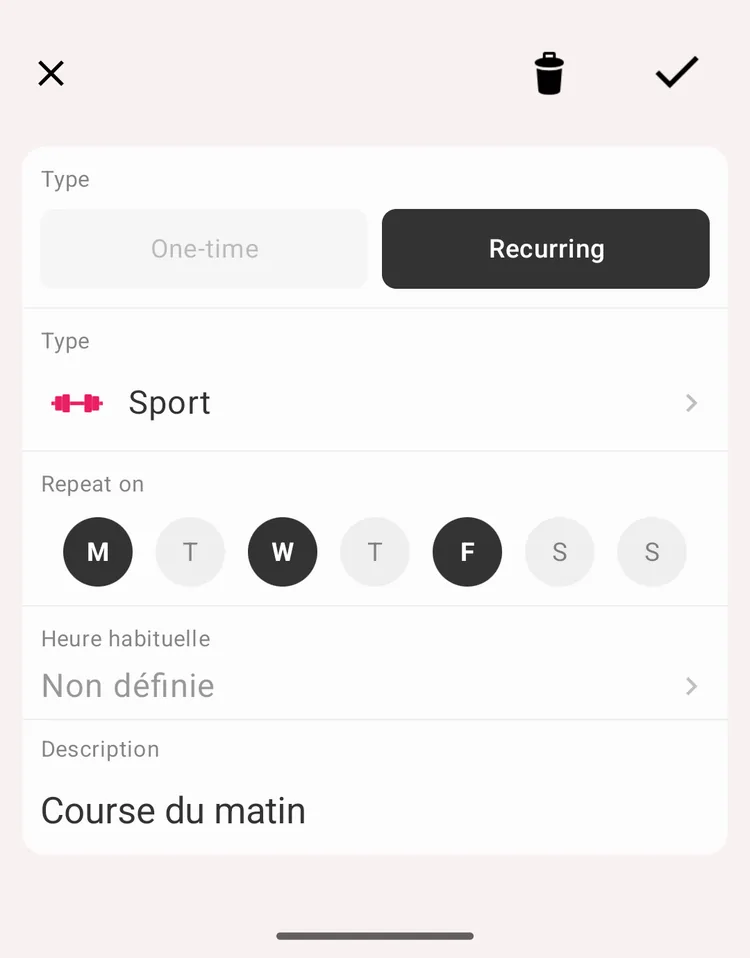
Ponctuelle ou récurrente
Créer une tâche
- Passez en mode Todo
- Appuyez sur le bouton '+' en bas à droite
- Choisissez One-time ou Recurring
- Choisissez le type d'activité auquel la tâche appartient
- Définissez la date d'échéance (ponctuelle) ou les jours de la semaine où elle se répète (récurrente). Une tâche ponctuelle peut aussi n'avoir aucune échéance : No due date
- Si vous le souhaitez, ajoutez une description : elle devient le commentaire de l'activité quand vous la démarrez
- Appuyez sur Enregistrer
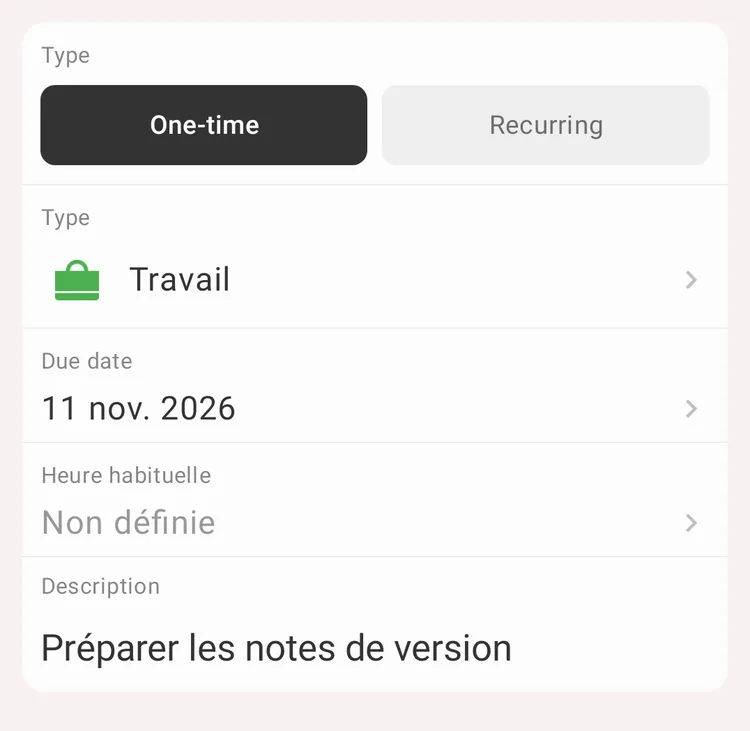
Une tâche ponctuelle : type, échéance, heure habituelle, description
La liste
Les tâches sont réparties en trois sections :
- Aujourd'hui : ce qui reste à faire aujourd'hui, y compris ce qui est en retard : sa date est affichée en rouge, En retard
- Terminé aujourd'hui : ce que vous avez déjà terminé, affiché en grisé
- Plus tard : les tâches prévues pour un autre jour
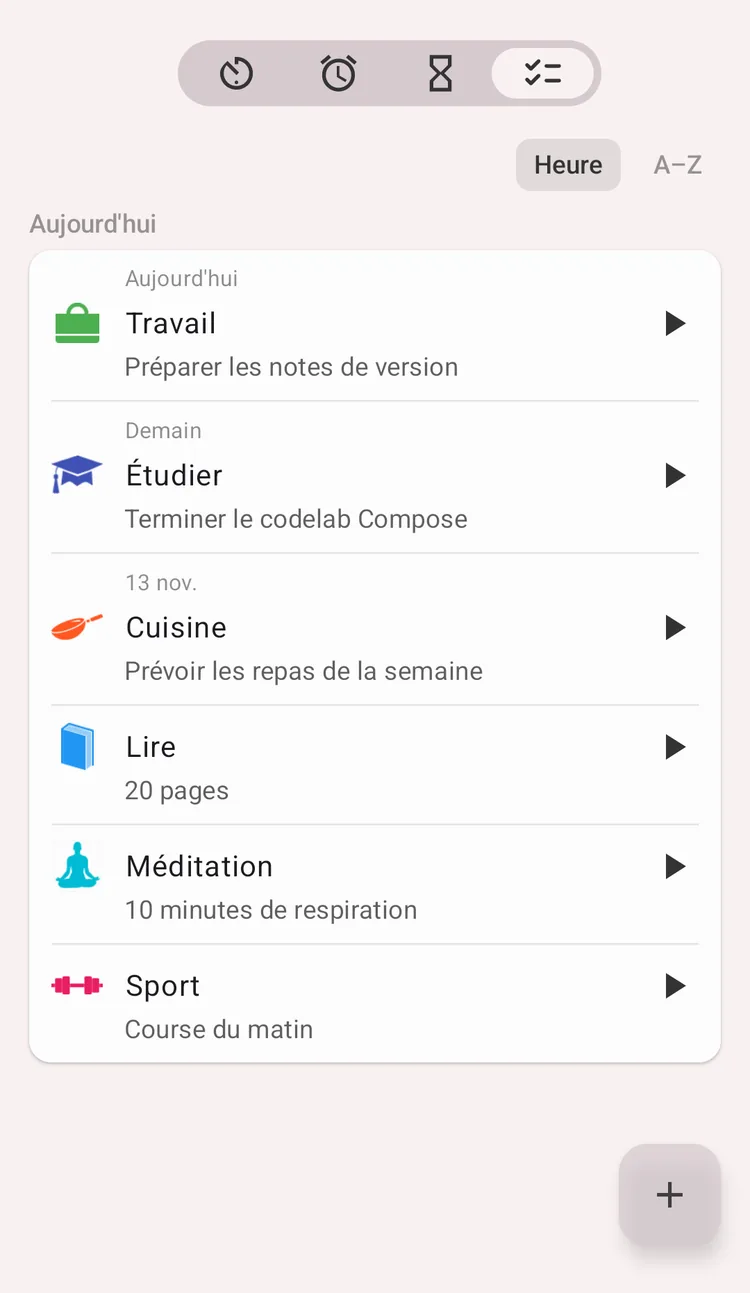
La liste de tâches avec ses trois sections
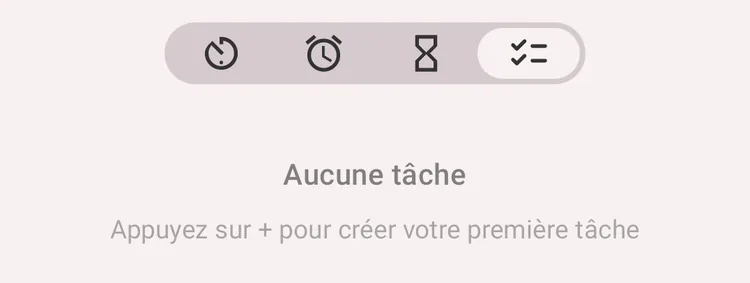
Aucune tâche pour l'instant
Accomplir une tâche
Appuyez sur le bouton d'action de la ligne de la tâche :
- Pour un type d'activité normal, cela démarre le suivi de ce type et marque la tâche comme faite. La description de la tâche devient le commentaire de la nouvelle activité.
- Pour un type d'occurrence, cela enregistre une occurrence et marque la tâche comme faite : rien n'est démarré, puisque les occurrences n'ont pas de durée.
Appuyer sur la ligne elle-même ouvre la tâche pour la modifier.
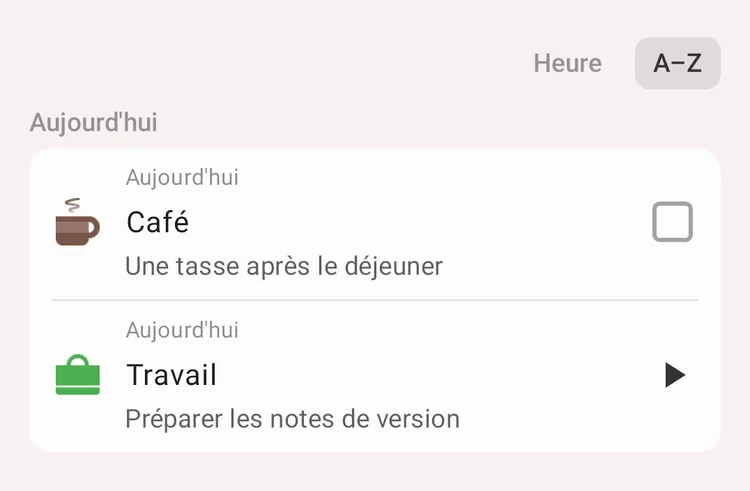
Café est un type d'occurrence : une coche. Travail démarre avec le bouton de lecture
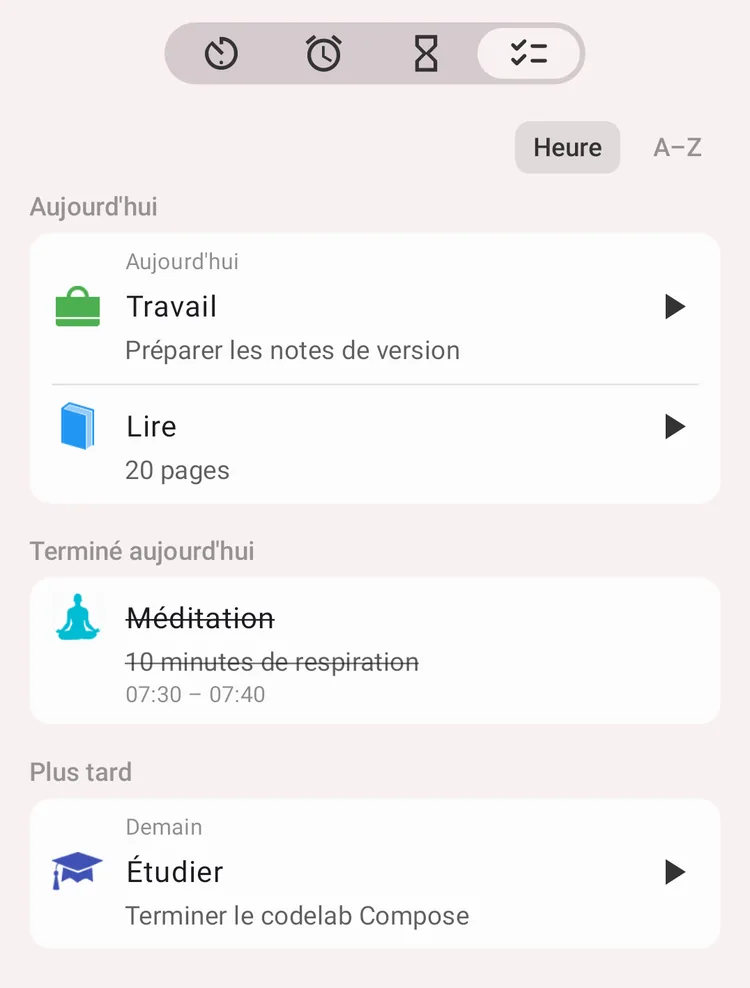
La respiration, faite ce matin : déplacée dans Terminé aujourd'hui
Remarque
Démarrer une activité depuis une tâche nécessite un compte Premium.
Modifier et supprimer
Appuyez sur la tâche pour l'ouvrir. Modifiez le type, la date, les jours de la semaine ou la description, puis appuyez sur Enregistrer. Pour la supprimer, utilisez l'action de suppression : une confirmation s'affiche d'abord.
Widget des tâches
Un widget de l'écran d'accueil affiche les tâches : vous voyez la liste du jour et démarrez des activités sans ouvrir l'application. Consultez Widgets.