Champs personnalisés
Les champs personnalisés ajoutent des données à vos enregistrements : la distance d'une course, l'argent dépensé, un taux horaire, la qualité de votre sommeil. L'application les additionne pour vous, les affiche dans les statistiques et les inclut dans les exports : aTimeLogger suit ainsi plus que le temps.
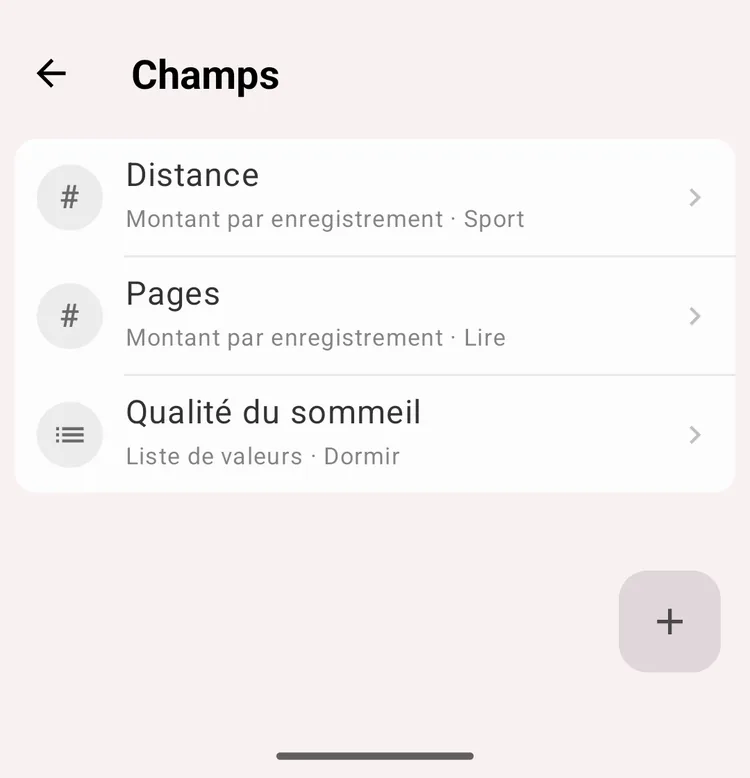
Champs personnalisés
Types de champs
| Type | Ce qu'il enregistre | Exemple |
|---|---|---|
| Montant par enregistrement | Un nombre saisi une fois par enregistrement. Les montants s'additionnent | La distance d'une course, l'argent dépensé pour un achat |
| Montant par heure | Un taux, multiplié par le temps suivi | Un taux horaire de 20 sur Freelance : 3 heures suivies donnent 60 |
| Liste de valeurs | Une valeur choisie dans une liste que vous définissez | Qualité du sommeil : Bon, Moyen, Mauvais |
Créer un champ
- Ouvrez Plus → Champs et appuyez sur '+'
- Saisissez le Nom et choisissez le Type de champ
- Pour un champ de liste, ajoutez ses Valeurs. Un champ de liste a besoin d'au moins une valeur
- Sous Types d'activité, choisissez les types auxquels le champ appartient. Pour un champ de montant, vous pouvez saisir une valeur par défaut pour chaque type : elle est utilisée quand vous n'en saisissez pas, réglez-la donc sur votre taux horaire habituel ou le prix que vous payez d'habitude
- Appuyez sur Enregistrer
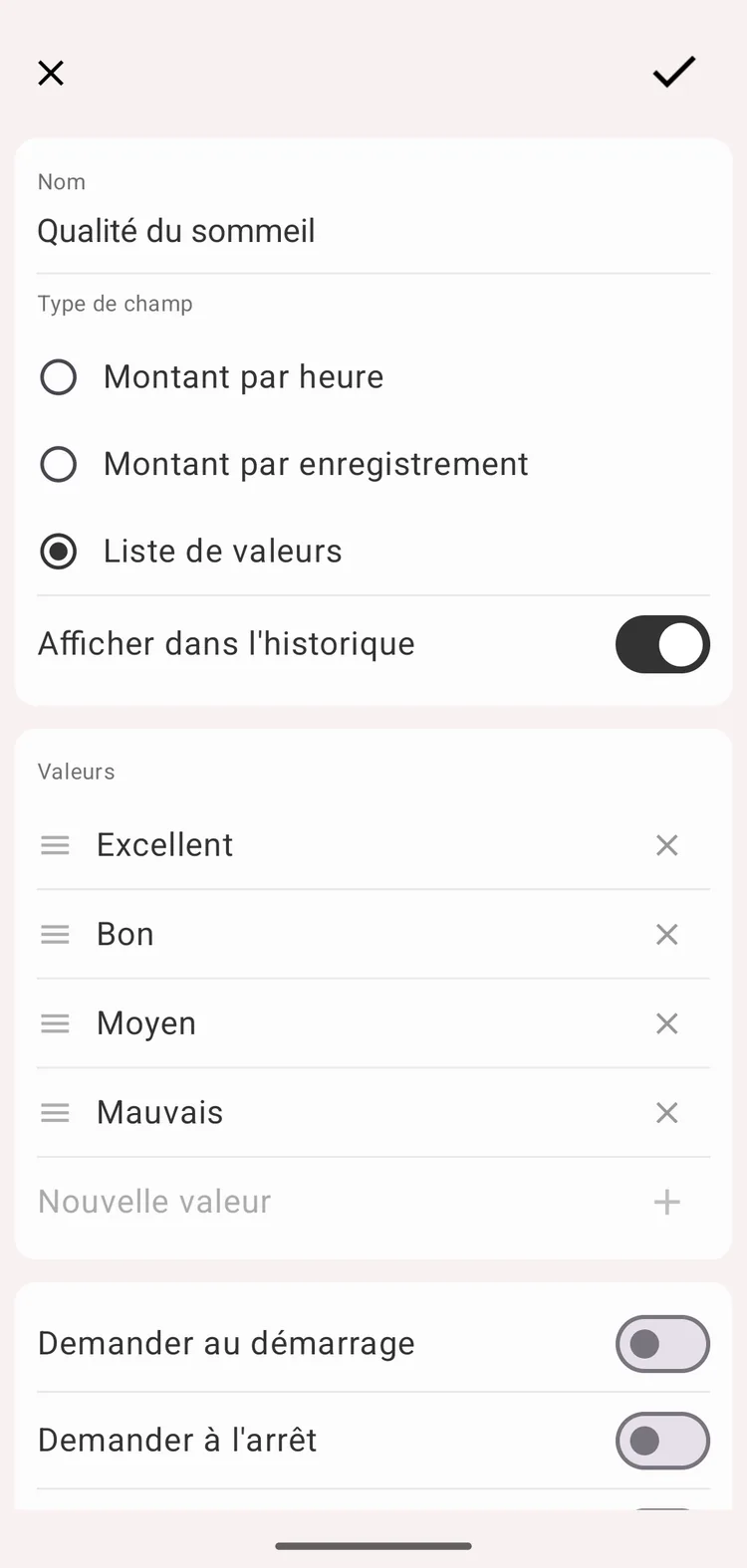
La modification d'un champ de liste
Options
- Demander au démarrage, Demander à l'arrêt, Demander à la pause : l'application demande la valeur du champ au moment où vous démarrez, arrêtez ou mettez en pause une activité de l'un de ses types
- Afficher dans l'historique : la valeur est affichée sur l'enregistrement dans la liste de l'historique
Pour supprimer un champ, ouvrez-le et utilisez Supprimer.
Saisir des valeurs
L'écran Modifier de l'activité affiche une ligne pour chaque champ du type de l'activité. Saisissez-y la valeur, ou laissez l'application la demander avec les options Demander….
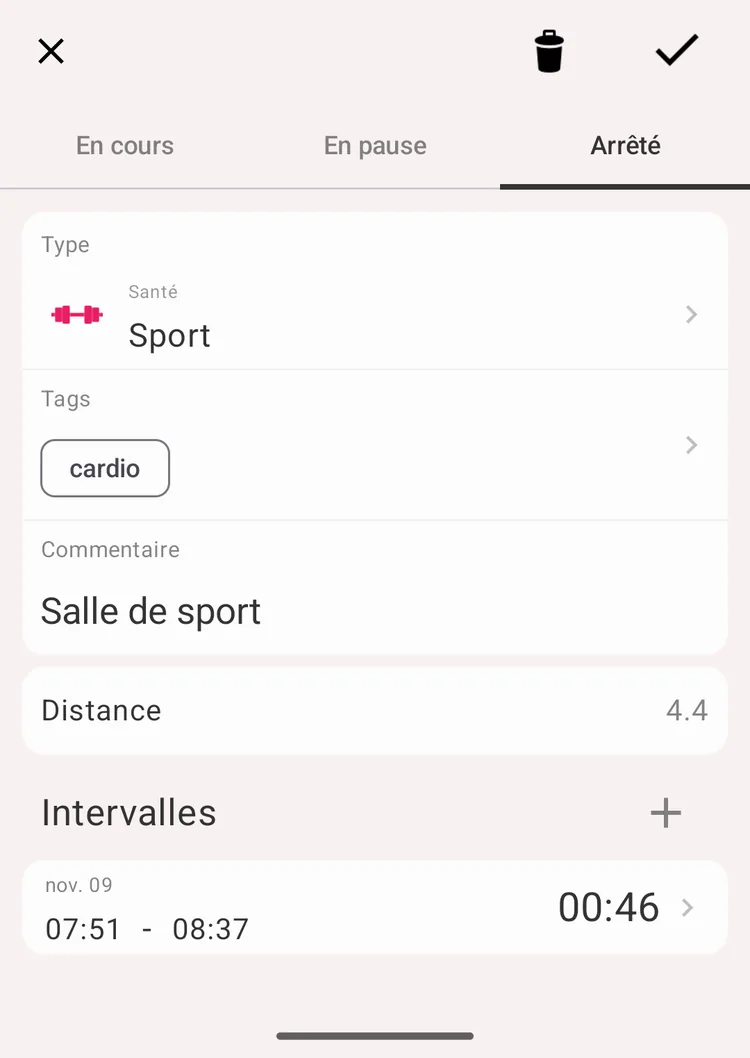
La valeur d'un champ sur une activité
Détails du champ
Appuyez sur un champ dans Plus → Champs pour voir ses chiffres sur une période : le Total, la Moyenne/jour et la Moyenne/activité, avec l'historique du champ en dessous. Parcourir les périodes précédentes est une fonctionnalité Premium.
Les champs n'ont pas d'objectifs : un objectif ne compte que le temps ou le nombre d'enregistrements, donc « courir 50 km par mois » ne peut pas en être un.
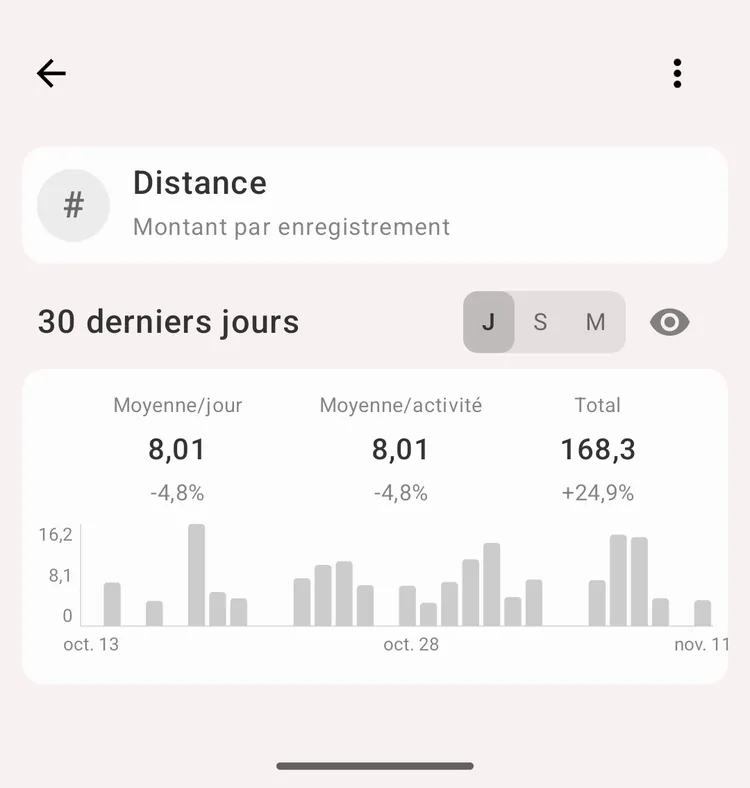
Détails du champ
Les champs dans les statistiques
La vue Statistiques de l'onglet Historique peut reposer sur vos champs au lieu du temps. Ouvrez les options du graphique avec la roue dentée :
- Mesure : en plus de Durée et Nombre, chaque champ de montant est proposé. Choisissez-en un, et le camembert et les barres affichent les sommes du champ : les kilomètres courus par type ou par tag, ou l'argent gagné par projet
- Grouper par : en plus de Type et Tags, chaque champ de liste est proposé. Choisissez-en un, et les statistiques sont réparties selon les valeurs du champ. Les enregistrements sans valeur sont rangés sous Sans valeur
Ce sont deux fonctionnalités Premium. Un filtre les limite comme n'importe quelles autres statistiques.
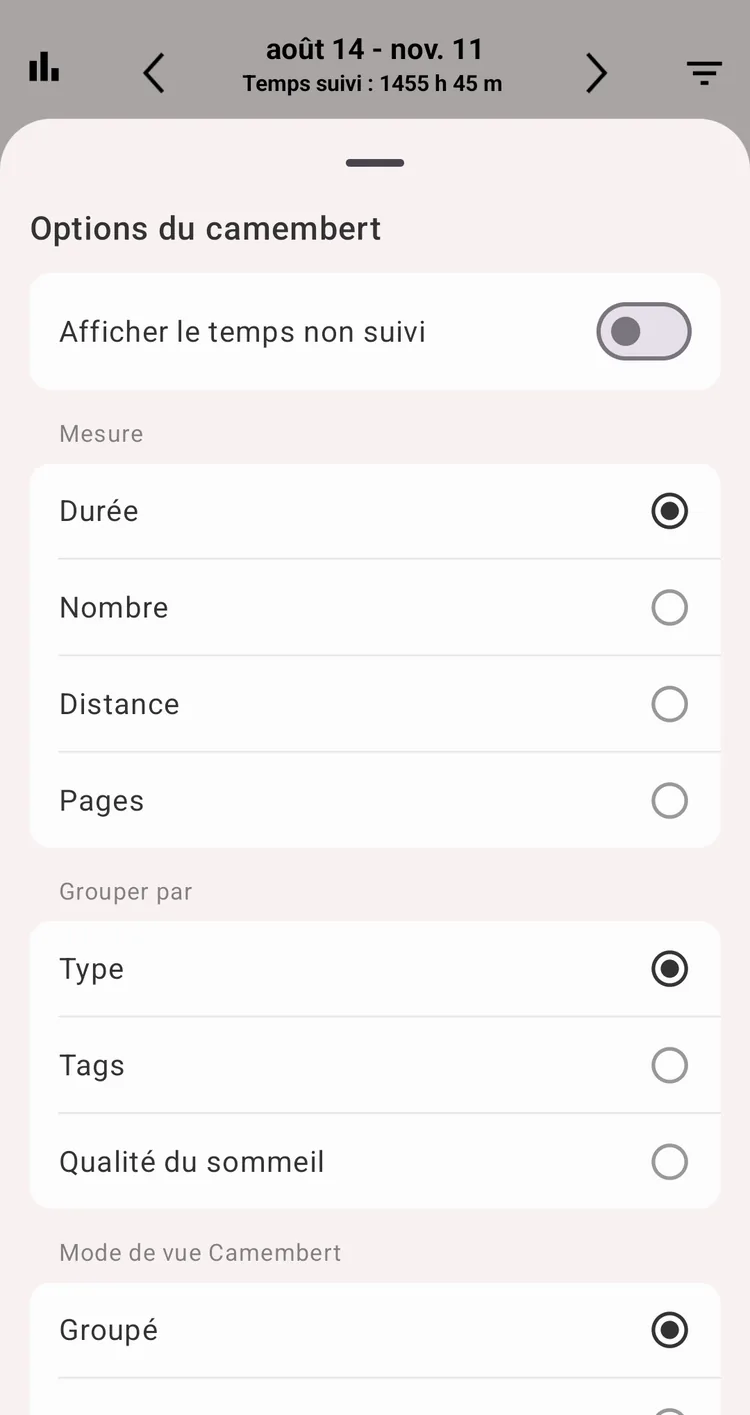
Les champs dans les options du graphique
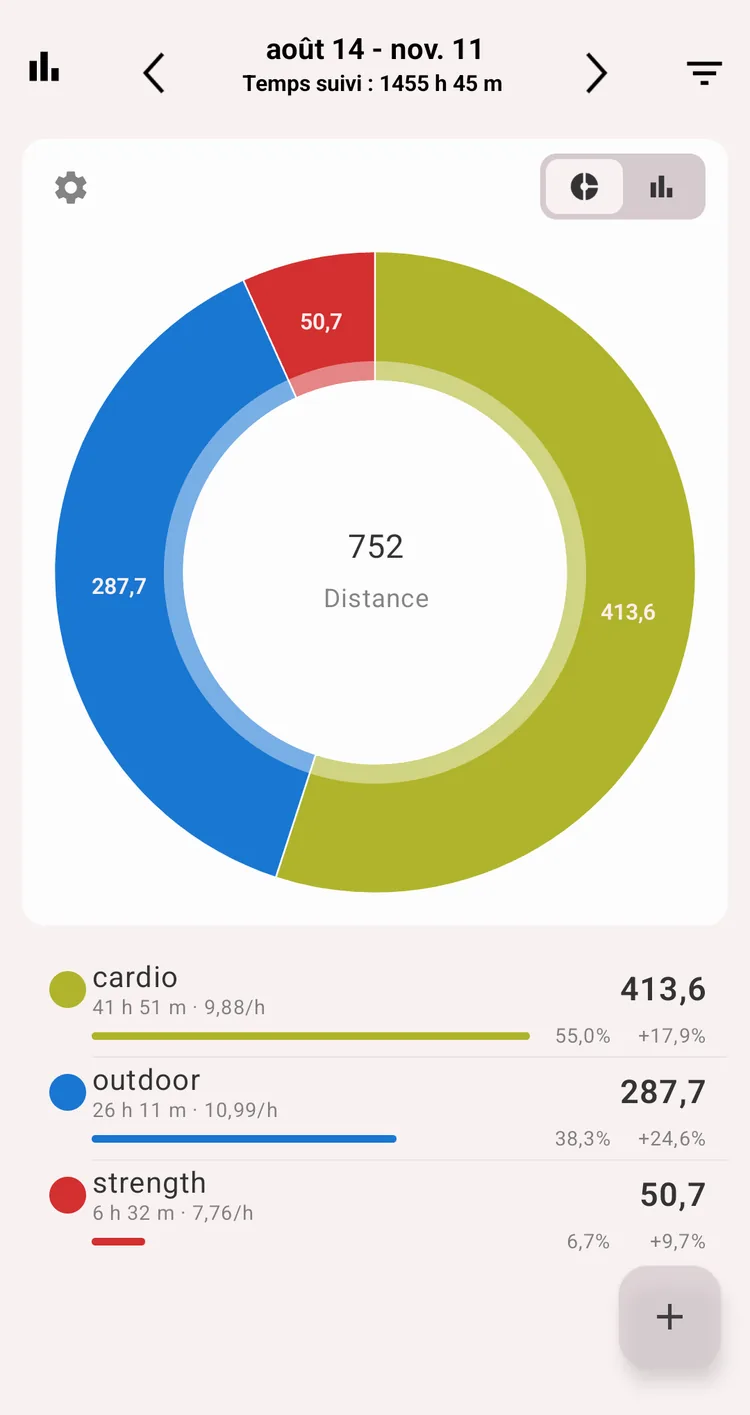
Les kilomètres courus, par tag
Export
Dans un export CSV, chaque champ de liste des types exportés a sa propre colonne avec la valeur de chaque enregistrement. Un champ de montant a une colonne quand il est la mesure des statistiques, et les totaux à la fin du fichier suivent alors aussi les statistiques. Consultez Filtres et export.