Types et groupes
Les types d'activité sont les briques de base de l'application : chaque enregistrement appartient à un type. Les groupes permettent d'organiser les types en hiérarchie et d'obtenir d'un coup les statistiques de tout un domaine de votre vie.
Si la différence entre un type, un groupe et un enregistrement ne vous est pas familière, lisez d'abord Notions de base.
Créer un type ou un groupe
- Ouvrez l'onglet Types
- Appuyez sur le bouton '+' en bas à droite
- Remplissez les détails :
- Nom
- Icône : choisissez l'une des icônes intégrées
- Couleur : utilisée dans les camemberts, la grille des activités et les widgets
- Tags : des tags ajoutés automatiquement à chaque enregistrement de ce type
- Groupe : activez-le pour créer un groupe au lieu d'un type d'activité
- Occurrence : activez-le pour ce que vous comptez plutôt que ce que vous chronométrez (voir ci-dessous)
- Appuyez sur Enregistrer
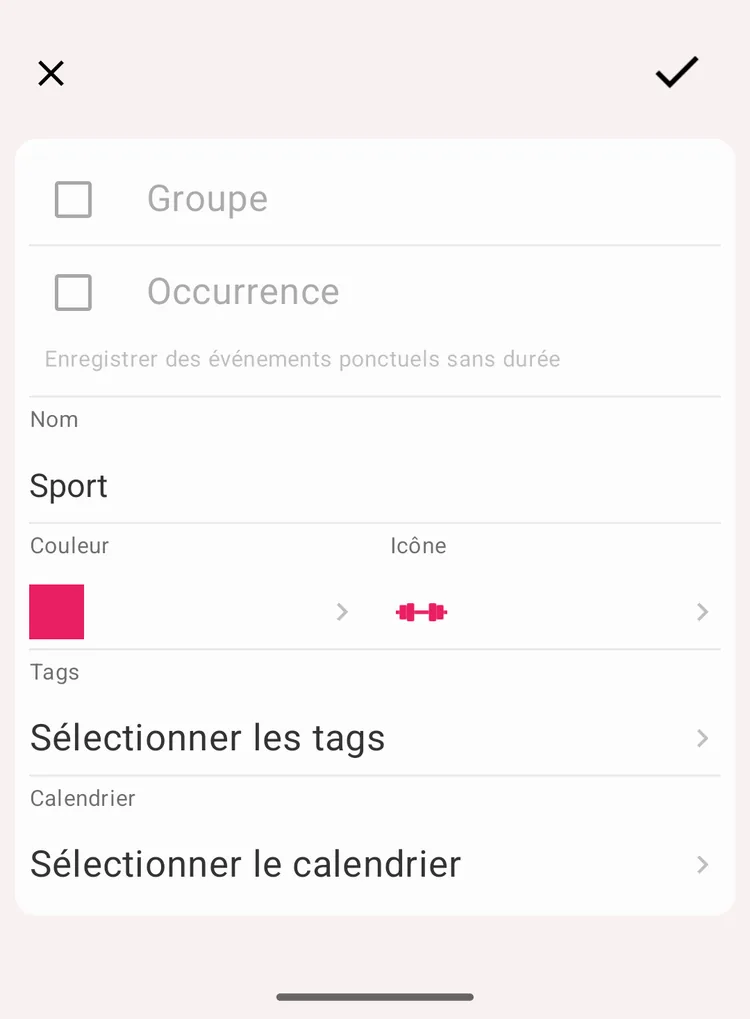
Créer un type d'activité
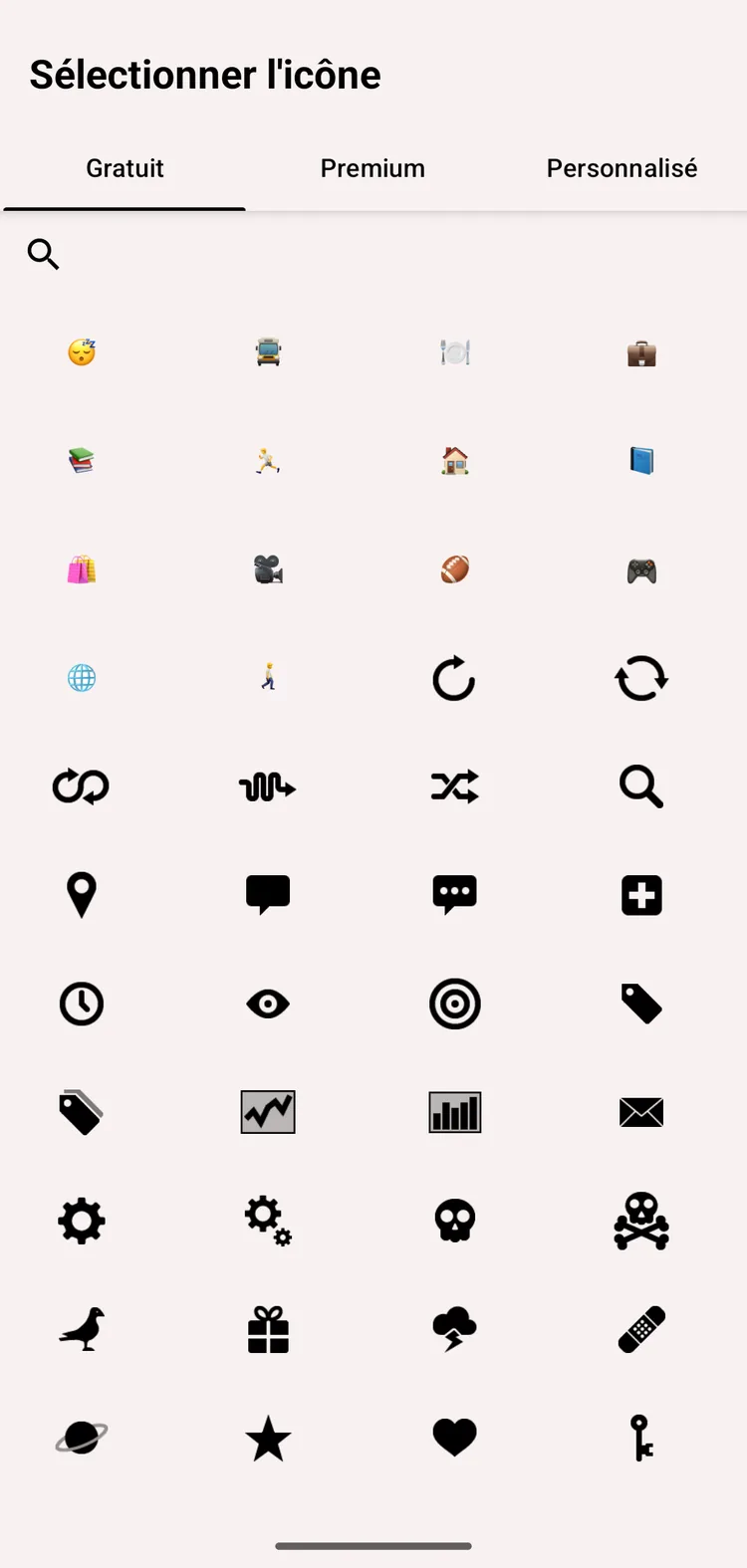
Choisir une icône
Remarque
Un type ne peut pas être transformé en groupe par la suite, ni un groupe en type. Si vous devez changer cela, créez-en un nouveau et déplacez-y les enregistrements existants avec les actions groupées.
Types d'occurrence
Un type Occurrence enregistre qu'une chose s'est produite, sans mesurer sa durée : un comprimé pris, un verre d'eau bu, une pesée.
- Un appui dessus dans l'onglet Activités enregistre aussitôt une occurrence, sans minuteur
- Les statistiques comptent combien de fois, pas combien de temps
- Les objectifs de ces types se comptent en nombre de fois par jour, semaine ou mois
Les types d'occurrence nécessitent un compte Premium.
Décidez-le en créant le type : l'interrupteur n'existe que sur l'écran d'un nouveau type. Un type existant ne peut donc pas devenir un type d'occurrence, ni cesser d'en être un, par la suite.
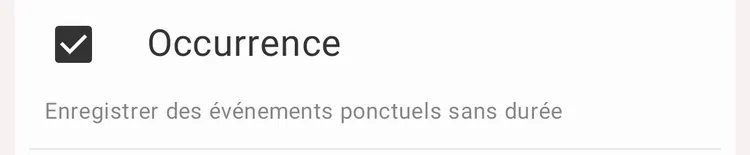
L'interrupteur Occurrence d'un nouveau type
Modifier un type ou un groupe
- Ouvrez l'onglet Types et appuyez sur le type ou le groupe : l'écran de détails du type apparaît
- Ouvrez le menu des actions (en haut à droite) et choisissez Modifier
- Changez le nom, l'icône, la couleur ou les tags
- Appuyez sur Enregistrer
Le menu des actions de l'écran de détails du type contient :
| Action | Ce qu'elle fait |
|---|---|
| Modifier | Ouvre l'écran de modification |
| Historique | Ouvre l'historique du type ou du groupe |
| Déplacer vers | Le déplace dans un autre groupe, ou le sort de son groupe vers le niveau supérieur |
| Archiver / Désarchiver | Le masque dans l'onglet Activités tout en gardant tout l'historique |
| Supprimer | Le supprime avec tous ses enregistrements |
Supprimer
La suppression est définitive et emporte l'historique avec elle :
- Supprimer un type supprime aussi toutes les activités enregistrées avec ce type
- Supprimer un groupe supprime aussi tous les types et groupes qu'il contient, ainsi que leurs activités
Attention
Si vous voulez seulement ne plus utiliser un type tout en gardant son historique dans les rapports, archivez-le au lieu de le supprimer.
Archiver
Archiver masque un type ou un groupe sans toucher à ses enregistrements. Un type archivé à l'intérieur d'un groupe apparaît dans la section Archivé de ce groupe.
- Ouvrez le type ou le groupe → menu des actions → Archiver
- Les éléments archivés disparaissent de la grille des activités
- Ils restent dans les statistiques et l'historique des périodes passées
- L'onglet Types affiche en bas une entrée Archivé avec le nombre d'éléments archivés : appuyez dessus pour les voir et désarchiver ce dont vous avez de nouveau besoin
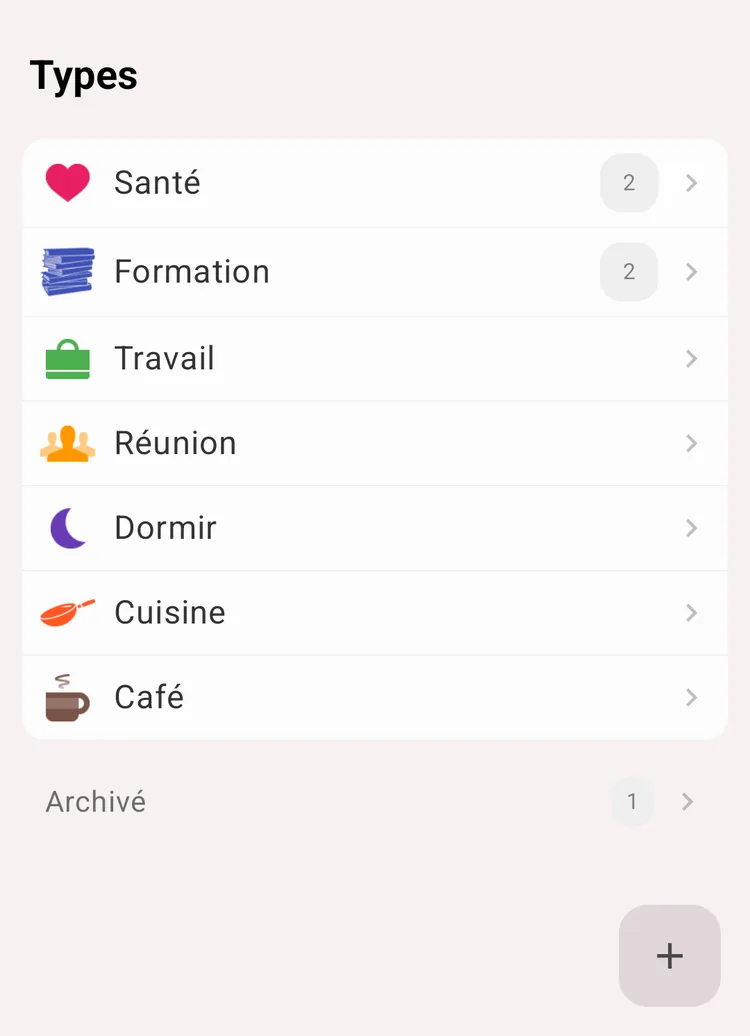
Types et groupes archivés
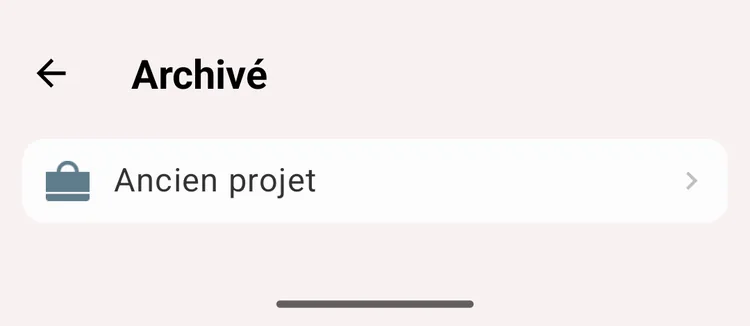
L'écran Archivé
Mettre un type dans un groupe
Il y a deux façons de faire :
Depuis le groupe. Ouvrez le groupe dans l'onglet Types et ajoutez le type depuis sa liste d'éléments : vous pouvez choisir un type existant ou en créer un nouveau sur place.
Depuis le type. Ouvrez le type et utilisez Déplacer au niveau supérieur pour le sortir d'un groupe et le ramener au niveau supérieur.
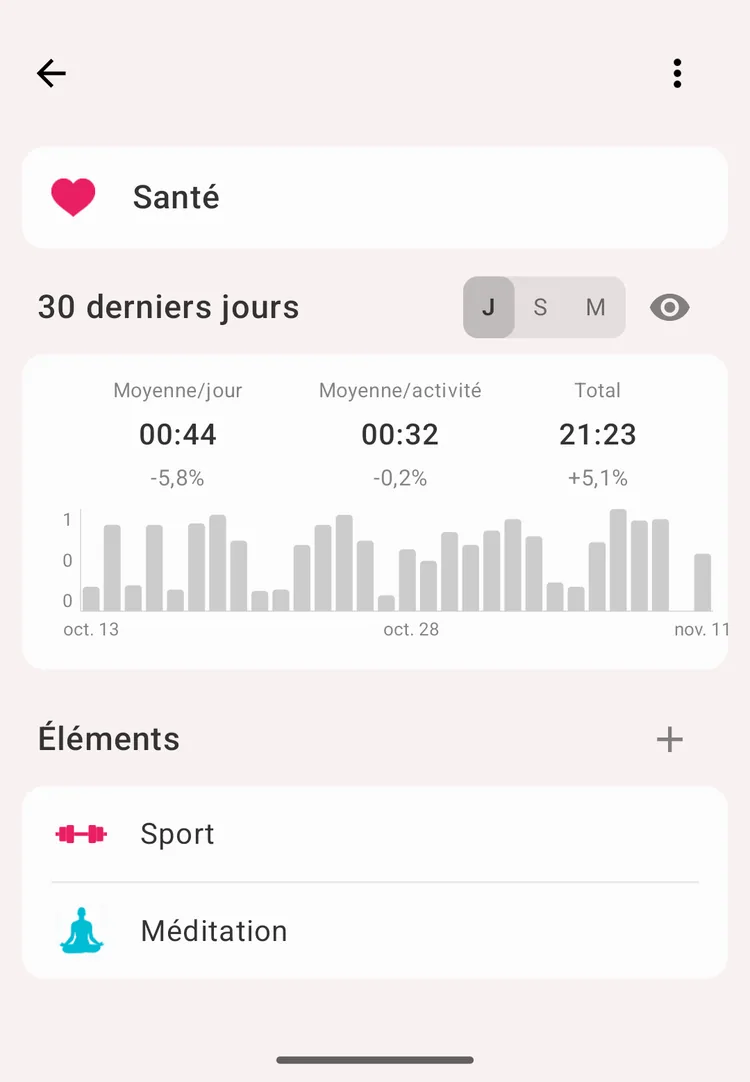
Les types d'un groupe
Statistiques et historique d'un type
Lisez Statistiques pour savoir comment ces chiffres sont calculés, surtout si vous suivez des activités qui se chevauchent.
Détails du type
Appuyez sur un type ou un groupe dans l'onglet Types. L'écran de détails du type affiche sa carte de statistiques. Choisissez la période avec le sélecteur J / S / M à côté du titre de la carte :
| Sélecteur | Titre | Période | Barres |
|---|---|---|---|
| J | 30 derniers jours | 30 jours jusqu'à aujourd'hui | Une par jour |
| S | 12 dernières semaines | 12 semaines entières jusqu'à la semaine en cours | Une par semaine |
| M | 12 derniers mois | 12 mois entiers jusqu'au mois en cours | Une par mois |
La carte affiche :
- Moyenne/jour, Moyenne/semaine ou Moyenne/mois, selon le sélecteur
- Moyenne/activité : pas affichée pour les types d'occurrence
- Total
- Un petit graphique en barres. Appuyez sur une barre pour voir sa date et sa valeur
Chaque chiffre affiche l'évolution par rapport à la période précédente de même longueur : les 30 jours, 12 semaines ou 12 mois juste avant.
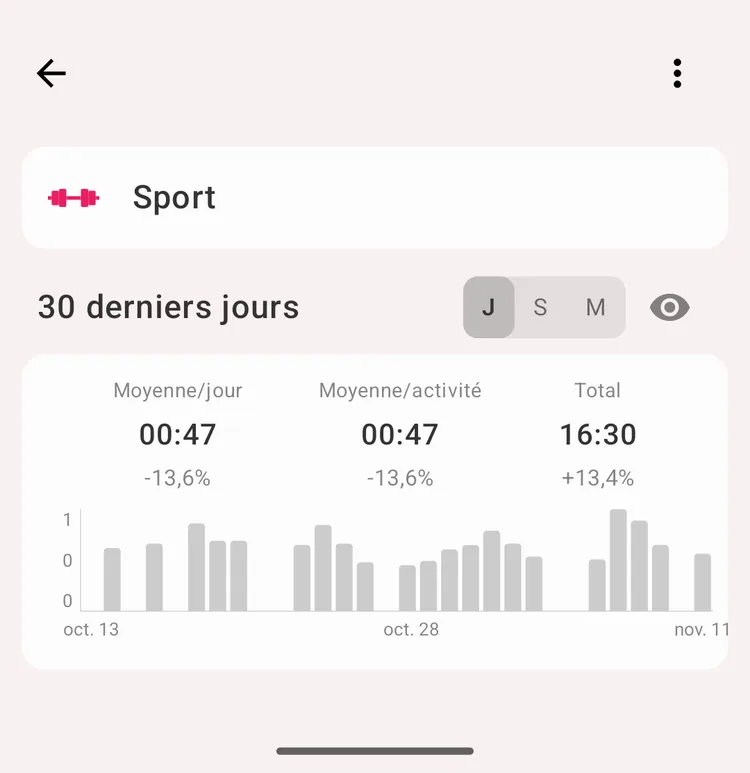
Les détails du type avec la carte de statistiques
Historique du type
Appuyez sur l'icône en forme d'œil de l'écran de détails du type pour ouvrir l'historique complet du type :
- En-tête de période : les flèches ‹ et ›, le titre de la période et un sélecteur J / S / M / 30 j / 90 j en dessous. Appuyez sur le titre pour revenir à la période en cours. Balayez l'en-tête ou la liste latéralement pour changer de période
- Carte du graphique :
- Sélecteur Barres / Lignes. Lignes ajoute une ligne en pointillés pour la période précédente
- J / S / M, la largeur des barres, quand la période permet plus d'un choix : consultez Périodes et largeur des barres
- Moyenne/jour, Moyenne/semaine ou Moyenne/mois (moyenne sur les jours, semaines ou mois avec des données), Moyenne/activité et Total, chacun avec l'évolution par rapport à la période précédente
- Répartition horaire : la part du temps du type dans chaque heure de la journée. Consultez Répartition horaire
- Enregistrements : les enregistrements du type sur la période, regroupés par jour
Le type de période et la largeur des barres choisis sont partagés avec l'historique des tags. L'écran s'ouvre toujours sur la période en cours.
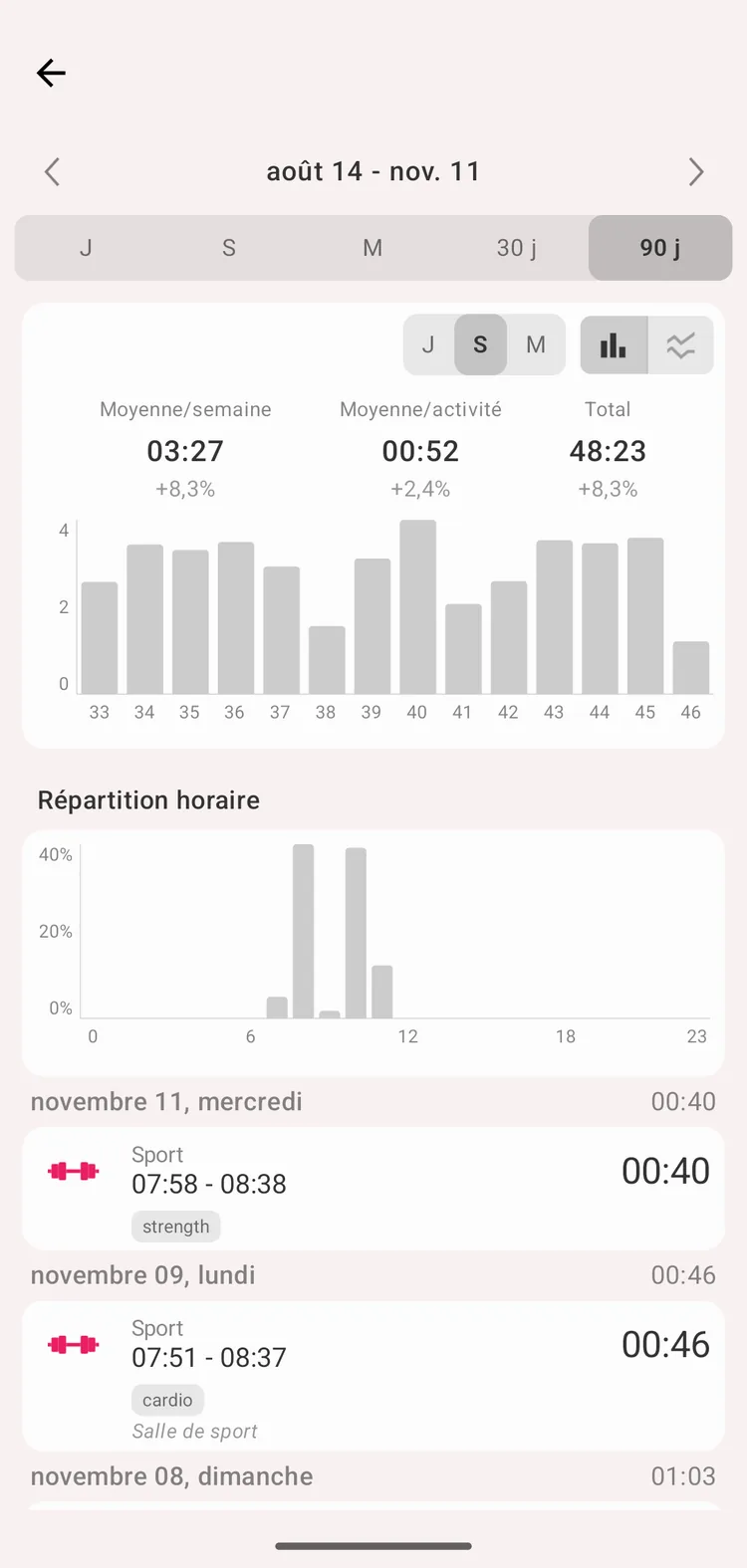
L'historique du type
Remarque
Les barres des semaines et des mois comptent chaque enregistrement une seule fois, même s'il passe minuit : une nuit de sommeil compte pour une nuit dans la semaine, pas pour deux moitiés.
Remarque
Passer à d'autres périodes et changer le type de période nécessitent un compte Premium, tout comme la répartition horaire. Sans compte Premium, les flèches et le sélecteur affichent l'invitation à passer à Premium, et le balayage est désactivé. Tout le monde peut changer la largeur des barres.
Réorganiser
L'ordre des types dans l'onglet Types est celui utilisé partout ailleurs, y compris dans la grille des activités.
Appuyez de manière prolongée sur un type, puis faites-le glisser à sa nouvelle place. Le nouvel ordre est enregistré dès que vous le relâchez. Cela fonctionne de la même façon à l'intérieur d'un groupe.