Tipos y grupos
Los tipos de actividad son las piezas básicas de la app: cada registro pertenece a uno. Los grupos ordenan los tipos en una jerarquía y te dan las estadísticas de toda un área de tu vida de una vez.
Si no tienes clara la diferencia entre un tipo, un grupo y un registro, lee primero Conceptos básicos.
Crear un tipo o un grupo
- Abre la pestaña Tipos
- Toca el botón + de la esquina inferior derecha
- Rellena los datos:
- Nombre
- Icono: elige uno de los iconos incluidos
- Color: se usa en los gráficos circulares, la cuadrícula de actividades y los widgets
- Etiquetas: etiquetas que se añaden automáticamente a cada registro de este tipo
- Grupo: actívalo para crear un grupo en lugar de un tipo de actividad
- Ocurrencia: actívalo para cosas que cuentas en lugar de cronometrar (consulta más abajo)
- Toca Guardar
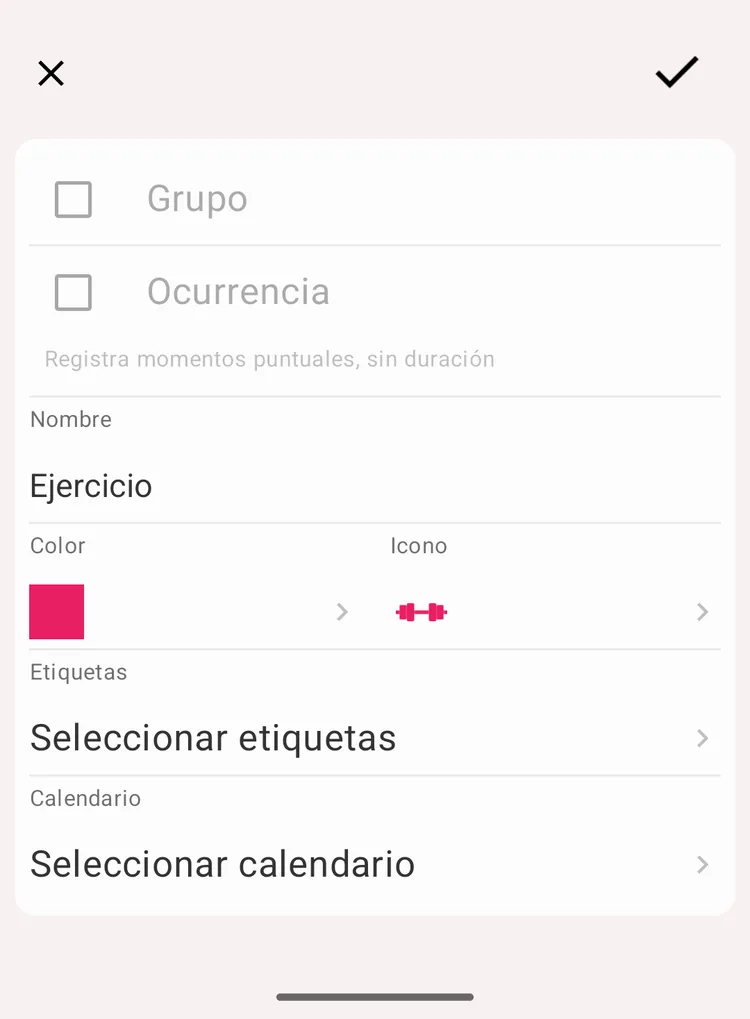
Crear un tipo de actividad
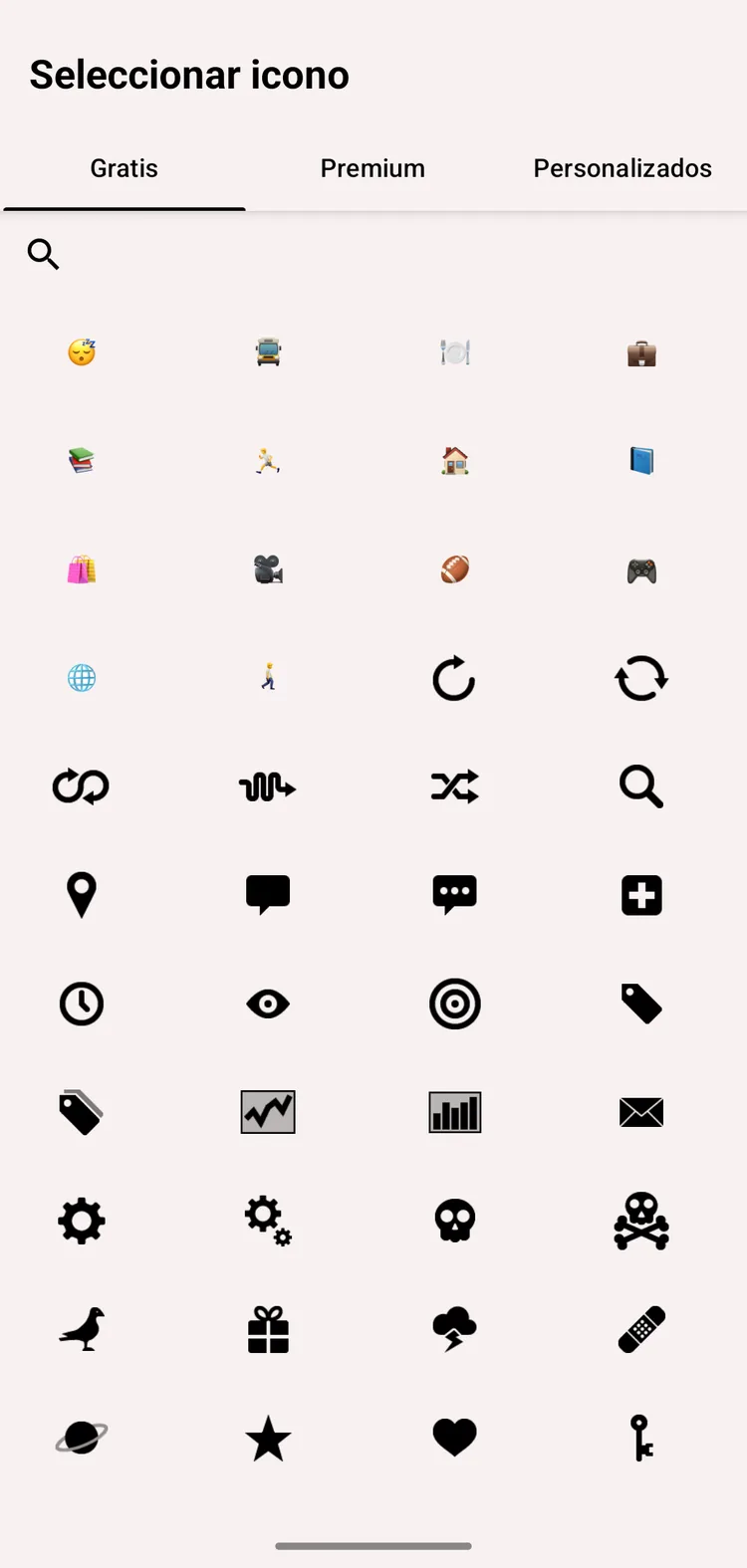
Elegir un icono
Nota
Un tipo no se puede convertir después en grupo, ni un grupo en tipo. Si necesitas cambiarlo, crea uno nuevo y mueve los registros existentes con las Acciones en lote.
Tipos de ocurrencia
Un tipo de ocurrencia registra que algo ha pasado, sin medir cuánto ha durado: tomar una pastilla, beber un vaso de agua, pesarte.
- Al tocarlo en la pestaña Actividades se registra una ocurrencia al instante, sin temporizador
- Las estadísticas cuentan cuántas veces, no cuánto tiempo
- Las metas de estos tipos se cuentan en veces al día, a la semana o al mes
Los tipos de ocurrencia requieren una suscripción premium.
Decídelo al crear el tipo: el interruptor solo está en la pantalla de un tipo nuevo, así que un tipo existente no puede pasar a ser de ocurrencia, ni dejar de serlo, más adelante.
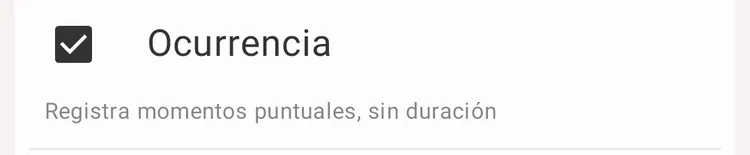
El interruptor Ocurrencia de un tipo nuevo
Editar un tipo o un grupo
- Abre la pestaña Tipos y toca el tipo o el grupo: aparece la pantalla de detalles del tipo
- Abre el menú de acciones (arriba a la derecha) y elige Editar
- Cambia el nombre, el icono, el color o las etiquetas
- Toca Guardar
El menú de acciones de la pantalla de detalles del tipo contiene:
| Acción | Qué hace |
|---|---|
| Editar | Abre la pantalla de edición |
| Historial | Abre el historial del tipo o del grupo |
| Mover a… | Lo mueve a otro grupo, o lo saca de su grupo al nivel superior |
| Archivar / Desarchivar | Lo oculta de la pestaña Actividades y conserva todo el historial |
| Borrar | Lo elimina junto con todos sus registros |
Borrar
Borrar es definitivo y se lleva el historial:
- Al borrar un tipo se borran también todas las actividades registradas con ese tipo
- Al borrar un grupo se borran también todos los tipos y grupos que contiene, con sus actividades
Atención
Si solo quieres dejar de usar un tipo pero conservar su historial en los informes, archívalo en lugar de borrarlo.
Archivar
Archivar oculta un tipo o un grupo sin tocar sus registros. Un tipo archivado dentro de un grupo aparece en la sección Archivados de ese grupo.
- Abre el tipo o el grupo → menú de acciones → Archivar
- Los elementos archivados desaparecen de la cuadrícula de actividades
- Siguen en las estadísticas y en el historial de los periodos pasados
- La pestaña Tipos muestra abajo una entrada Archivados con el número de elementos archivados: tócala para verlos y desarchivar lo que necesites recuperar
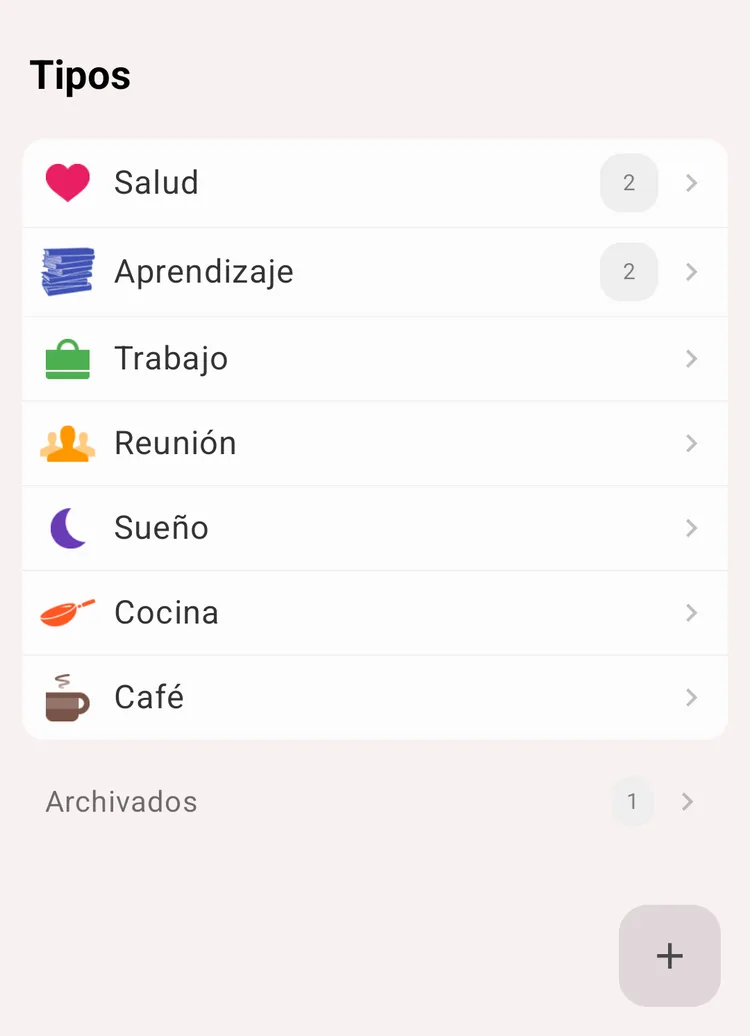
Tipos y grupos archivados
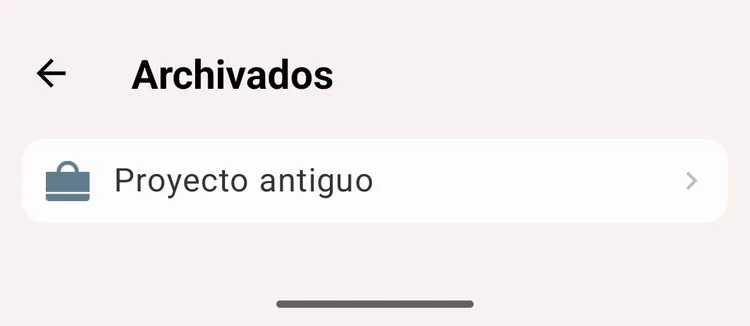
La pantalla Archivados
Poner un tipo en un grupo
Hay dos formas:
Desde el grupo. Abre el grupo en la pestaña Tipos y añade el tipo desde su lista de elementos: puedes elegir un tipo existente o crear uno nuevo en ese momento.
Desde el tipo. Abre el tipo y usa Mover al nivel superior para sacarlo de un grupo y devolverlo al nivel superior.
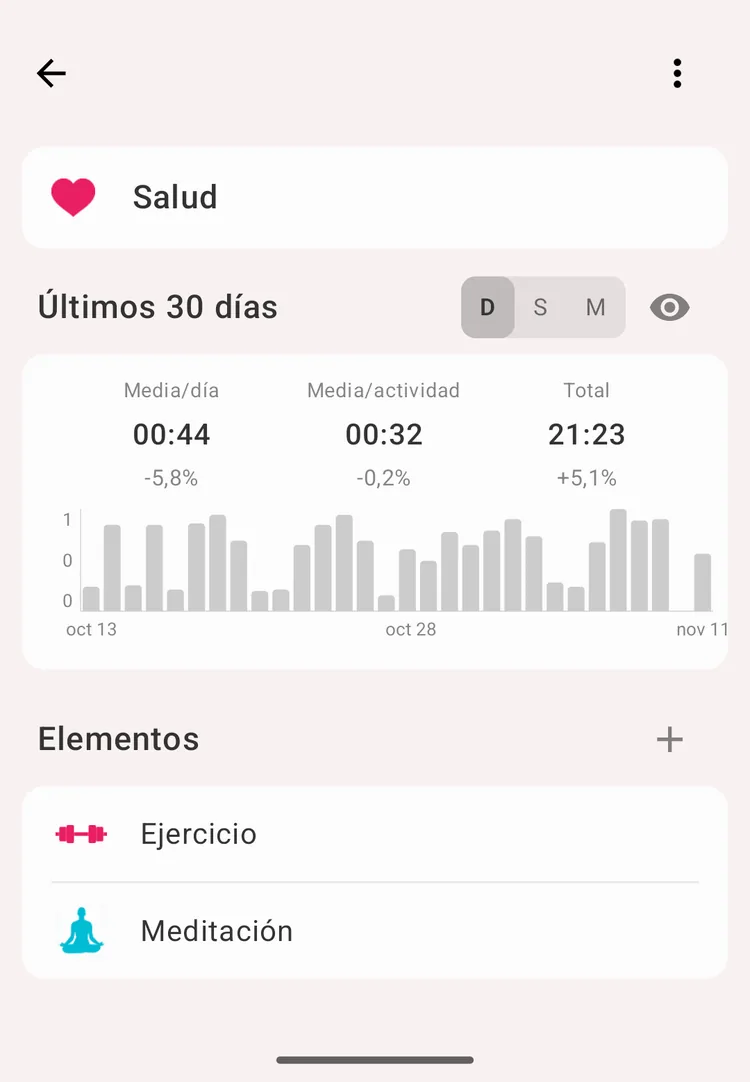
Tipos dentro de un grupo
Estadísticas e historial de un tipo
Lee Estadísticas para saber cómo se calculan estas cifras, sobre todo si registras actividades que se solapan.
Detalles del tipo
Toca un tipo o un grupo en la pestaña Tipos. La pantalla de detalles del tipo muestra una tarjeta de estadísticas. Usa el selector D / S / M junto al título de la tarjeta para elegir el periodo:
| Selector | Título | Periodo | Barras |
|---|---|---|---|
| D | Últimos 30 días | Los 30 días que terminan hoy | Una por día |
| S | Últimas 12 semanas | 12 semanas completas que terminan con la semana actual | Una por semana |
| M | Últimos 12 meses | 12 meses completos que terminan con el mes actual | Una por mes |
La tarjeta muestra:
- Media/día, Media/semana o Media/mes, según el selector
- Media/actividad: no aparece en los tipos de ocurrencia
- Total
- Un pequeño gráfico de barras. Toca una barra para ver su fecha y su valor
Cada cifra muestra el cambio respecto al periodo anterior de la misma duración: los 30 días, las 12 semanas o los 12 meses justo anteriores.
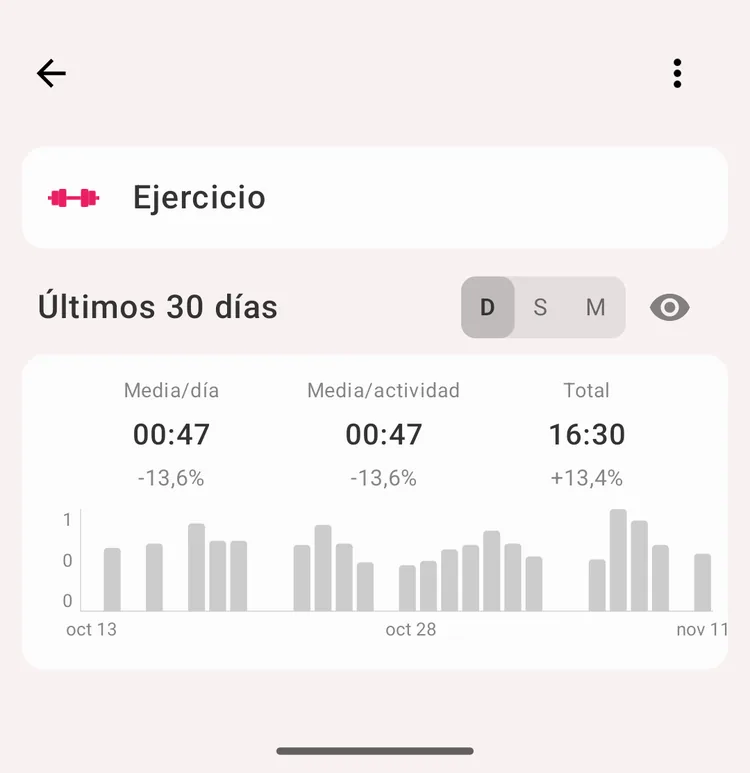
Detalles del tipo con la tarjeta de estadísticas
Historial del tipo
Toca el icono del ojo en los detalles del tipo para abrir el historial completo del tipo:
- Cabecera del periodo: las flechas ‹ y ›, el título del periodo y, debajo, un selector D / S / M / 30d / 90d. Toca el título para volver al periodo actual. Desliza la cabecera o la lista hacia los lados para cambiar de periodo
- Tarjeta del gráfico:
- Selector Barras / Líneas. Líneas añade una línea discontinua para el periodo anterior
- Ancho de barra D / S / M, cuando el periodo permite más de uno; consulta Periodos y ancho de barra
- Media/día, Media/semana o Media/mes (la media de los días, semanas o meses con datos), Media/actividad y Total, cada una con el cambio respecto al periodo anterior
- Distribución horaria: la parte del tiempo del tipo que cae en cada hora del día. Consulta Distribución horaria
- Registros: los registros del tipo en el periodo, agrupados por día
El tipo de periodo y el ancho de barra elegidos se comparten con el historial de las etiquetas. La pantalla siempre se abre en el periodo actual.
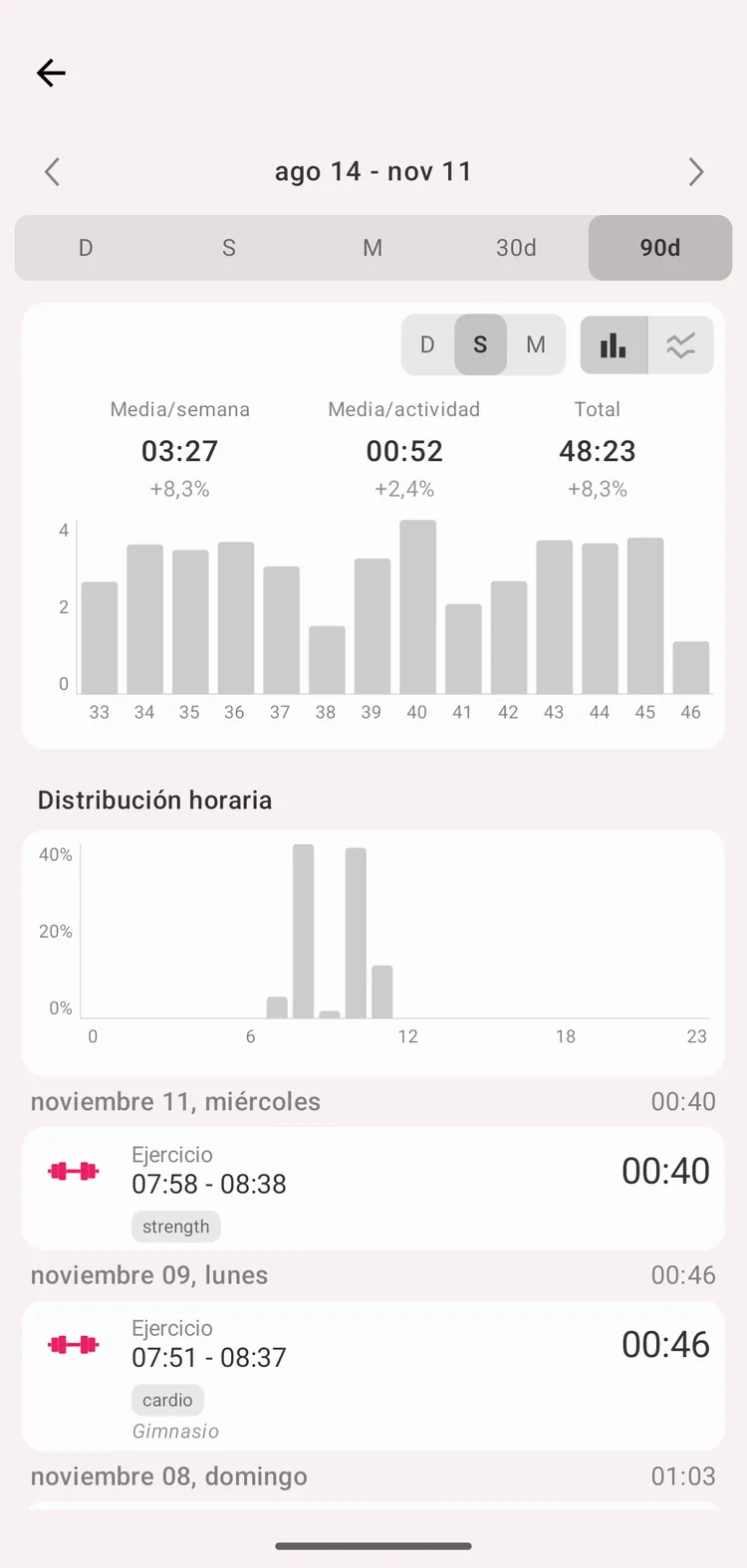
Historial del tipo
Nota
Las barras de semana y de mes cuentan cada registro una sola vez, aunque pase de la medianoche: una noche de sueño es un sueño en la semana, no dos mitades.
Nota
Pasar a otros periodos y cambiar el tipo de periodo requiere una suscripción premium, igual que la Distribución horaria. Sin ella, las flechas y el selector muestran la invitación a mejorar y el deslizamiento está desactivado. El ancho de barra lo puede cambiar todo el mundo.
Reordenar
El orden de los tipos en la pestaña Tipos es el que se usa en todas partes, también en la cuadrícula de actividades.
Mantén pulsado un tipo y arrástralo a su nueva posición. El nuevo orden se guarda en cuanto lo sueltas. Lo mismo funciona dentro de un grupo.