Tipos e grupos
Os tipos de atividade são a base do app: todo registro que você faz pertence a um deles. Os grupos organizam os tipos em uma hierarquia e mostram as estatísticas de uma área inteira da sua vida de uma vez.
Se a diferença entre tipo, grupo e registro ainda não está clara para você, leia primeiro Conceitos básicos.
Criar um tipo ou grupo
- Abra a aba Tipos
- Toque no botão “+” no canto inferior direito
- Preencha os dados:
- Nome
- Ícone: escolha um dos ícones do app
- Cor: usada nos gráficos de pizza, na grade de atividades e nos widgets
- Etiquetas: etiquetas adicionadas automaticamente a todos os registros deste tipo
- Grupo: ative para criar um grupo em vez de um tipo de atividade
- Ocorrência: ative para coisas que você conta em vez de cronometrar (veja abaixo)
- Toque em Salvar
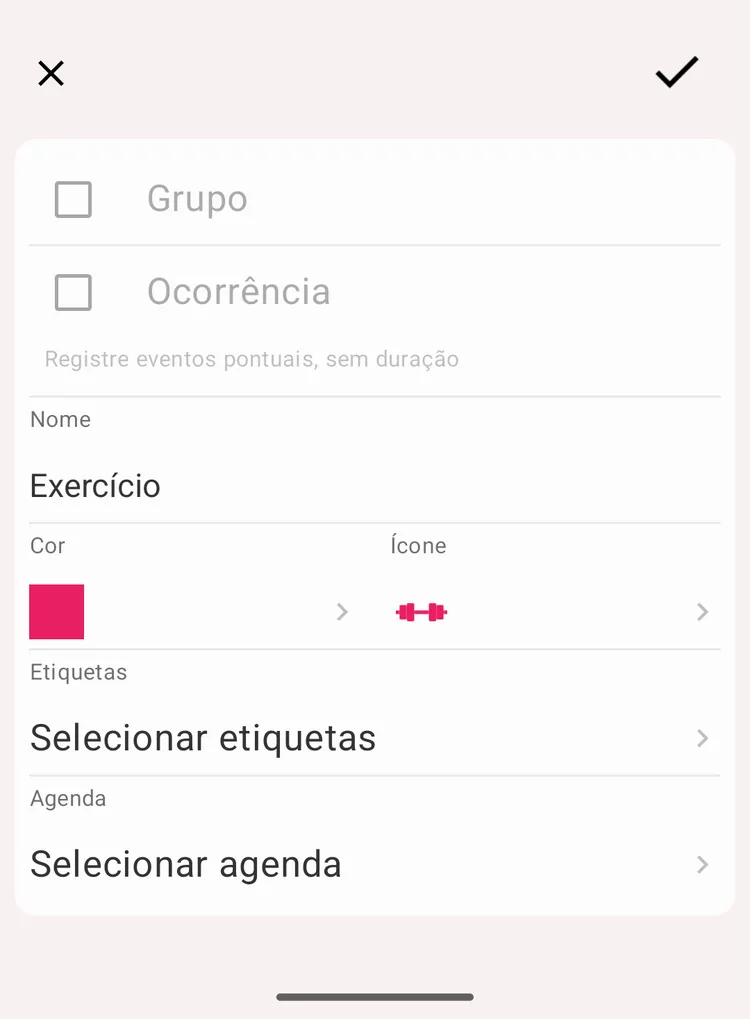
Criando um tipo de atividade

Escolhendo um ícone
Observação
Um tipo não pode virar grupo depois, nem um grupo pode virar tipo. Se precisar mudar isso, crie um novo e mova os registros existentes com as Ações em lote.
Tipos de ocorrência
Um tipo de ocorrência registra que algo aconteceu, sem medir quanto tempo levou: tomou um comprimido, bebeu um copo de água, subiu na balança.
- Tocar nele na aba Atividades registra uma ocorrência na hora, sem cronômetro
- As estatísticas contam quantas vezes, não quanto tempo
- As metas desses tipos são contadas em vezes por dia, semana ou mês
Os tipos de ocorrência exigem a conta Premium.
Decida ao criar o tipo: a chave só aparece na tela de um tipo novo, então um tipo existente não pode virar tipo de ocorrência, nem deixar de ser, depois.
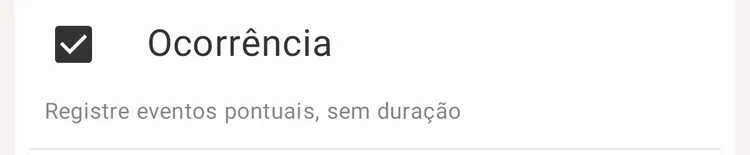
A chave Ocorrência de um tipo novo
Editar um tipo ou grupo
- Abra a aba Tipos e toque no tipo ou grupo: a tela de detalhes do tipo aparece
- Abra o menu de ações (no canto superior direito) e escolha Editar
- Mude o nome, o ícone, a cor ou as etiquetas
- Toque em Salvar
O menu de ações da tela de detalhes do tipo tem:
| Ação | O que faz |
|---|---|
| Editar | Abre a tela de edição |
| Histórico | Abre o histórico do tipo ou grupo |
| Mover para… | Move o tipo ou grupo para outro grupo, ou para fora do grupo, até o nível superior |
| Arquivar / Desarquivar | Oculta o tipo ou grupo na aba Atividades, mantendo todo o histórico |
| Excluir | Remove o tipo ou grupo junto com todos os registros dele |
Excluir
A exclusão é permanente e leva o histórico junto:
- Excluir um tipo também exclui todas as atividades registradas com esse tipo
- Excluir um grupo também exclui todos os tipos e grupos que estão nele, e as atividades deles
Atenção
Se você só quer parar de usar um tipo, mas manter o histórico dele nos relatórios, arquive-o em vez de excluí-lo.
Arquivar
Arquivar oculta um tipo ou grupo sem mexer nos registros dele. Um tipo arquivado dentro de um grupo aparece na seção Arquivados desse grupo.
- Abra o tipo ou grupo → menu de ações → Arquivar
- Os itens arquivados somem da grade de atividades
- Eles continuam nas estatísticas e no histórico dos períodos passados
- A aba Tipos mostra uma linha Arquivados no final, com o número de itens arquivados: toque nela para vê-los e desarquivar o que quiser de volta
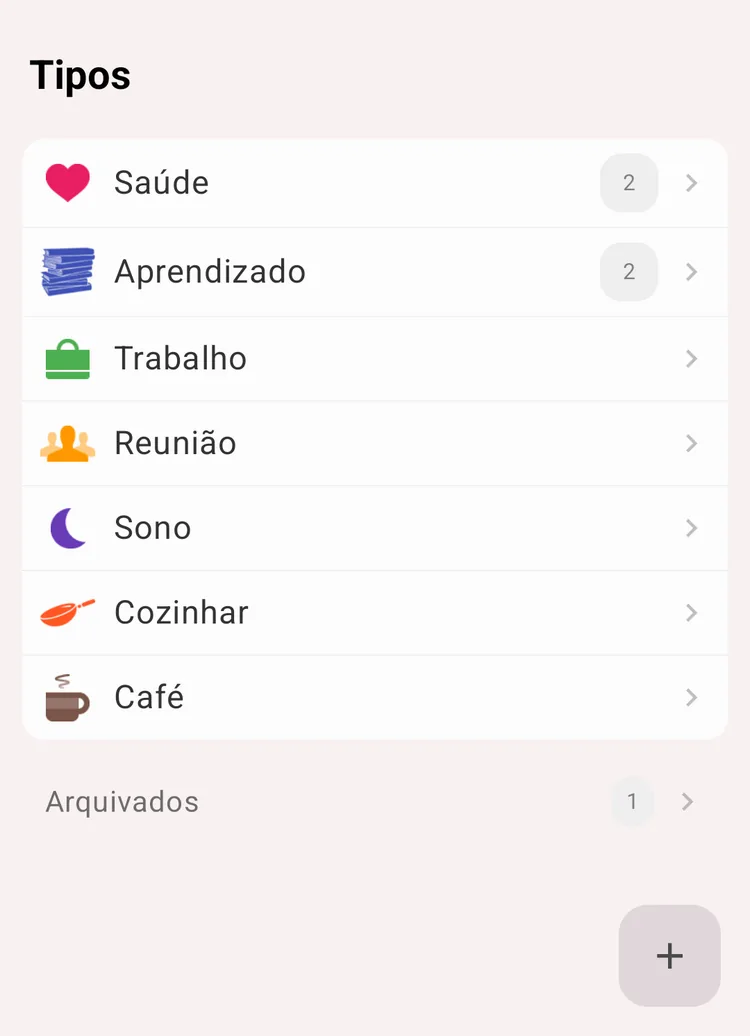
Tipos e grupos arquivados
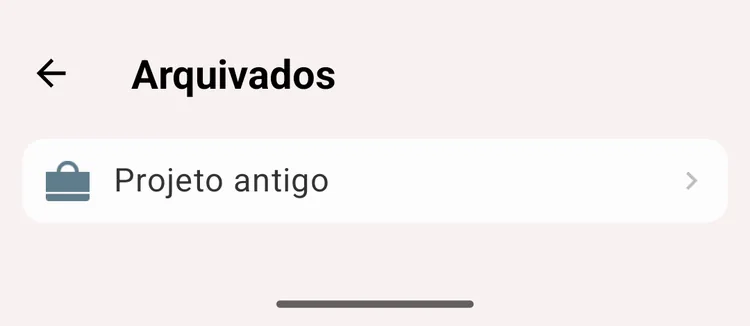
A tela Arquivados
Colocar um tipo em um grupo
Há duas maneiras:
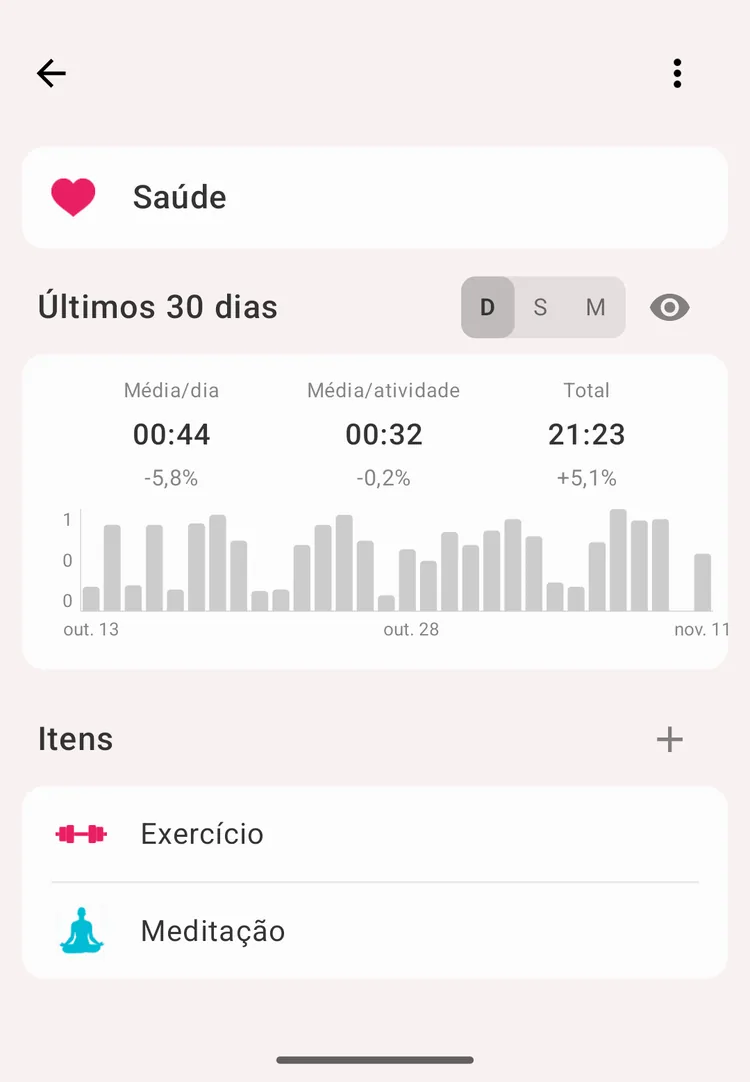
Pelo grupo. Abra o grupo na aba Tipos e adicione o tipo pela lista de itens dele: você pode escolher um tipo existente ou criar um novo ali mesmo.
Pelo tipo. Abra o tipo e use Mover para o nível superior para tirá-lo de um grupo e levá-lo de volta ao nível superior.
Os tipos dentro de um grupo
Estatísticas e histórico de um tipo
Leia Estatísticas para saber como esses números são calculados, principalmente se você registra atividades que se sobrepõem.
Detalhes do tipo
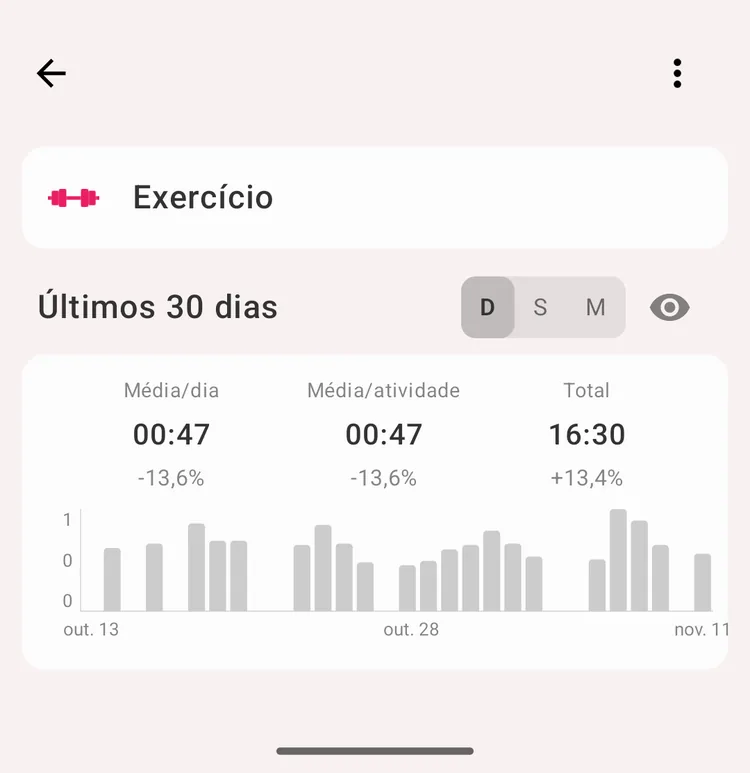
Toque em um tipo ou grupo na aba Tipos. A tela de detalhes do tipo mostra um cartão de estatísticas dele. Use a chave D / S / M ao lado do título do cartão para escolher o período:
| Chave | Título | Período | Barras |
|---|---|---|---|
| D | Últimos 30 dias | 30 dias até hoje | Uma por dia |
| S | Últimas 12 semanas | 12 semanas inteiras até a semana atual | Uma por semana |
| M | Últimos 12 meses | 12 meses inteiros até o mês atual | Uma por mês |
O cartão mostra:
- Média/dia, Média/semana ou Média/mês, conforme a chave
- Média/atividade: não aparece nos tipos de ocorrência
- Total
- Um pequeno gráfico de barras. Toque em uma barra para ver a data e o valor dela
Cada número mostra a variação em relação ao período anterior de mesma duração: os 30 dias, as 12 semanas ou os 12 meses imediatamente antes.
Detalhes do tipo com o cartão de estatísticas
Histórico do tipo
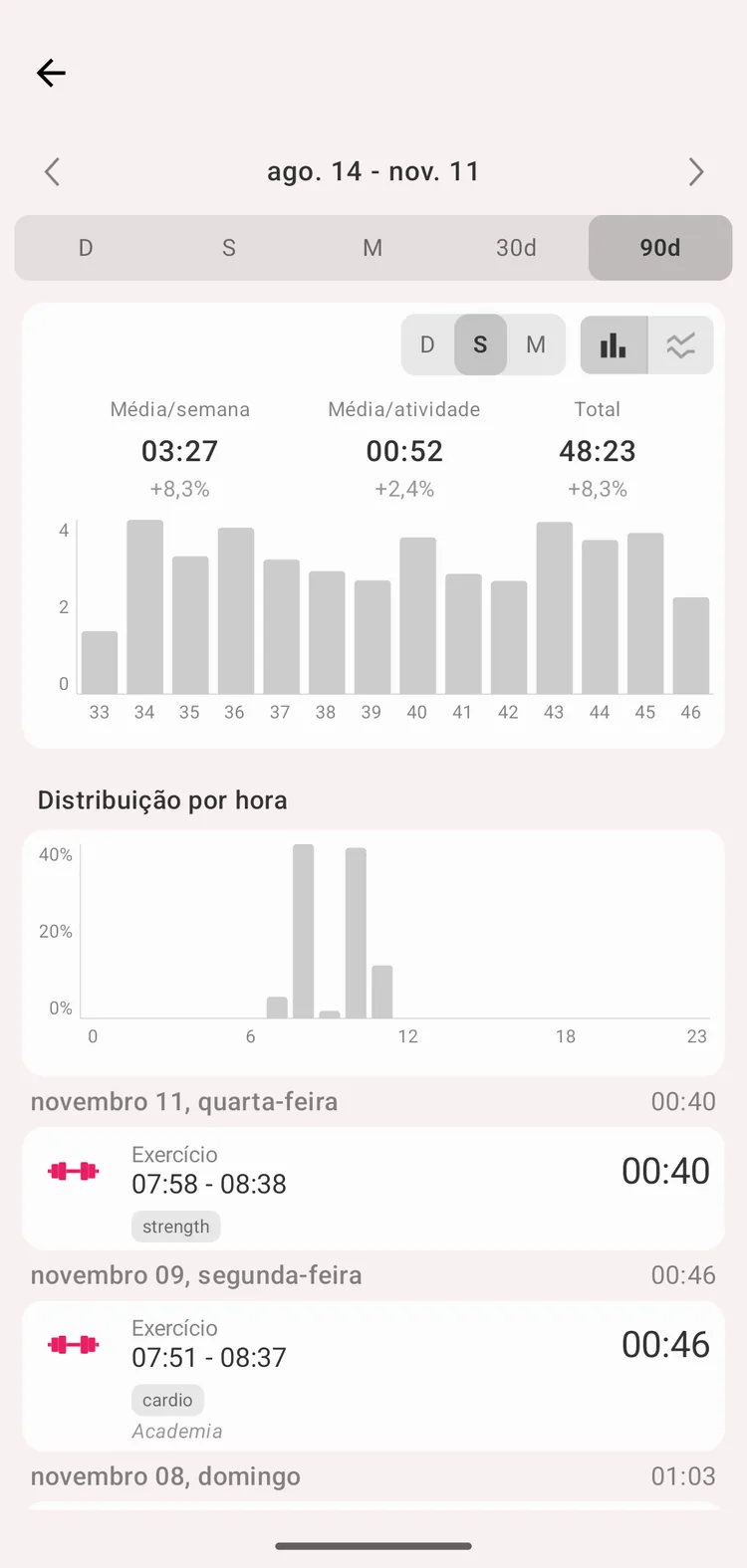
Toque no ícone de olho nos detalhes do tipo para abrir o histórico completo dele:
- Cabeçalho do período: as setas ‹ e ›, o título do período e, abaixo dele, a chave D / S / M / 30d / 90d. Toque no título para voltar ao período atual. Deslize o cabeçalho ou a lista para o lado para mudar de período
- Cartão do gráfico:
- Chave Barras / Linhas. Linhas acrescenta uma linha tracejada com o período anterior
- D / S / M: a largura das barras, quando o período permite mais de uma opção. Consulte Períodos e largura das barras
- Média/dia, Média/semana ou Média/mês (a média dos dias, semanas ou meses com dados), Média/atividade e Total, cada um com a variação em relação ao período anterior
- Distribuição por hora: a parte do tempo do tipo em cada hora do dia. Consulte Distribuição por hora
- Registros: os registros do tipo no período, agrupados por dia
O tipo de período e a largura das barras escolhidos valem também para o histórico das etiquetas. A tela sempre abre no período atual.
Histórico do tipo
Observação
As barras de semana e de mês contam cada registro uma vez, mesmo que ele passe da meia-noite: uma noite de sono é um único sono na semana, não duas metades.
Observação
Navegar para outros períodos e mudar o tipo de período exigem a conta Premium, assim como a Distribuição por hora. Sem ela, as setas e a chave mostram a oferta de upgrade, e o deslize fica desativado. A largura das barras pode ser mudada por todos.
Reordenar
A ordem dos tipos na aba Tipos é a ordem usada em todo o app, inclusive na grade de atividades.
Toque e mantenha pressionado um tipo e arraste-o para a nova posição. A nova ordem é salva assim que você o solta. O mesmo funciona dentro de um grupo.